报表
为了概览所有修改、所有已插入对象、所有书签以及所选文档的引用,可以使用“Tagetik”功能区栏“实用工具”区域中提供的 报表 实用工具。可用的实用工具包括:
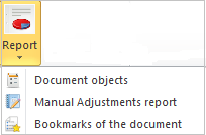
文档对象
“文档对象”实用工具提供有关文档中所有已插入对象的信息。单击“文档对象”按钮后,系统将打开一个窗口,其中包含文档树中所选主文档内所有现有对象的报表。
 该报表的运行与文档树中当前选中的文档部分(文档活动)无关。生成的列表显示所选最低层级元素(或节点)所属主文档的所有对象。
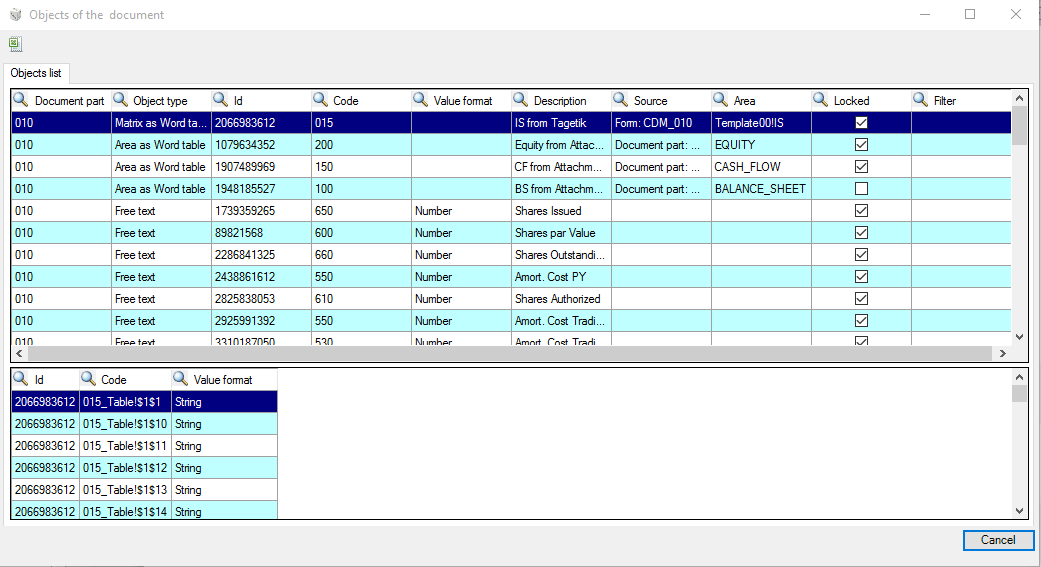
该窗口显示一个图表,其中包含每个对象的以下信息:
- 文档部分:所属文档活动的代码
- 对象类型:对象类型(单元格、表格、引用、图像 等);
- Id:ID 代码
- 代码:创建阶段定义的代码
- 值格式:格式(仅适用于来自 Tagetik 矩阵或附件的“单元格”对象、“引用”和“自由文本”对象)
- 描述:创建阶段定义的描述
- 来源:数据来源,通过以下方式标识:
- 文件代码,适用于来自附件的对象;
- ID 代码,适用于信息直接来自数据库、文档其他部分或其他文档的对象;
-
表单代码,适用于来自 Tagetik 报表的对象。
-
区域:在 Excel 中定义的区域(适用于来自 Tagetik 矩阵或附件的表格对象)
- 锁定:指定对象属性中是否启用了“锁定对象”选项
- 筛选器:显示应用于对象的任何筛选器的列。例如,对于“矩阵作为 Word 表格”对象,它显示在矩阵级别覆盖且未被文档继承的筛选器;对于“引用”对象,该字段显示被引用对象的 代码 和 描述。
对于表格对象(来自 Tagetik 和来自附件)的单元格,可在窗口底部显示以下详细信息:
- Id:“Id oggetto_ Table!$NumeroColonna$NumeroRiga”单元格的 ID 代码
- 代码:“Codice oggetto_Table!$NumeroColonna$NumeroRiga”单元格的代码
- 值格式:单元格格式(文本、数字、百分比等)
图表的每一列均可排序( ,
,  )和筛选(
)和筛选( );此外,窗口内容可通过以下按钮下载
  .
.
手工调整报表
为了概览用户对文档所做的任何更改,可以使用“手工调整报表”实用工具。单击该按钮后,系统将执行数据处理,处理结束后会要求用户将包含所有与值被手工覆盖的对象相关数据的 Excel 文件保存到本地。导出的文件将显示每个被覆盖对象的以下信息:
- 文档类型:所属文档类型的代码
- 文档:所属文档的代码
- 文档活动:所属文档活动的代码
- 对象类型:对象类型(表格单元格、表格、金额等)
- 描述:创建对象时定义的描述
- 键:被修改对象的 ID 代码
- 值:对象的原始值
- 文档值:对象在文档上显示的值
- 手工覆盖:用户执行的覆盖
- 覆盖用户:执行覆盖的用户的代码
- 覆盖日期:执行覆盖的日期和时间
文档书签
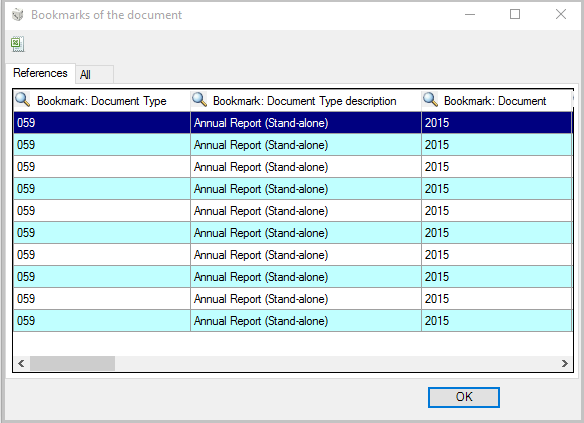
为了概览文档树中所选文档(主文档或其子节点之一)的书签对象和引用,可以使用“文档书签”实用工具。单击相关按钮后,系统将打开如下图所示窗口。该窗口由两个选项卡组成:
- 引用。 显示一个表格,其行数等于所选主文档(或其子文档)中包含的书签对象数量,并在每行的列中显示有关该书签对象及相关引用的一些信息
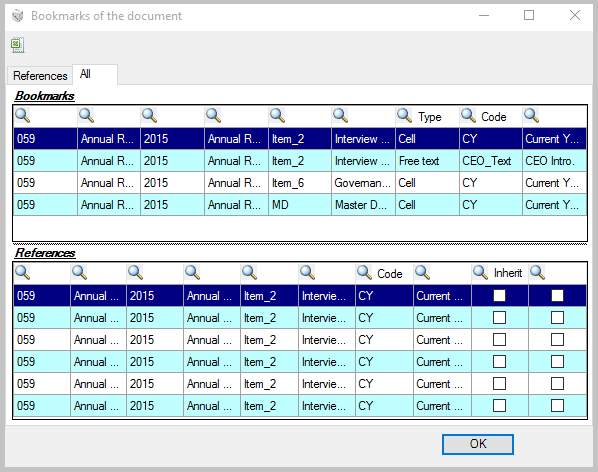
- 全部。 显示两个表格,分别包含:
- 书签,所选文档中包含的所有书签对象
- 引用,所有“指向”所选书签对象的引用
此外,窗口左上角的 导出到 Excel 实用工具允许用户将窗口内容下载为 Excel 文件。
要执行导出,只需单击图标 ,在 导出到 Excel 对话框中输入文件名以及保存文件的目录。单击 保存 后,系统将以 .xlsx 格式将文件保存到用户指定的目录中。
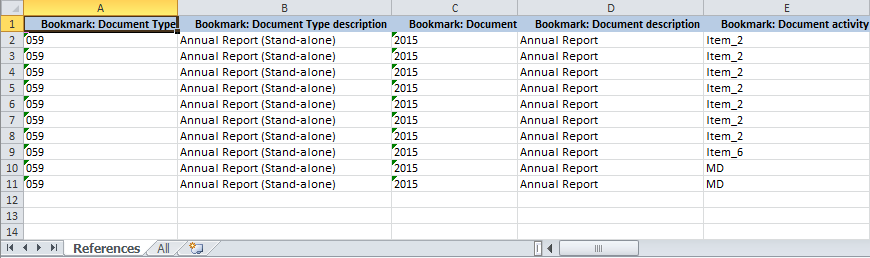
导出的 Excel 文件包含两个工作表:引用 和 全部,其中包含相关选项卡中显示的元素。如果书签对象被其他引用对象引用,则 全部 工作表的行将在包含该书签的每一行下方,显示与“指向”该书签的引用对象数量相同的行。