查找(仅限 Word 客户端)
在填写文档时,您可能需要:
- 快速搜索特定单词或句子的所有出现位置
- 搜索特定单词或句子的出现位置并将其替换为另一个
为此,Tagetik Collaborative Office 为用户提供了 Find and Replace 工具,其工作方式类似于 Word 的类似工具,但在这种情况下,搜索是在组成文档的所有文档部分上运行的。此工具可在“Tagetik”功能区栏的“Utility”区域中使用。
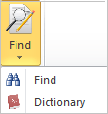
通过点击 Find 按钮 ,系统会打开 Find and Replace 窗口,该窗口分为两个选项卡:
- Find
- Find and Replace
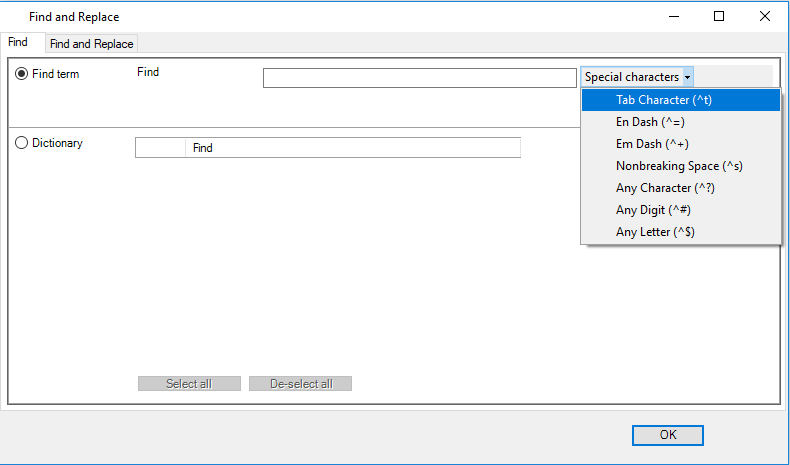
查找
在此窗口中,用户可以:
- 选择“Find term”选项,并在“Find”字段中指定要搜索的单词。要使用的表达式可以是任何单词组合,此外,还可以从“Special characters”列表中的可用字符中选择,或
- 选择“Dictionary”选项,然后从 Dictionary 中可用的单词中选择要搜索的单词
点击 OK 按钮后,系统运行搜索,完成后显示结果,如下图所示:
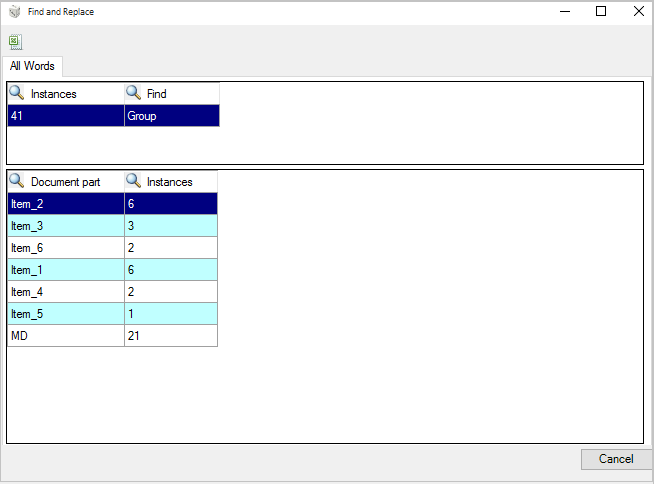
结果窗口显示:
- 在上部,文本在文档中出现的次数
- 在下部,文本出现的文档活动以及每个活动出现的次数
查找和替换
Find and Replace 工具与前面描述的 Find 工具类似,但在这种情况下,还可以指定要用于替换搜索词的单词,如下图所示:
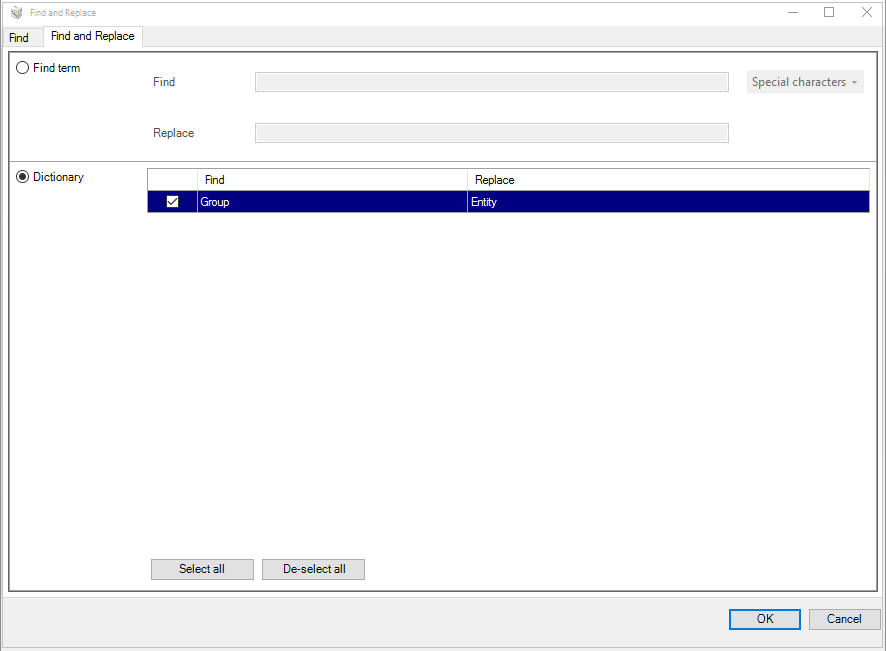
在此窗口中,用户可以:
- 选择“查找词条”选项并指定:
- 在“查找”字段中要搜索的词条。所使用的表达式可以是任意单词组合,此外还可以从“特殊字符”列表中的可用字符中进行选择
-
在“替换”字段中指定替换词
-
选择“字典”选项,然后从字典中可用的词条里选择要搜索/替换的单词
单击 OK 按钮后,系统将执行搜索,并在替换单词之前显示结果窗口,如下图所示:
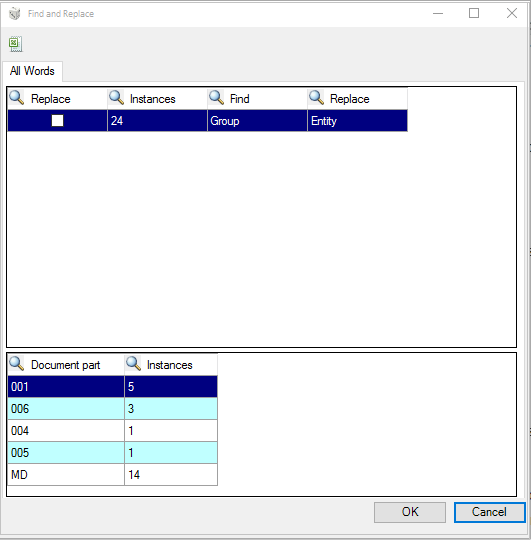
结果窗口显示:
- 在上半部分,显示该文本在文档中出现的次数
- 在下半部分,显示该文本出现的文档活动以及每个活动中出现的次数
要继续执行替换,只需在 替换 列中选择要替换的实例即可。