多重复制
文档复制对于需要在多个文档上工作以修改其代码或描述或用新的筛选器集更新它的用户来说是一个很好的起点。借助多重复制实用工具以及导出和重新导入已复制文档的功能,用户可以加快修改过程。该实用工具提供两种复制类型,以便用户选择最符合其需求的一种。可用的复制类型:
- 文档的多重复制: 选择一个文档,然后进行多次复制,或
- 多个文档的多重复制: 选择多个文档并复制每一个
文档的多重复制
要进行文档的多重复制,用户必须:
- 从文档树中选择源文档,并
- 点击
 多重复制(Multiple copy) 按钮,可在文档选项卡的工具栏上找到。
系统将打开"多重复制"窗口,如下图所示:
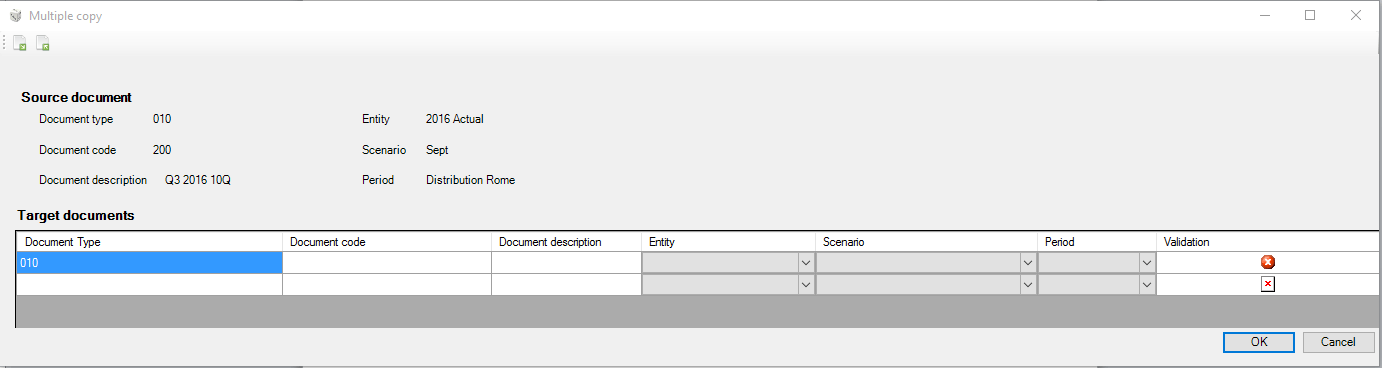
窗口顶部是源文档的一些属性(类型、代码、描述等),要进行文档的多重复制,用户需要定义:
- 与要创建的文档副本数量相同的行,并为每一行
- 分配新代码、新描述以及一组筛选器"实体、场景和期间"。
对于定义的每一行,通过点击 验证字段中显示的图标,系统会检查插入的信息,如果正确,则启用值验证(验证(Validation) 字段中的图标变为绿色
 ).
).
 此外,可以启用窗口底部显示的 复制文档:保留工作流状态(Copy document: keep the states of the workflow) 选项,以便在目标文档中也保留源文档工作流的状态。
多个文档的多重复制
要复制多个文档,用户必须:
-
选择源文档,并
-
点击
多重复制(Multiple copy) 按钮,可在文档选项卡的工具栏上找到。
系统将打开"多重复制"窗口,如下图所示:
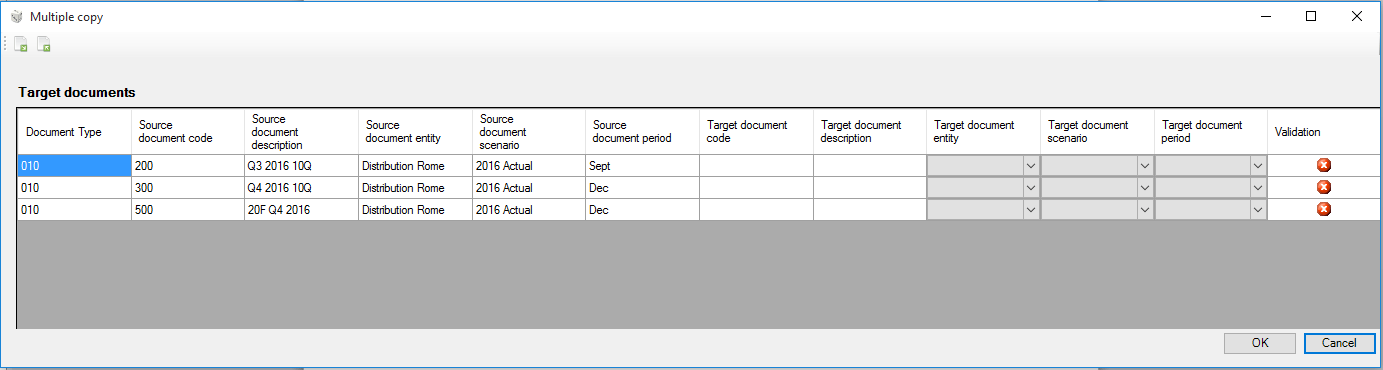
该窗口显示一个网格,包含与所选文档数量相同的行,对于每一行,用户:
- 在前几列中可以看到源文档的一些属性(类型、代码、描述等)
- 在最后几列中为每个目标文档定义新代码、新描述以及一组筛选器"实体、场景和期间"。
对于定义的每一行,通过点击验证字段中显示的图标,系统会检查插入的信息,如果正确,则启用值验证(验证(Validation) 字段中的图标变为绿色).
此外,可以启用窗口底部显示的 复制文档:保留工作流状态(Copy document: keep the states of the workflow) 选项,以便在目标文档中也保留源文档工作流的状态。
此时,点击 OK 按钮,系统将运行复制数据处理。复制完成后,将显示一条消息,通知用户复制已成功完成,并且新文档将显示在相关文档类型下的文档树中。
导出/导入到 Excel 文件
Multiple copy 窗口为用户提供了一个基于 Excel 的导入/导出工具,允许将窗口内容下载到 Excel 文件中,用户随后可以修改该文件并将其用于导入数据。
当需要以少量信息创建大量记录、修改大量记录、或者通过使用 Excel 的复制粘贴功能从其他现有元素复制属性来创建或修改元素时,此功能非常有用且快速。
现在让我们看看如何运行导入/导出到 Excel。假设我们将多个文档的多次复制导出到 Excel,修改“Target document entity”列的内容,然后重新导入该文件。
导出
为了导出多个文档的多次复制窗口,用户必须打开源窗口并选择 左上角的 Export to file Excel 按钮。
系统将打开一个对话框,在其中需要:
- 选择保存文件的路径
- 输入文件名
- 选择 Save 按钮。
数据处理结束时,系统会显示一条消息通知用户导出已成功完成,并导出该文件。
添加/编辑数据
文件导出后,在 Excel 中打开它。Excel 工作表显示:
- 在行上,当前窗口中可用的元素
- 在列上,源文档的属性(类型、代码、描述等)和目标文档的属性(代码、描述、实体等)

在我们的示例中,为了修改“Target document entity”列的内容,用户只需:
- 创建筛选器以便仅在窗口中显示要修改的元素
- 输入新的实体代码
- 移除筛选器
- 保存更改。
 只能修改目标文档的属性。对文档类型代码、源文档属性以及 Validation 字段的任何更改都将被忽略。
导入
为了导入新的已修改文件,需要:
- 打开运行导出时的同一个多次复制窗口
- 选择
 左上角的 Import file to Excel 按钮
 - 点击 OK 按钮以应用更改
在导入过程中,文件中的数据与窗口中已存在的数据进行同步,因此遵循所包含的信息类型非常重要。例如,将“多个文档的多次复制”导出到 Excel 文件后,只能重新导入到运行导出时的同一个“多个文档的多次复制”窗口中。