最佳实践
本章包含旨在回答最常见问题和疑问的指南、提示和说明。
通用指南
文档格式:如何管理分节符
分节允许您为文档的各个部分设置特定的页面布局和格式选项,例如行号、列或页眉和页脚。例如,分节允许您将关系(relationship)的插入格式设置为单列,并将关系正文格式设置为两列。
在 Word 中,文档在插入分节符之前被视为单个节。每个分节符控制其前面节的布局和格式;例如,如果删除一个分节符,该分节符之前的文本将采用下一节的格式。
"分节符"是同一文档两个节之间的分隔符,不带任何特定设置。可以在 Word 布局区域中的"页面设置"窗口中进行设置。以下是配置此类设置时应遵循的一些最佳实践:
- 根据子文档在父文档中希望显示的方式,配置子文档第一节的页面设置。如果希望子文档从下一页开始,页面布局中的"节的起始位置"配置必须设置为 新建页;如果希望子文档在父文档的节中继续,则设置为 连续。
- 如果在两个"Include"对象之间有分节符,并且希望此分节符为连续,请在该分节符的前一节中选择"页面设置 > 布局 > 节的起始位置",设置为 连续。
以下是分节符工作原理的一些实际示例。
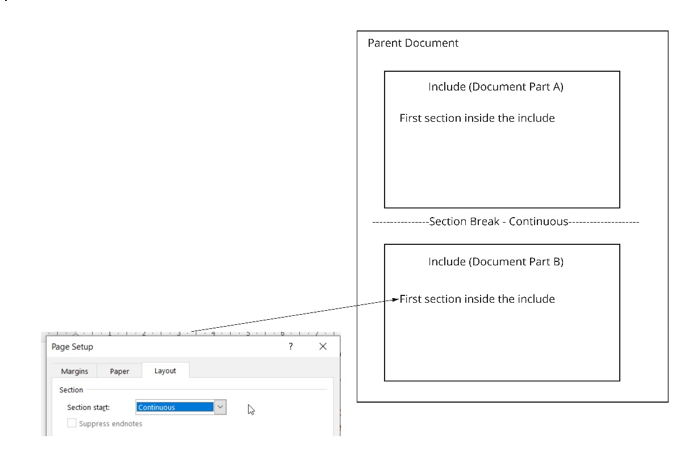
示例 1
如果要将父文档内的分节符类型更改为 连续 分节符,则需要更改文档部分 B 第一节的页面设置,然后将其设置为 连续。
示例 2
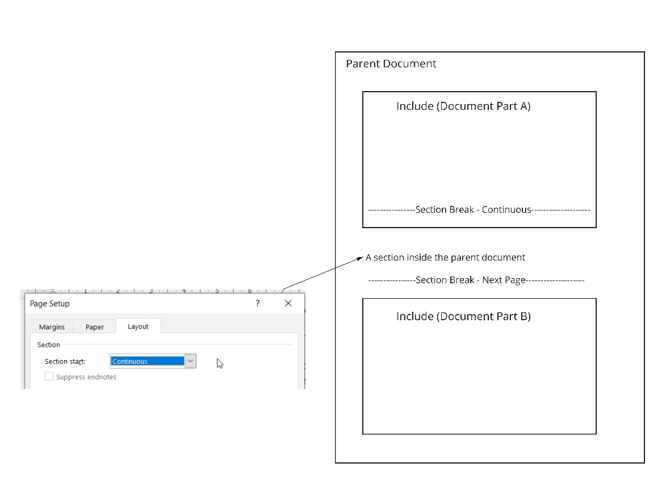
如果要将文档部分 A 内的分节符类型更改为 连续 分节符,则需要修改父文档内该节的页面设置,并将其设置为 连续。
无论文档部分 A 中配置的分节符类型是什么,当您刷新父文档中的各部分时,部分 A 内的后一个分节符将根据分节符之后那一节(在我们的示例中为父文档中的节)的页面设置继承分节符类型。
示例 3
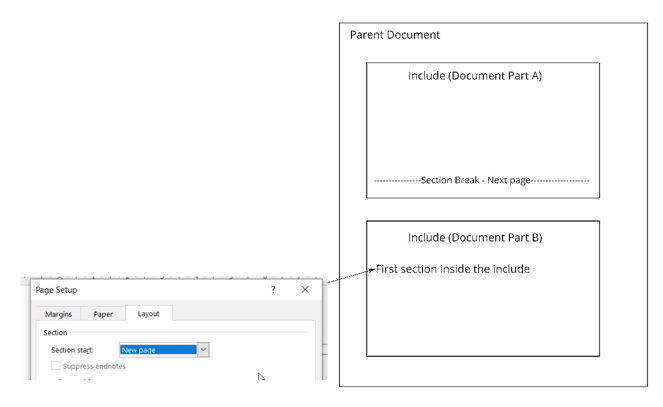
如果刷新父文档后,希望子文档 A 内的分节符类型更改为 下一页 分节符,则需要将子文档 B 中第一节的配置设置为 新建页。
无论文档部分 A 中配置的分节符类型是什么,当您刷新父文档中的各部分时,部分 A 内的后一个分节符将根据分节符之后那一节(在我们的示例中为子文档 B 的第一页)的页面设置继承分节符类型。
使用以下功能:
-
下一页 仅在用户需要以下操作时使用:
-
将页面方向从"纵向"更改为"横向",反之亦然
-
插入页码和/或分页符
-
分页符:当用户想要开始新页面并保留上一页的节时使用。例如,假设节 A 包含一个在第 5 页结束的段落,我们希望新段落从第 6 页开始并保持同一节,则必须插入分页符以将光标移到下一页,而不是反复按"Enter"键,因为这样会导致在合并阶段在文档中插入的段落之间产生间距
 为了显示分节符和其他无法打印的字符,您需要点击工具栏上的"显示不可打印字符"(隐藏字符符号)
 。您也可以使用"视图/大纲"功能来显示文档的所有分节符。
 为了防止"自动分页符"被放置在段落内不适当的位置,例如在包含您希望保持在一起的 Word 表格的行之间(在这种情况下,建议避免反复按"Enter"键将表格移到下一页),需要启用以下选项(从 Word 页面布局 > 段落 > 分页):
- 段中不分页: 防止在段落中插入分页符,以及
- 与下段同页: 防止在两个选定段落之间插入分页符
在保存文档部分之前,删除光标与该节最后一个词之间的任何空白。这样在合并阶段,包含在整体文档中的文档部分就不会添加间距(整体文档内的间距可以通过将光标放在空行上然后按"Canc"键来删除)。
特定指南
如何管理页面方向
通常,文档方向为纵向。在某些情况下,对于某些页面或文档的某些节,您可能需要使用与文档其余部分不同的方向。 在同一文档中使用不同的方向意味着从纵向切换到横向,反之亦然。页面方向可以在同一文档活动中修改,也可以在文档中从一个文档活动修改到另一个文档活动。具体来说:
- 如果方向的修改影响同一文档活动(Item_1)的页面,例如将方向从纵向更改为横向,则需要在最后一个纵向页面中插入一个"下一页"分节符。将创建一个新的横向页面。当不再需要横向显示页面时,需要插入一个新的"下一页"分节符以创建新的纵向页面
- 如果方向的修改影响整个文档活动(Item_3),例如所有页面都必须为横向,则需要在主文档(Master document)级别、该文档活动所属的节点处插入一个"下一页"分节符(在这种情况下,在文档部分 2 和 3 之间)。更新文档后,您将有一个新的横向页面显示 Item_3。为了恢复纵向方向,需要在文档部分 2 和 3 之间插入另一个"下一页"分节符。这将创建一个可以纵向显示的新页面,并开始以纵向显示 Item_4 的信息。
如何管理页边距
在某些情况下,特别是在更改页面方向时,新的横向页面可能没有上边距,或者某些边距可能不符合预期。这是因为当 Word 将页面方向从纵向更改为横向时,它会将页面逆时针旋转,因此纵向页面的右边距变成了新横向页面的上边距。在这种情况下,如果纵向页面的右边距设置为零,则意味着新的横向页面将没有边距。在这种情况下,建议:
- 在模板中设置预定义的页边距设置,所有文档部分将继承该设置
-
如果标准边距都不合适,则定义自定义页边距设置(从 Word 页面布局 > 页边距 > 自定义边距)。建议在以下情况下自定义边距:
-
当您将页面方向从纵向更改为横向时
- 如果表格不适合 Word 页面
用户必须仅为需要自定义边距的页面自定义边距(例如,因为有一个非常大的表格需要调整边距),并确保所有后续页面和前面的页面保持预定义的边距。
如何管理页码
页码可以在单个节点、中间节点和/或主文档级别进行管理。根据您决定管理页码的级别,在节点的情况下,系统将通过累加各部分的页数来开始页码编号。当您在文档的每个节(单个节点、中间节点或主文档)中插入页码时,建议覆盖起始编号并将其设置为 1。
要插入页码,需要点击第一页的页眉或页脚,然后选择"页码"选项(从 Word 页眉和页脚 > 页码)。
在某些情况下,只需要在特定部分使用页码,不同部分使用不同的页码;例如,如果主文档有封面和/或索引,不需要页码,则需要在更新主文档之前、在显示第一个页码的第一页之前,在主文档中插入一个"下一页"分节符。
文档的每个级别都必须被视为并作为单独的文档来处理,因此,当您合并文档的各个级别时,每个级别可能是一个单独的文档,最终将成为一个单一的文档。因此,在合并阶段,当您希望在整个文档的特定页面上保留页码时,"下一页"分节符实用程序是应使用的 Microsoft Word 工具。
如何管理页眉
当用户在文档中处理页眉时,重要的是要注意文档的每个级别都必须被视为并作为单独的文档来处理。 因此,当您合并文档的各个级别时,每个级别可能是一个单独的文档,最终将成为一个单一的文档。"下一页"分节符实用程序是当您希望在整个文档的特定页面上保留页码时应使用的 Microsoft Word 工具。可以定义以下内容:
整个文档使用相同的页眉
如果整个文档的每一页都必须具有相同的页眉,则需要根据您希望显示页眉的方式,以下列方式之一定义页眉:
- 仅在主文档级别:在这种情况下,需要直接将它们插入主文档,并将 传播页眉级别(Propagate header level) 属性设置为 0
- 仅在单个节点或中间节点级别:在这种情况下,需要将它们插入每个节点,然后根据从中检索页眉的节点级别,将 传播页眉级别(Propagate header level) 属性设置为 1、2、3 等,级别 1、2、3 等(如果是最低级别,则将值设置为 -1)
当在主文档或单个节点级别插入"下一页"分节符时(例如,为了更改页面方向),重要的是通过 页眉和页脚 > 链接到前一节 Word 实用程序将新节的页眉链接起来
文档的每个级别使用相同的页眉
如果文档特定级别的所有页面都必须具有相同的页眉,则需要:
- 在该特定级别的所有页面中插入相同的页眉
- 将文档分成多个节,以防止其他页眉的内容影响该特定级别页眉的内容,反之亦然
- 如果页眉必须从给定级别更改为下一级别,则断开各个节的链接
从 Word 客户端执行此操作:
- 双击属于该特定级别的页面的页眉区域,然后在页眉中插入相同的内容
- 在代表"特定级别"的对象与其他节之间插入一个"下一页"分节符(页面布局 > 分隔符 > 下一页),在"特定级别"与另一节的每个聚合级别处
- 双击分节符之后页面的页眉区域,并选择"链接到前一节"选项(设计 > 页眉和页脚工具 > 链接到前一节),在"特定级别"与另一节的每个聚合级别处
重要的是在包含"具有相同页眉的级别"的文档的每个级别处插入这些分节符,并且在运行文档更新之前进行
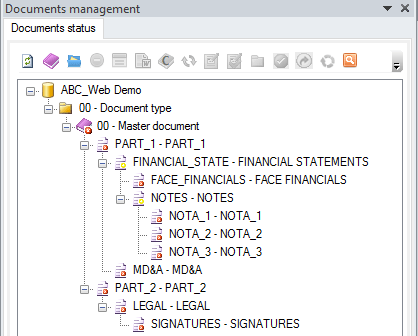
例如,让我们考虑一个结构如下图所示的文档,其中:
- NOTES 区域具有相同内容和相同的页眉,并且
- 文档的其他部分(FACE_FINANCIAL、FINANCIAL_STATE 等)不包含任何页眉
为了使单个 NOTES 级别在文档内具有相同的页眉,需要:
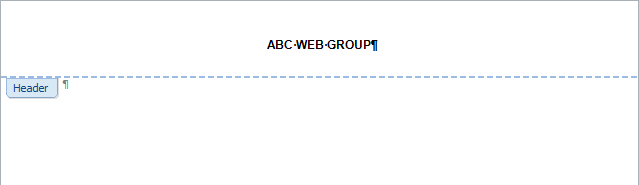
- 在 NOTES 级别的每一页中插入页眉内容,例如"ABC WEB GROUP"(在我们的示例中:NOTA_1、NOTA_2 和 NOTA_3)
在代表 NOTES 部分与另一部分(在我们的示例中为"FACE_FINANCIAL")的第一个聚合级别的"FINANCIAL STATEMENTS"部分中:
- 将"FINANCIAL STATEMENTS"文档分成多个节并断开各个节的链接,即:
- 打开"FINANCIAL STATEMENTS"级别
- 将光标放在"FACE_FINANCIAL" Tagetik 对象和"NOTES"之间,插入一个"下一页"分节符,并选择"下一页"选项
- 禁用 链接到前一节 选项
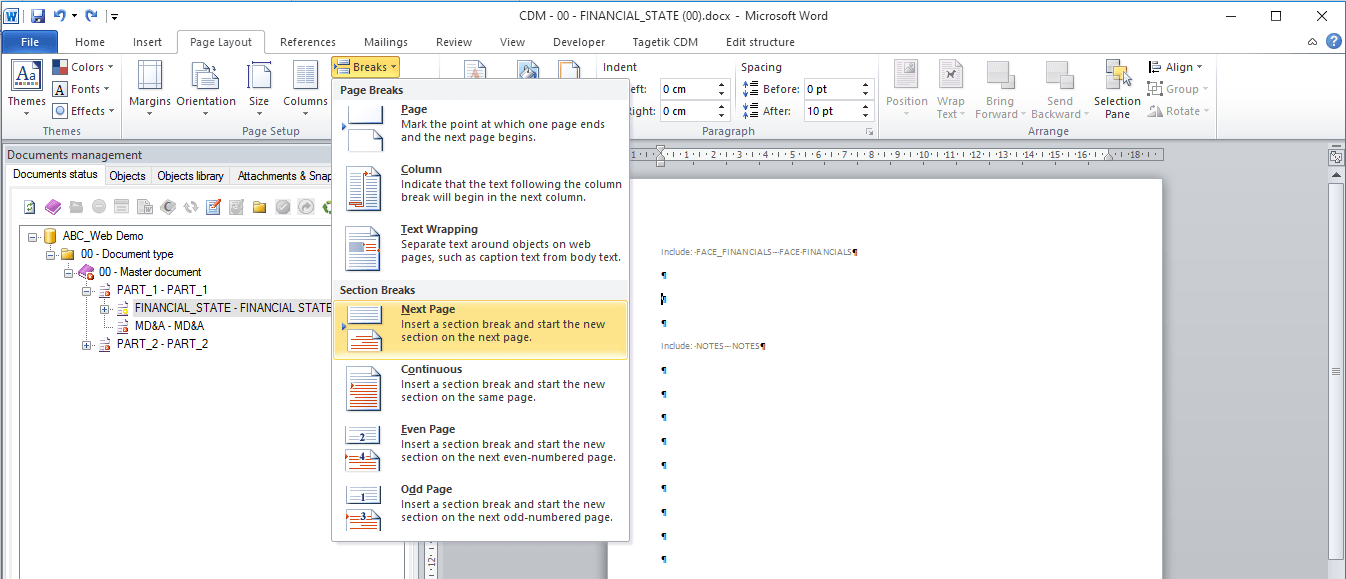 - 在代表"NOTES"部分第二个聚合级别的"PART_1"部分中:
- 再次将文档分成多个节,然后断开它们之间的链接,即:
- 打开"PART_1"级别
- 将光标放在"FINANCIAL STATEMENTS" Tagetik 对象和"MD&A"之间,插入一个"下一页"分节符,并选择"下一页"选项
- 禁用 链接到前一节 选项
- 在代表"NOTES"部分第二个聚合级别的"PART_1"部分中:
- 再次将文档分成多个节,然后断开它们之间的链接,即:
- 打开"PART_1"级别
- 将光标放在"FINANCIAL STATEMENTS" Tagetik 对象和"MD&A"之间,插入一个"下一页"分节符,并选择"下一页"选项
- 禁用 链接到前一节 选项
如果"NOTA_3"包含一个分节符,例如页面横向方向的变化,则新的横向节应在"NOTES"级别或在与页眉内容相同的各个节之间的第一个聚合级别处链接到前一节。这对于确保页眉内容在横向节中也得到保留非常重要。
文档每个级别的每个部分(单页或所有页面)使用相同的页眉
如果在文档的同一级别中,文档部分内的单个页面或从一个文档部分到另一个文档部分的所有页面必须具有不同的页眉,例如:
- "第 1 页"和"第 2 页"在文档部分_A 中具有不同的页眉,或者
- 文档部分_B 中的每一页具有与文档部分_A 不同的页眉(在我们的示例中,文档部分_A 和文档部分_B 都属于文档的同一级别)
则需要:
- 在"特定部分"上插入不同的页眉
- 将文档分成多个节,以防止其他页眉的内容影响特定部分页眉的内容,反之亦然
- 如果页眉必须从一个部分更改为下一个部分,则断开各个节的链接
从 Word 客户端执行此操作:
-
双击属于特定部分的页面的页眉区域,然后插入相关的页眉
-
在代表"特定部分"的对象与其他部分之间插入一个"下一页"分节符(页面布局 > 分隔符 > 下一页)
-
双击分节符之后页面的页眉区域,并在"特定级别"与另一节的每个聚合级别处禁用"链接到前一节"选项(设计 > 页眉和页脚工具 > 链接到前一节)
例如,让我们考虑一个结构如下图所示的文档,并假设:
- 示例 1:"NOTA_1"的"第 1 页"的页眉内容与"NOTA_1"的其他页面不同。在此示例中,从 Word 客户端您需要:
- 打开"NOTA_1"文档部分
- 将光标放在"Page_1"和"Page_2"之间,插入一个"下一页"分节符,然后选择"下一页"选项
- 转到"Page_2"并禁用 链接到前一节 选项
- 示例 2:"NOTA_1"的所有页面包含特定页眉,而"NOTA_2"和"NOTA_3"的所有其他页面包含不同的页眉。在此示例中,从 Word 客户端您需要:
- 打开"NOTA"文档部分
- 将光标放在"Include: NOTA_1" Tagetik 对象和"Include: NOTA_2"之间,插入一个"下一页"分节符,然后选择"下一页"选项
- 转到下一个页眉并禁用 链接到前一节 选项
如何管理页眉和页脚的传播级别
页眉和页脚的传播级别可以在"文档属性"窗口的"高级"区域中定义(见下图)。这些字段指示必须从中提取页眉和页脚的文档级别:
-
- 如果值为 0,则从主文档中提取页眉和页脚
- 如果值为 1、2、3 等...,则分别从级别 1、2、3 等中提取页眉和页脚
- 如果值为 -1,则从文档的最低级别中提取页眉和页脚
在主文档的情况下,这些级别决定了必须从哪个文档级别(即从主文档级别向下数多少级)读取页眉和页脚。
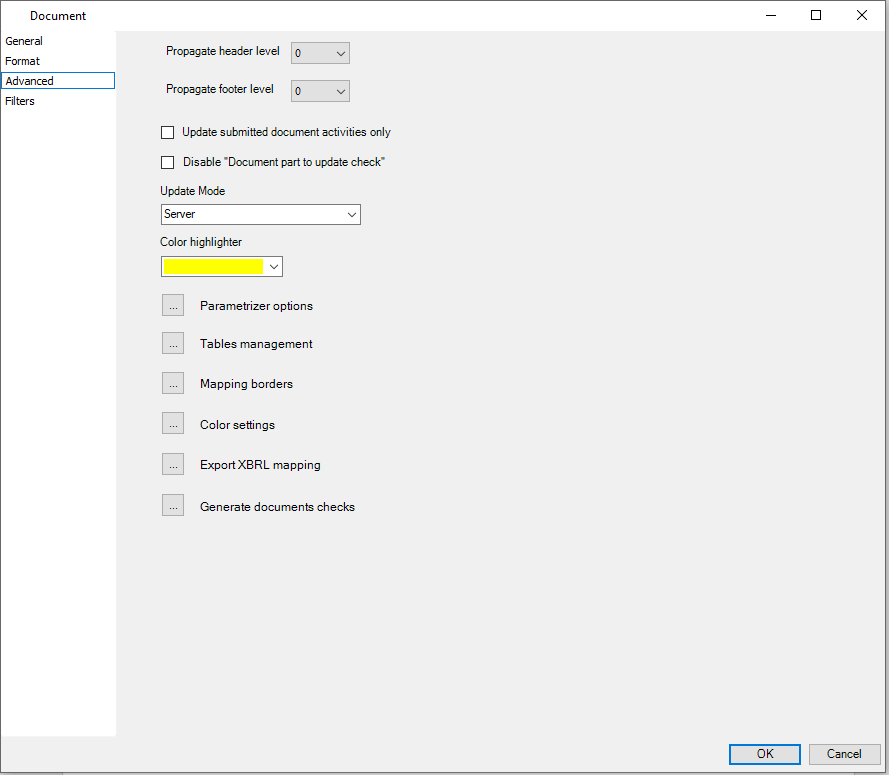
例如,假设文档具有以下结构:
上图中结构中可用的级别如下:
主文档:级别 0
PART_1 = 级别 1
FINANCIAL_STATE = 级别 2
FACE_FINANCIAL = 级别 3(或级别 -1,因为它代表最低级别)
NOTES = 级别 2
NOTA_1 = 级别 3
NOTA_2 = 级别 3
NOTA_3 = 级别 3
MD&A = 级别 2
PART_2 = 级别 1
LEGAL = 级别 2
SIGNATURES = 级别 3
如果主文档级别的页眉和页脚必须从文档的"第三级别"(即从 Face_Financials 和 Note_1、2 和 3)读取,则需要将传播级别设置为"3"或"-1",因为它是最低级别。