标签管理
当必须将多个工作流任务分配给特定用户时,不是分配每个单独的任务,而是可以创建一个标签然后将其关联到多个任务;然后,在定义用户权限时,只需将用户限制到该标签而不是工作流的所有任务。
标签的管理包括三个步骤:
1- 标签定义
标签按文档类型定义。有必要:
- 访问文档类型定义窗口
-
点击标签链接(仅当为所选文档类型启用了 自定义工作流 选项时才可见)
-
点击 添加 并在 属性 选项卡中填写以下字段:
| 字段 | 描述 |
|---|---|
| 代码* | 插入包含可接受字符的有效代码 |
| 描述* | 以应用程序语言插入描述 如果有多种语言可用,可以在显示链接中插入其他描述 |
- 保存
2- 将标签分配给任务
要将标签分配给工作流任务,有必要:
- 访问工作流定义窗口,点击文档活动以显示要为其分配标签的工作流
- 选择要为其分配标签的任务
- 点击窗口右侧面板中的 编辑 按钮
- 选择要分配的标签
- 保存
3- 将用户限制到标签
要将用户限制为仅执行具有特定标签的任务,有必要为用户分配标签,即:
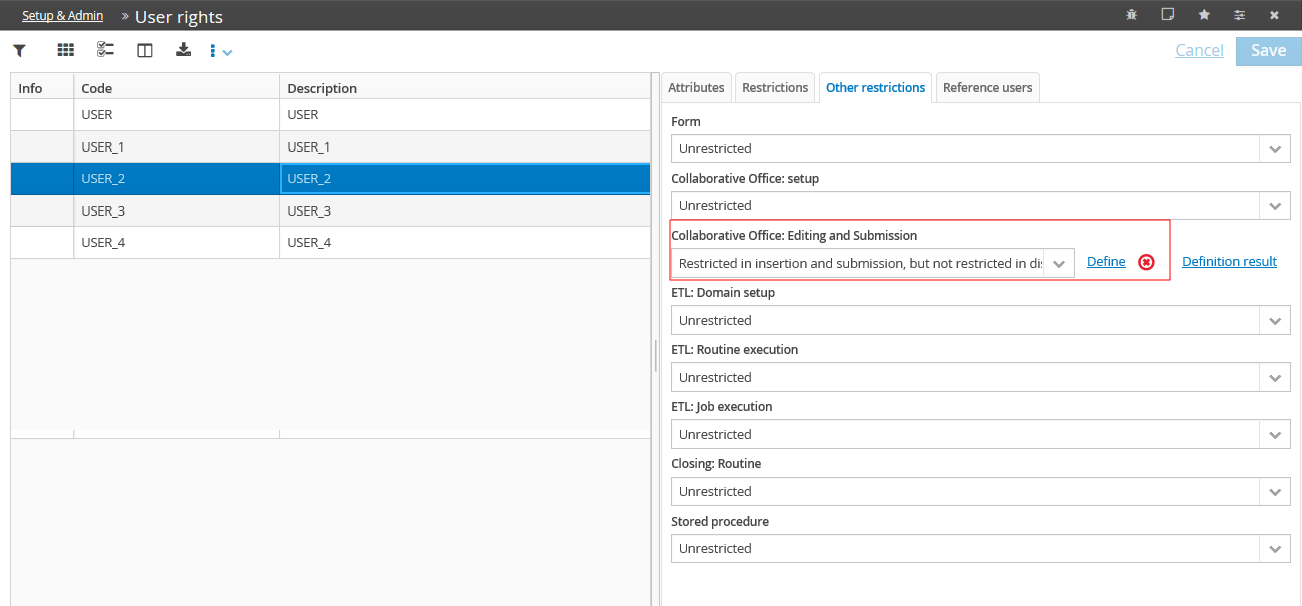
- 从应用程序数据库的用户权限表中选择要限制的用户
- 点击 其他限制 选项卡
- 使用 插入和提交受限,但显示不受限 选项定义 Collaborative Office:编辑和提交 属性
- 保存
在此阶段,可以通过点击 定义 来定义数据录入和提交限制,然后在定义窗口中:
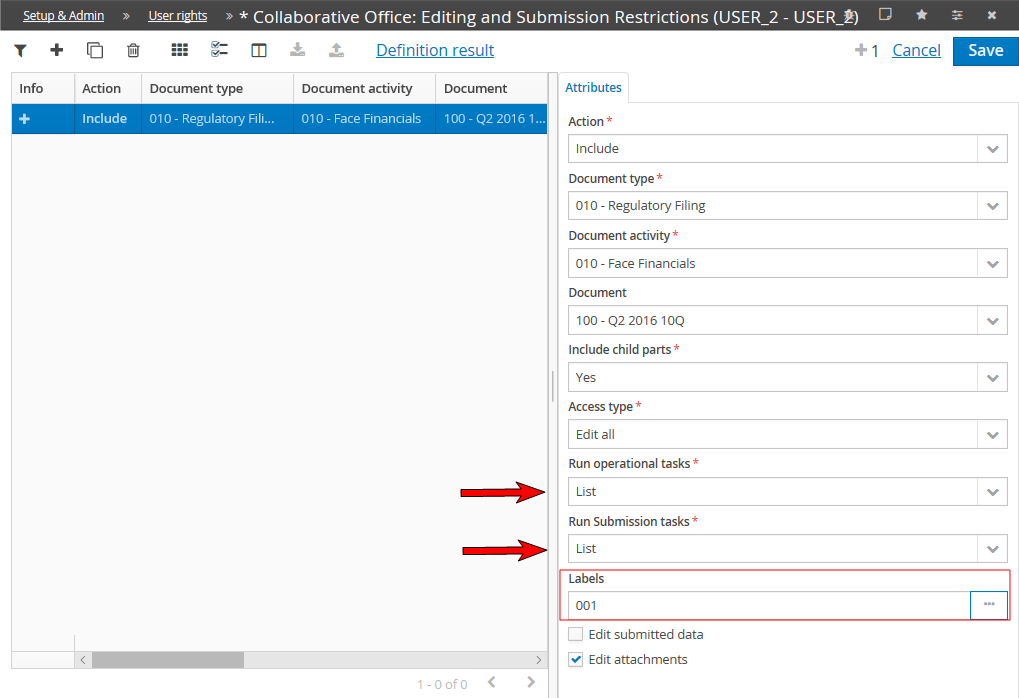
- 选择要为其定义用户权限的文档类型、文档活动和文档
- 通过选择"列表"选项,将用户限制为执行工作流中存在的操作/提交任务
- 选择要应用于您想要限制用户的工作流任务的标签代码
- 保存