客户端设置
可通过按钮访问的 选项(Options) 窗口 在 Tagetik Collaborative Office 功能区栏上,允许您:
- 配置与 Web 服务器的连接
- 设置一些 Collaborative Office 特定的本地参数
- 设置 Collaborative Office 模块的日志级别
该窗口分为两个选项卡。
在第一个名为 连接(Connection) 的选项卡中,可以管理所有需要连接的 Web 服务。
每个连接由名称和标识 Web 服务器的 URL 来标识。
如果尚未设置连接(例如,加载项刚刚安装),系统会要求用户使用默认名称"CONFIG00"设置连接。用户可以接受默认值或根据需要修改。然后需要在 URL 字段中输入 Web 服务器的地址。如果您不知道此地址,可以咨询您的技术部门。
输入所需信息后,点击按钮 保存刚刚创建的连接。
在此选项卡的左侧区域,您可以看到一系列用于管理连接的按钮。具体如下:
| 按钮 | 描述 |
|---|---|
| 添加(Add) 添加新连接 | |
| 修改(Modify) 修改选定的连接 | |
| 取消(Cancel) 删除选定的连接 | |
| 保存(Save) 保存对现有连接所做的任何更改或保存新连接 | |
| 取消(Cancel) 撤销上次操作 | |
| 测试连接(Test connection) 对选定连接的 URL 运行连接测试,然后在消息框中显示结果 | |
| 设为当前连接(Set as Current Connection) 将选定的连接设置为当前连接 |
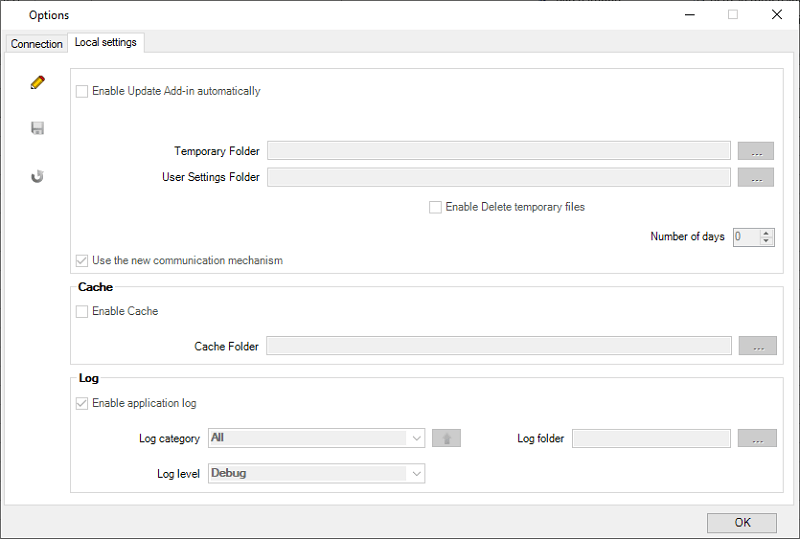
在第二个名为 本地设置(Local Settings) 的选项卡中,可以管理定义缓存和日志文件使用以及加载项更新的多项设置。
具体而言,这些设置包括:
- 自动启用更新加载项(Enable Update Add-in automatically)。如果启用此选项,打开加载项时,系统会通知用户是否有新版本的加载项可用,然后要求用户确认更新;
- 启用存活日志加载项(Enable Alive Log Add-in)。在日志文件中启用定期日志,以验证加载项是否已启用。日志行每 10 秒插入文件中。此信息在分析日志时非常有用,可帮助了解可能的错误是否由加载项问题引起;
- 临时文件夹(Temporary Folder)。在执行用户请求时,加载项会生成临时文件,默认存储在 Windows 的临时文件夹中。如有必要,用户可以指定其他文件夹。
- 用户设置文件夹(User Settings Folder)。加载项始终创建两个设置文件:Appsettings.xml 和 Usersettings.ini,并默认将它们存储在与加载项安装相同的文件夹中。这些文件包含已定义的各连接列表以及用户设置的与加载项使用相关的一系列首选项。例如,用户可能打开了矩阵的定义窗口并修改了其维度。系统将存储这些更改,以便下次打开时显示新的维度;
- 加载 Excel 加载项(Load Excel Add-In)。启用此选项后,打开 Excel 附件时,系统会验证本地 Excel 客户端上是否安装了加载项,如果已安装,则在电子表格上也启用这些加载项。这样用户就可以在本地使用任何加载项功能;
- 重新打开 Excel(Reopen Excel)。启用此选项后,每当打开新的 Excel 文件时,系统都会打开一个新的 Excel 应用程序。这可确保打开文件时,系统正确运行 Excel 应用程序并加载附件所需的任何外部加载项;
- 启用缓存(Enable cache)。启用缓存的使用。如果用户决定使用缓存,可以设置缓存存储的文件夹(缓存文件夹)。
 关于 日志(Log) 框中包含的信息,建议在设置之前联系 Tagetik 的 IT 部门,因为此类信息的级别非常技术化,因此需要根据要调查的具体问题仔细决定每条日志的内容和详细程度。