从表单运行资产折旧
资产折旧也可以从数据录入表单执行。例如,可以通过变动科目(资产资产负债表增加变动)上的数据录入表单收集预测投资,并在保存时根据资产所属类别触发折旧计算。为此,需要:
- 在设计工作模式下打开表单;
- 单击设计功能区栏上的数据处理
 按钮,或者在“打开对象”左侧面板中选择与必须插入数据处理的表单相关的行,然后右键单击并选择运行数据处理 > 新建数据处理。
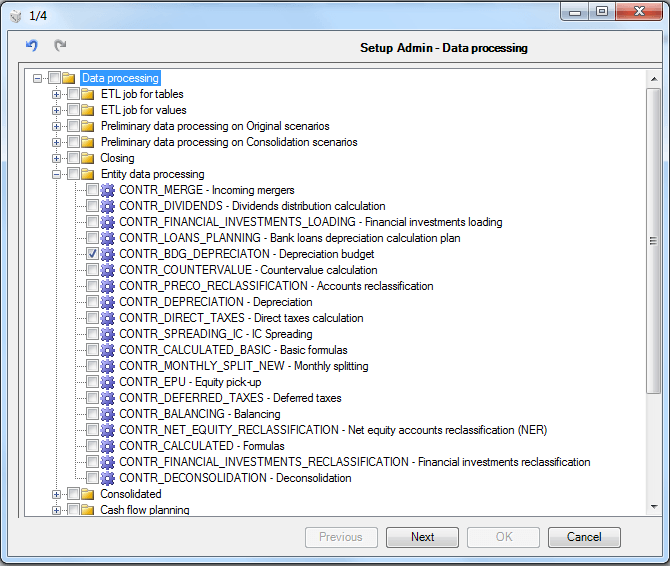
系统会显示一个窗口,用户必须在其中勾选实体数据处理 > CONTR_BDG_DEPRECIATION – 折旧预算,然后单击下一步按钮
此时,必须定义数据处理所需的参数。以粗体突出显示的参数为必填参数。
参数的定义要求指定必须如何检索参数值。可能的方法包括:
- 自动。系统直接从表单筛选器、选项卡筛选器、矩阵筛选器、行/列筛选器检索参数值。如果筛选器是使用参数定义的(因此其值由用户在启动时选择),则传递给数据处理的值将取决于用户的选择。如果某个参数对当前数据处理不是必填或相关的,则可以轻松地自动检索其值
- Excel 单元格。 系统从 Excel 单元格检索参数值。用户必须使用语法 ${H30}(单元格 H30)指定值所在的单元格。
- 类型。 用户必须在相应的文本框中输入参数值
- 选择。 用户必须从可能的值列表中选择参数值
- 单元格字段。 系统从单元格字段检索参数值。
可以设置的参数包括:
- 场景
- 期间
- 实体
- 禁用受影响项。通过启用此选项,系统会在不对修改数据应用任何筛选器的情况下处理所有内容,否则它能够确定哪些数据已更改并仅处理必要的内容;即,它避免处理自上次启动以来输入数据未被修改的实体。
通过单击“下一步”按钮指定各种参数后,可以指定一系列选项,使系统了解必须如何在表单内运行数据处理(有关更多详细信息,请参见数据处理 PDF 报表)。最后一步,必须为要插入表单的数据处理分配代码和描述。
要执行上述数据处理,在数据录入模式下打开表单后,只需单击数据录入功能区栏上的数据处理 按钮,然后单击要运行的数据处理的名称。