折旧计划
在 Tagetik 中,可以管理商誉摊销(以及一般而言,受权责发生制会计约束的资产或资产负债表项目)。
实体日记账
按照以下路径通过实体日记账定义折旧:
 用户主页 > 流程磁贴 > 选择所需的流程和期间。
导航栏 > 流程与工作流 > 流程 > 选择所需的流程和期间。
选择所需的步骤
从右侧的树中选择目标实体
在“操作”菜单中,选择编辑窗口( )> 编辑实体日记账
首先,需要创建实体日记账的表头。
选择按钮  (添加),然后输入场景、期间、实体、前缀和后缀、币种、类别,然后保存数据。
 对于具有活动折旧的表头,会填充折旧列
通过选择操作( )> 行和文档,创建资产负债表科目(历史成本)的行。
在“原始”选项卡中,选择科目并输入币种金额
选择该行,然后选择向导(  )> 折旧方案
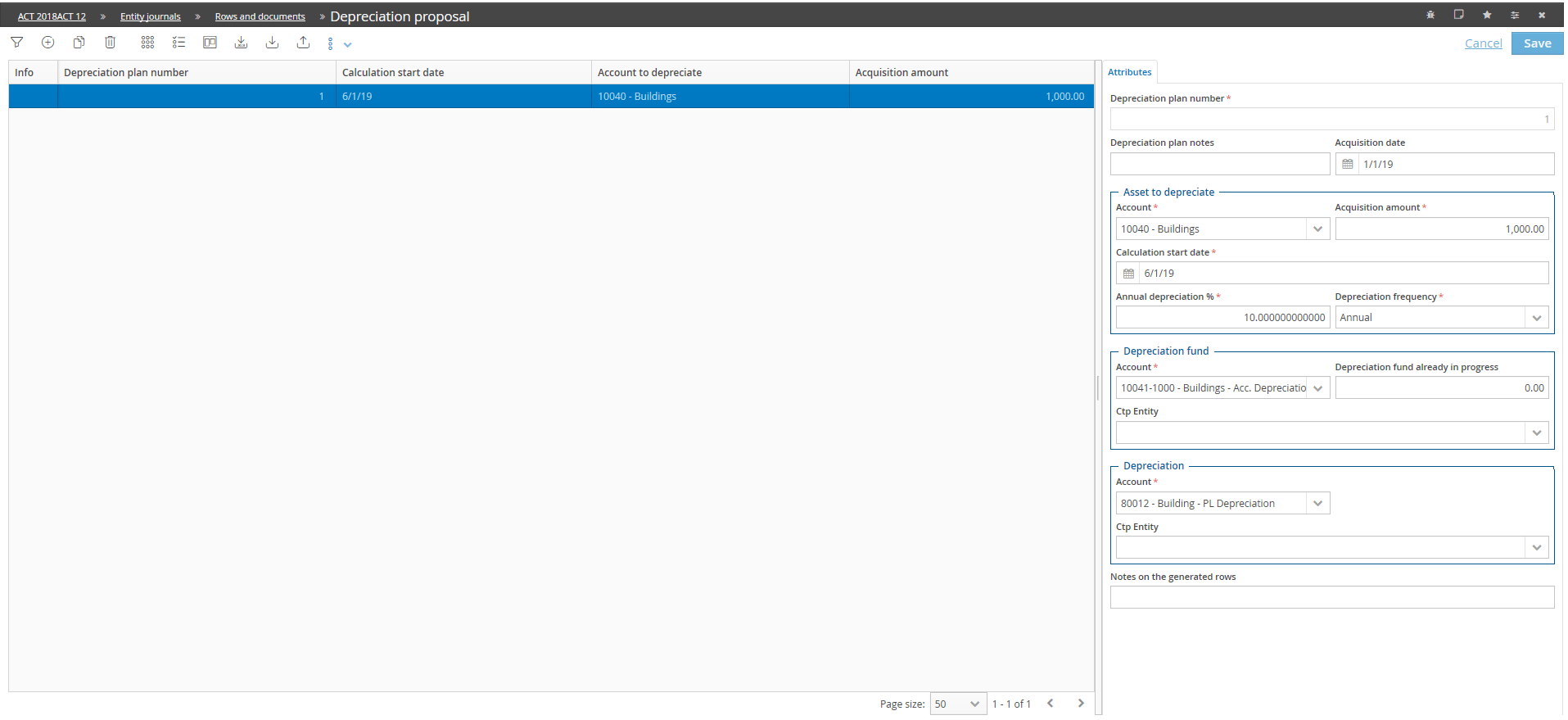
对于实体日记账,“实体”、“币种”和“类别”字段不可编辑。
以下是要填写的字段列表:验证
| 折旧计划编号 | 顺序标识编号 |
| 折旧计划注释 | 资产的 |
| 购置日期 | |
| 待折旧资产 | |
| 科目 | 资产价值分配到的科目 |
| 购置金额 | 资产的 |
| 计算开始日期 | 折旧开始的日期。通常与年度或月份的开始一致。 |
| 年折旧率 % | 资本每年折旧的百分比 |
| 折旧频率 | 可以是年度、月度等。 |
| 折旧基金(资产已折旧的累计份额) | |
| 科目 | 基金分配到的科目 |
| 已进行中的折旧基金 | 已折旧价值的部分 |
| 自定义维度 | 基金分配到的自定义维度 |
| Ctp 实体 | |
| 折旧 | |
| 科目 | 计算当期折旧的科目 |
| 自定义维度 | 折旧分配到的自定义维度 |
| Ctp 实体 |
要填写折旧计划,请选择操作()> 生成折旧计划
如果插入了错误的数据,可以重新生成该计划。
系统会显示一条消息,询问是否要覆盖现有数据。
要显示新创建的计划,请选择操作()> 折旧计划
系统会显示完整的折旧计划
生成计划后,仍然可以编辑该计划。例如,是否需要编辑一个或多个折旧行的值。
数据处理
要运行数据处理,请确认已在流程配置中启用折旧标志:
设置与管理 > 流程磁贴
选择所需的流程 > 操作()> 流程定义
在可从合并 > 高级合并 > 折旧 > 实体上访问的数据处理区域中
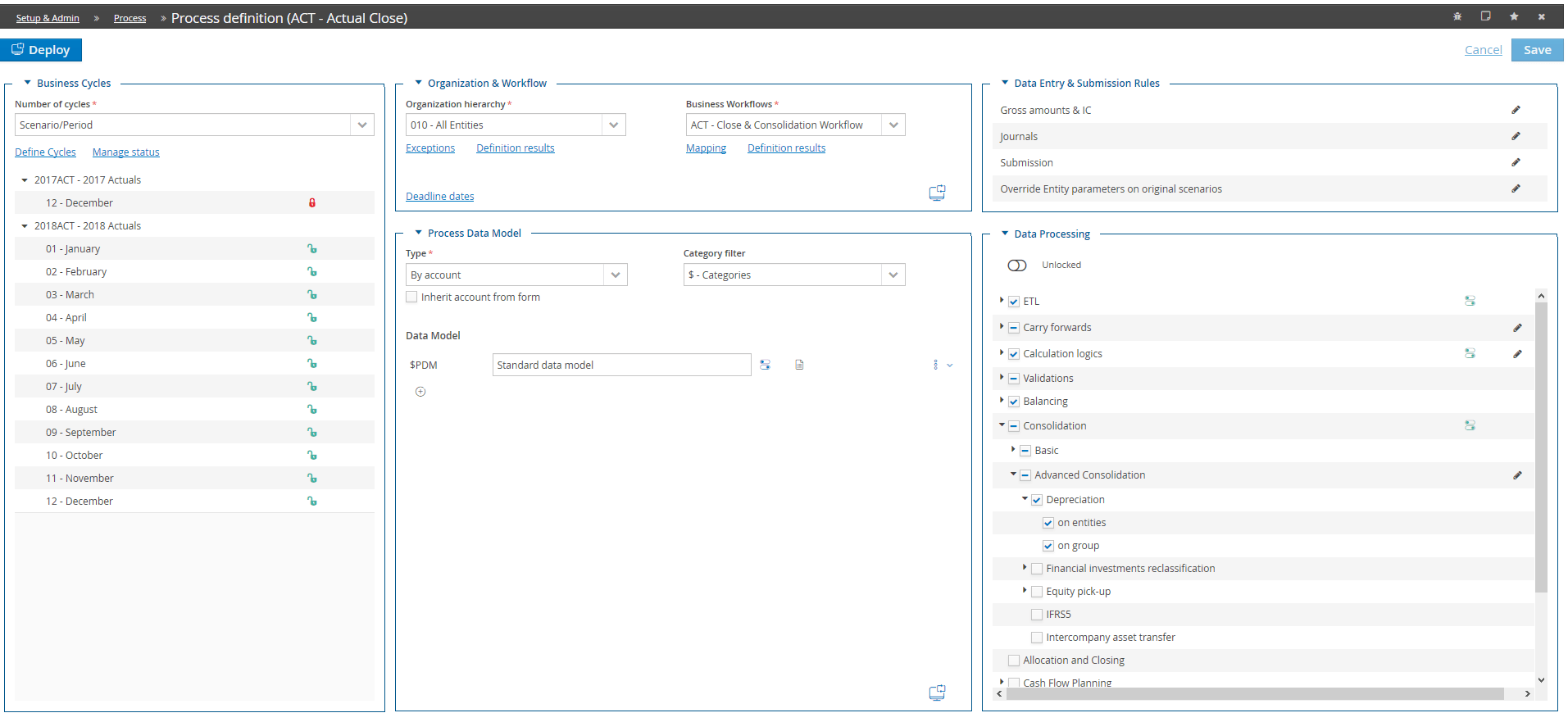
要显示生成的日记账:系统报表 > 原始日记账行
按包含折旧计划的表头进行筛选
合并日记账
通过合并日记账创建折旧计划的过程与实体日记账所用的过程类似;唯一的区别在于,对于实体日记账,无法选择实体,而对于合并日记账,可以在实体 1 和实体 2 之间进行选择
要自定义折旧计划:
在流程驾驶舱右上角启用合并者模式
从右侧的树中选择目标节点
在“操作”菜单中,选择编辑窗口()> 编辑合并日记账
并重复针对实体日记账所述的相同步骤。
数据处理
要运行数据处理,请确认已在流程配置中启用折旧标志
设置与管理 > 流程磁贴
选择所需的流程 > 操作()> 流程定义
在可从合并 > 高级合并 > 折旧 > 集团上访问的数据处理区域中
要显示生成的日记账:系统报表 > 合并日记账行
按包含折旧计划的表头进行筛选
实体日记账和合并日记账 – 批量管理
从用户主页 > 事件磁贴 > 折旧方案菜单,在选择流程后,用户可以访问用于管理批量折旧计划的窗口。
选择日记账编号后,此窗口允许为实体日记账和合并日记账定义新的折旧计划。
该窗口包含用于生成折旧计划的实用工具(也支持多选模式),并允许访问与日记账相关的所有折旧计划。