从 Excel 附件插入对象
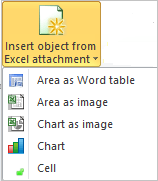
这些对象从附加到文档或文档部分的 Excel 文件中检索值。贡献者用户可以使用四种类型的对象从将插入到文档中的 Excel 附件中检索信息:
- 作为 Word 表格的区域(Area as Word table)。 允许将 Excel 报表作为 Word 表格插入
- 作为图像的区域(Area as image)。 允许将 Excel 报表作为图像插入。此对象使表格表现为 Word 图像,并使其内容不可编辑,但可以:像任何其他 Word 图像一样旋转、扩展和格式化它
- 作为图像的图表(Chart as image)。 允许将 Excel 图表作为图像插入。与作为图像插入的 Excel 区域一样,Excel 图表也可以被视为图像
- 图表(仅适用于 PowerPoint 客户端)(Chart)。 允许将 Excel 图表作为 PowerPoint 图表插入
- 单元格(Cell)。 允许从 Excel 文件的单元格中检索数据。它通常用于调用 Excel 工作表特定单元格的可用数字或单元格中包含的任何非数值,例如通常在特定报表上可用的表达式/文本,如“增加/减少”
 当您在 Microsoft Office Excel 中创建表格和/或图表时,系统会使用命名约定自动为每个表格/图表分配一个预定义名称,例如,对于表格,名称为:Table1、Table2 等(对于图表:Chart1、Chart2 等)。预定义名称由系统根据 Office 的安装语言分配,因此将文件附加到文档的用户和使用该文件更新数据源为该附加文件的对象的用户可能具有不同的安装语言。在这种情况下,系统无法更新对象,因为预定义名称不匹配,因此会显示错误消息“找不到区域(Area not found)”。因此,我们建议您在将这些对象插入文档之前编辑预定义名称并输入新名称。
无论您决定如何插入对象(表单弹出菜单或从 编辑结构(Edit structure) 功能区栏),当单击相关菜单时,系统将打开对象插入窗口(下图显示了 作为 Word 表格的区域(Area as Word table) 对象插入窗口)。
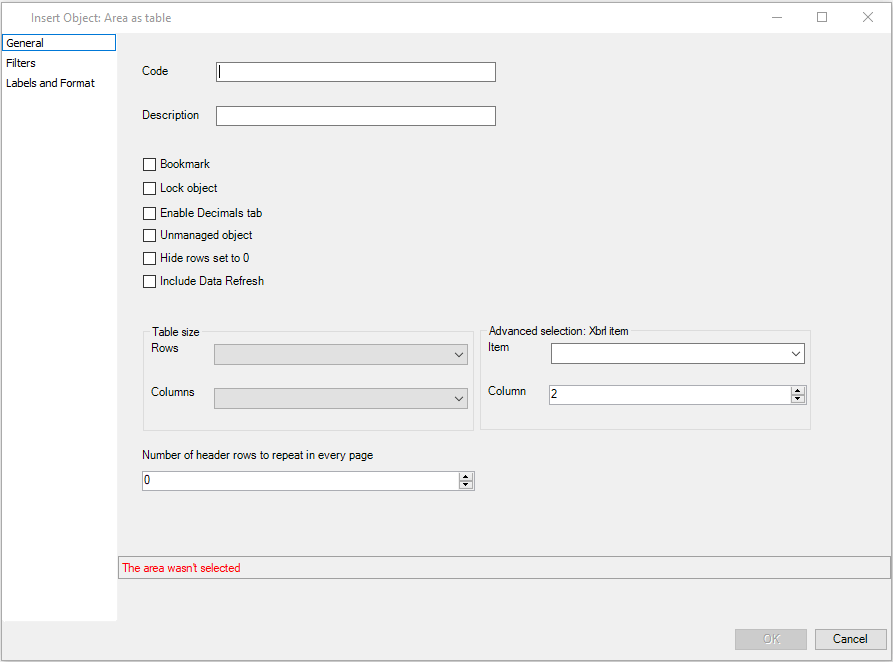
该窗口分为两部分:
- 左侧部分包含三个区域:常规(General)、筛选器(Filters) 和 标签和格式(Labels and Format)
- 在右侧部分,可以为每个区域定义一系列特定选项
 标签和格式(Labels and Format) 区域仅适用于表格和单元格对象窗口(分为两个部分)。
“常规(General)”区域
在此区域中,用户必须定义:
- 对象的 代码(Code) 和 描述(Description)
- 书签(Bookmark)。 将对象标记为书签。当用户希望将对象用作文档其他部分或另一文档中的“引用”而无需再次插入时,此选项非常有用。这意味着如果对象的内容发生更改,文档中引用该书签的所有其他区域也将更改。有关如何调用书签对象的更多详细信息,请参阅“从文档部分插入对象:引用”段落。此选项不适用于“图表(Graph)”对象。
- 锁定对象(Lock object)。创建对象时,只有管理员用户可以锁定它,以防止给定的贡献者用户修改该对象。选择此选项后,如果贡献者用户尝试修改对象(通过删除它或其属性),他将无法执行此操作,并且他将看到所有对象设置字段均被禁用,不可编辑。启用此选项后,系统会显示一个名为“对象状态(Object Status)”的附加字段,如下图所示

- 文档(Document)。 对象是否可编辑取决于文档属性窗口中定义的默认值(请参阅“创建新文档”段落,高级部分)。
- 已锁定(Locked)。 对象已锁定,意味着贡献者用户可以更新数据,但不能删除对象或修改其值和布局。
- 未锁定(Not locked)。 对象可以修改和删除。
- 脚注(仅适用于单元格对象类型)(Footnote)。 它允许将对象标识为注释,可以与其他对象关联(仅用于 XBRL 目的)
- 启用小数位选项卡(仅适用于表格对象类型)(Enable Decimals tab)。 增强表格对象中包含的数字的对齐方式。例如,假设同一个表格同时包含正数和负数,并且负数显示在括号中。默认情况下,系统会将负数的括号显示为数字的第一位,导致对齐不良,如下图所示:

为了解决此问题,需要启用“启用小数位选项卡(Enable Decimals tab)”选项,该选项允许根据用作小数分隔符的字符(在本例中为逗号)对齐数字:

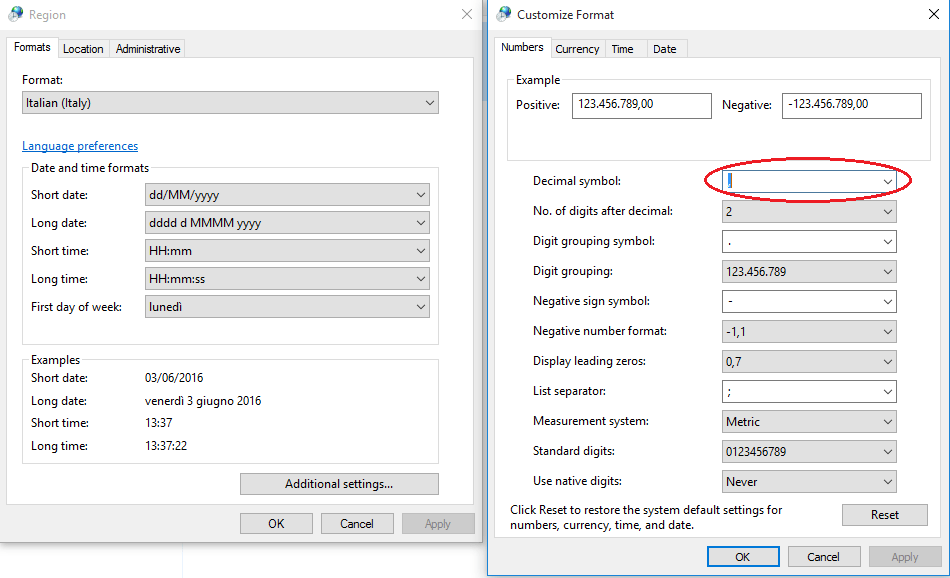
- 非托管对象(仅适用于表格对象类型)(Unmanaged object)。 表格对象作为 Word 表格插入到文档中,并且在更新时,格式、单元格布局等信息不会被管理。此选项非常有用,例如,当您插入一个非常大而无法适应页面的表格对象时。选择此选项后,系统会将表格分成多页,显示表头,并将该表格视为不用于任何特定功能的标准 Word 表格
- 隐藏设置为 0 的行(仅适用于表格对象类型)(Hide rows set to 0)。 允许隐藏表格中所有数值、币种和百分比类型单元格均设置为零的行。可以在 标签和格式(Labels and Format) 区域中指定要从此设置中排除的行。
对于垂直合并的单元格,不支持此选项!
- 包含数据刷新(Include Data Refresh)。 更新对象以检索定义其结构时插入的所有信息。如果未选择此选项,系统只会为对象创建一个标记(蓝色框表示对象已插入),之后需要更新对象以检索其值
- 保留源样式(仅适用于 PowerPoint 客户端,且仅适用于表格和图表对象)(Keep the style of the source)。 对于数据源为 Excel 的表格对象,系统保留原始样式;具体而言,系统可以保留的“单元格格式”方面的样式包括:
- 对齐:“水平和垂直”文本的对齐方式以及方向(+90、0、-90)
- 字符类型:样式(斜体和粗体)、大小、下划线和颜色
- 边框: 样式、颜色、预定义和自定义
- 背景颜色
对于图表对象,系统保留在 Excel 中应用于图表的样式,而不应用文档中定义的样式。
- 表格大小(仅适用于表格对象类型)(Table size)。 允许将 Tagetik 功能区栏上“表格大小”实用程序中定义的样式应用于表格的行和列
- 动态选择:Xbrl 项目(仅适用于表格对象类型)(Dynamic selection: Xbrl item)。 仅用于 XBRL 目的。
“筛选器(Filters)”区域
在此区域中,用户必须:
- 从列表中选择源附件
- 在 语言单元格地址(Language cell address) 字段中输入 Excel 文件的列字母和行号(例如 A1),该文件包含允许根据文档上设置的语言筛选 Excel 区域信息的公式
- 从 Excel 区域(Excel Area) 菜单中选择在 Excel 文件中定义的、包含要显示的值范围的区域名称(要显示的附件范围必须属于一个 Excel 区域)
- 选择 确定(OK) 按钮返回打开的文档,并且如果您选择在操作的同时更新字段,则显示对象
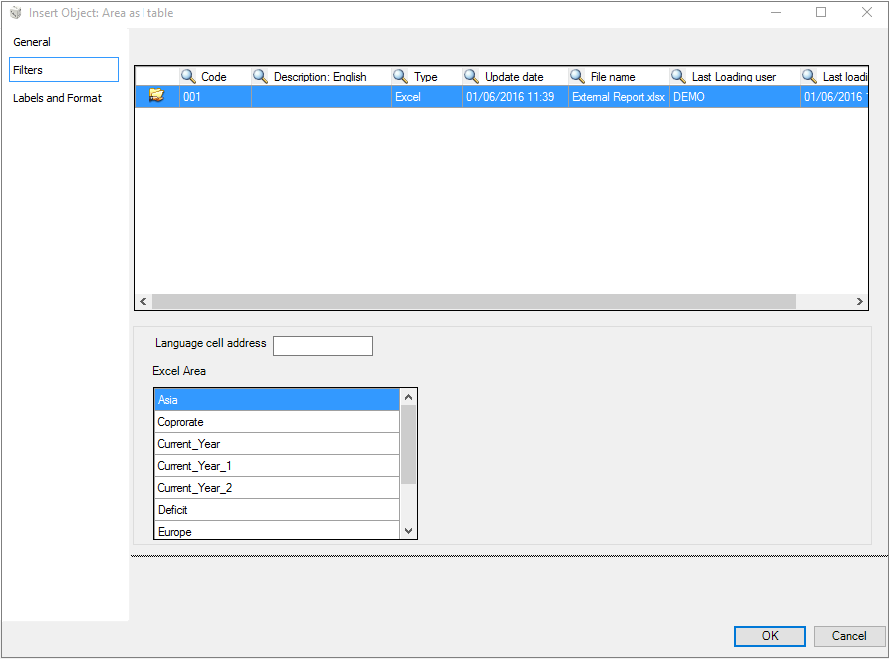
对于“单元格(Cell)”对象类型,在“筛选器”区域窗口中,除了前面描述的字段外,还需要通过以下方式指定源单元格:
- 绝对引用,通过选择 地址(Address) 并指定工作表 "Sheet" 的名称(例如 Sheet 1)和单元格 "Cell" 的坐标(例如 A1),或者
- 相对引用,通过选择 搜索(Search),然后选择以下搜索模式之一:
- 按 偏移量(Offset)。 此功能类似于 Excel 的“VLOOKUP”函数。从下拉菜单中选择 Excel 区域(Excel Area)(此区域必须事先在文件中定义)并在 Excel 文件的第一列中定义 值(Value) 的描述(通常是要检索其值的 FST 项目的名称)后,系统会在指定的源文件区域中搜索它,并返回右侧“X”列中同一行的值,其中“X”是在“偏移量”菜单中指定的数字
- 按 列(Column)。 与按偏移量搜索的情况一样,用户必须在 Excel 区域的第一列中插入要搜索的“值”的描述。对于列,用户必须选择与要插入的值对应的列名。系统合并行/列搜索并提取值,无需知道其确切位置
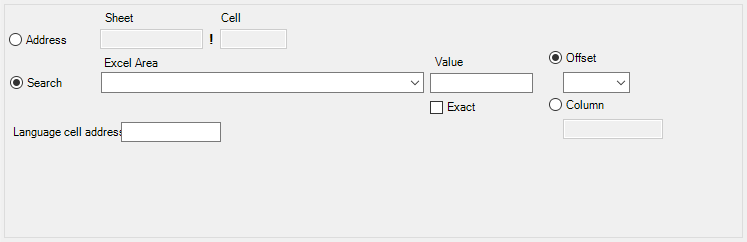
通过 搜索(Search) 功能,可以通过启用精确(Exact)选项来搜索 值(Value) 字段中指定的文本的精确内容。当禁用此选项时,系统将提取 Excel 区域中包含 值 字段内容(而非精确内容)的第一个单元格的值。
示例:
| 有形资产(Tangible assets) | 946 |
| 无形资产(Intangible assets) | 137 |
如果在未启用 精确(Exact) 选项的情况下搜索单词“Tangible assets”,结果将是 946,因为系统将找到第一行文本中包含的值:“Intangible assets”。相反,如果启用 精确(Exact) 选项,结果将是 137,因为系统将在文本中搜索精确值“Tangible assets”
单元格(Cell)
对于“单元格(Cell)”对象,除了上述字段外,在“筛选器”区域中还需要通过以下方式定义源单元格:
- 绝对引用,通过选择 地址(Address) 并使用 "Sheet" 工作表的名称(例如 Sheet 1)和 "Cell" 单元格的坐标(例如 A1),或者
- 相对引用,通过选择 搜索(Search),然后选择以下搜索选项之一:
- 按 偏移量(Offset)。 此功能类似于 Excel 的“VLOOKUP”函数。从下拉菜单中选择 Excel 区域(Excel Area) 后(显然,此区域必须事先在文件中定义),并在 Excel 文件的第一列中插入要加载的 值(Value) 的描述(通常是要检索其值的第一个项目的名称),系统会在指定的源文件区域中搜索它,并生成右侧“X”列中同一行的值,其中“X”是在“偏移量”菜单中指定的数字
- 按 列(Column)。 与按偏移量搜索的情况一样,用户必须在 Excel 区域的第一列中插入要搜索的“值”的描述。对于列,用户必须选择与要插入的值对应的列名。系统合并行/列搜索并检索值,无需知道其确切位置
搜索(Search) 功能允许通过启用 精确(Exact) 选项来搜索 值(Value) 字段中指定的文本的精确内容。如果禁用此选项,系统将检索 Excel 区域中包含 值 字段内容(而非精确内容)的第一个单元格的值。
下表显示了一个示例:
| 有形资产(Tangible assets) | 946 |
| 无形资产(Intangible assets) | 137 |
如果在未启用 精确(Exact) 选项的情况下搜索单词“Tangible assets”,结果将是 946,因为系统找到了第一行文本中包含的值:“Intangible assets”。相反,当启用精确选项时,结果将是 137,因为系统在文本中找到了精确值“Tangible assets”。
“标签和格式(Labels and Format)”区域
此区域用于管理对象的标记,以用于 XBRL 和诊断(Diagnostic)目的,如下图所示。
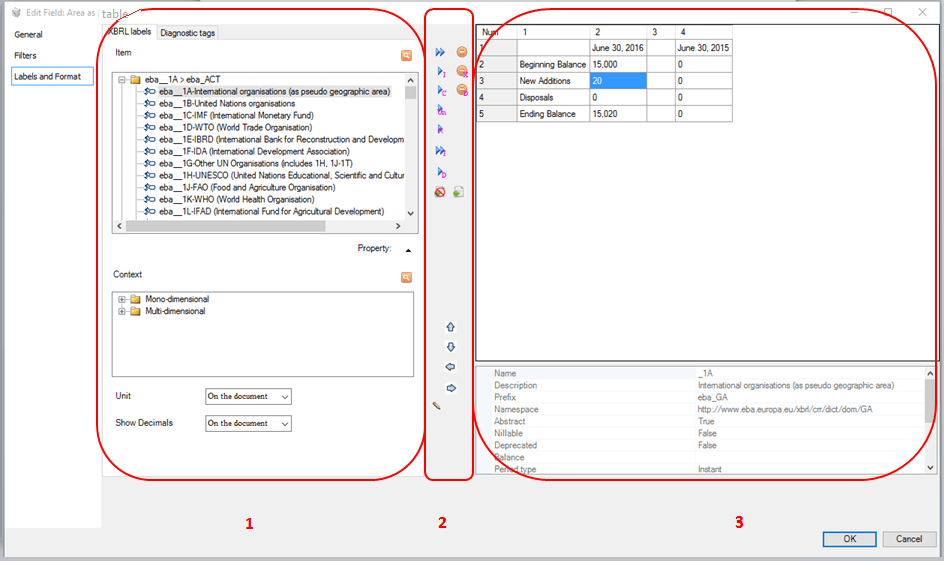
此窗口中可以高亮显示四个不同的区域:
- (1) - 元素区域(Elements area) - 包含所有可用于定义设置的元素,具体包括:
- XBRL 标签(仅适用于 Word 客户端)(XBRL labels): 允许将项目(Items)、上下文(Contexts)、单位(Units)和小数位(Decimals)标记到窗口右侧显示的文档对象上
- 诊断标签(diagnostic tags): 允许将创建诊断规则时定义的诊断标签标记到窗口右侧显示的文档对象上(有关诊断对象标记的更多详细信息,请查阅本手册中关于创建标签和诊断规则的部分)
无论您是要标记对象还是为其添加标签,参数化都是通过将一组元素从一个位置(元素区域)移动到另一个位置(定义区域)来设置的 - (2) - 按钮区域(Buttons area) - 用于管理元素的按钮区域(有关按钮的含义和用法的更多详细信息,请参阅 标签(Label) 章节) - (3) - 定义区域(Definition area) - 定义区域显示: - 顶部显示插入到文档中的对象(插入对象时,由于对象为空,不显示表格) - 底部显示有关所选单元格的一些信息
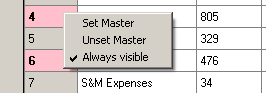
选项:始终可见(Always visible)
将光标置于定义区域中每一行的指示器上,即可通过弹出菜单(鼠标右键)启用/禁用该行的覆盖可视化。如果启用此选项,即使启用了 隐藏设置为 0 的行 选项且该行可能因其特性而被隐藏,系统仍会显示该行。
当启用此选项("始终可见")时,行区域的颜色将发生变化(粉色背景上的粗体文本)。
单元格格式
基于一组参数,可以对从 Excel 读取的数据进行格式化。可以通过 格式 按钮访问单元格的格式设置 ,前提是该单元格属于"作为 Word 表格的区域"对象类型;或者对于"单元格"对象,通过访问 格式 区域进行设置。在两种情况下,格式管理窗口都包含一些格式选项,如下图所示。
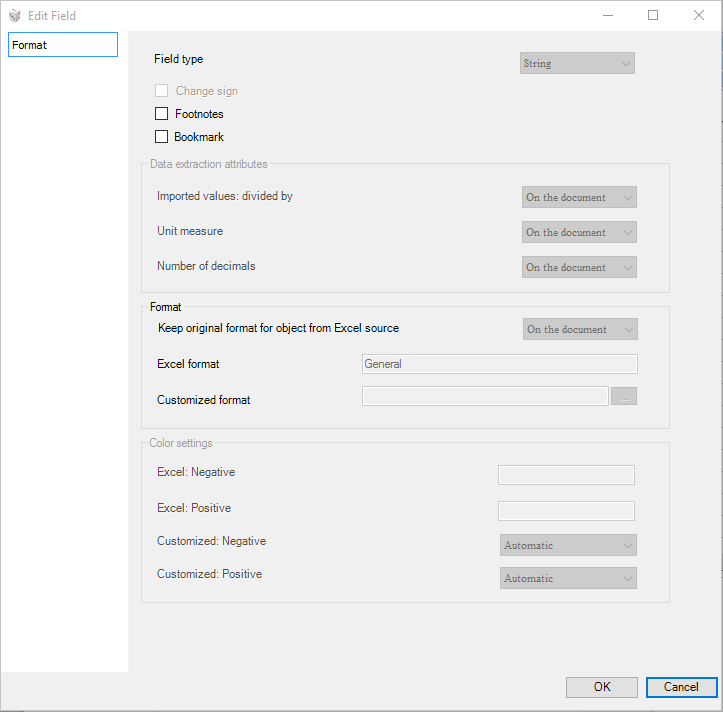
- 字段类型。 显示 Excel 单元格的格式类型。请注意,验证规则仅考虑格式为数值的单元格(例如字段类型 = N)。这仅是一个系统字段
- 更改符号。 允许使用相反的符号
- 脚注。 允许将此单元格标识为注释(仅用于 XBRL 目的)
- 书签。 将单元格标记为书签,以便在文档的其他部分或其他文档中将其作为"引用"重用。单元格的代码和描述在保存对象时由系统分配,但用户也可以通过编辑标志右侧的相关字段来定义其他描述。
数据提取属性
- 导入值:除以。 - 定义从数据源导入的每个数字的除法因子。例如,将此字段设置为"3"的文档将把金额"10,000"显示为"10"。如果文档中不需要缩放,此值应为 1。在文档上 选项表示此字段继承在"文档属性"级别定义的设置
- 计量单位。 从数据源导入并根据所选除法因子调整大小的数字的计量单位(以百万、千等表示)。此字段仅用于 XBRL,不影响数字,仅供参考。在文档上 选项表示此字段继承在"文档属性"级别定义的设置
- 小数位数。 此信息不用于显示小数,仅涉及数字保存到数据库的精度:
- 精确。 指定将保存到数据库的值的小数位数。用于指定在给定数据处理(如"诊断"和/或 XBRL)期间必须考虑的小数位数,不影响数字,仅供参考
- 按格式。 在这种情况下,精度将根据格式中可用的小数位数来定义。例如,如果数字有 2 位小数,则精度也将设置为 2
- 在文档上。 表示此字段继承在"文档属性"级别定义的设置
格式
- 保留来自 Excel 源对象的原始格式。 允许您选择是否通过从源文件继承来保留单元格的原始格式,而无需应用任何格式。在文档上 选项表示此字段继承在"文档属性"级别定义的设置。对于 字符串 单元格,系统可以保留所读取值的上标和下标
- Excel 格式。 显示当前用于该单元格的 Excel 格式
- 自定义格式。 允许您定义当"保留来自 Excel 源对象的原始格式"选项设置为"否"时要应用的格式
当向文档部分添加新的表格对象时(无论来自表单还是附件),Excel 表格中存在的任何条件格式都将被应用。以下是支持的条件格式列表(此处未明确列出的条件格式不受支持):
- 突出显示单元格规则(大于、…、小于)
- 最前/最后规则(前 10 项、…、后 10%)
- 色阶
条件格式规则中定义的某些单元格格式(即 数字、对齐、字符等)在 Word 对象更新期间可能不受支持。关于边框粗细,请使用高级文档配置中提供的 映射边框 功能。
颜色设置(仅用于表格单元格)
允许您选择插入到 Word 文档中的对象单元格内某些特定值(负数、正数等)的颜色。仅当 保留来自 Excel 源对象的原始格式 选项设置为 否 时可用。