插入自由对象
有三种对象可用于插入非来自数据源的信息。此类信息可供特定数据处理(如诊断和/或 XBRL)使用。在所有其他情况下,只需使用 Microsoft Office 的标准实用工具即可将信息插入文档。
要插入自由对象,必须将光标放在文档中要插入对象的区域,然后使用“Tagetik”弹出菜单,或从“编辑结构”功能区栏按照 数据 > 插入自由对象 路径访问的“从 Tagetik 插入对象”菜单。
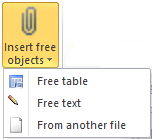
可以插入的自由对象如下:
自由表格
此功能允许您将表格创建为 Tagetik 对象,而不是直接在文档页面上创建。将表格作为 Tagetik 对象插入的优势在于可以利用 Tagetik 的特定实用工具。 另一个优势是对象的 XBRL 和 Edgarization;实际上,对于对象的某些部分,可以设置格式和 XBRL 标签。.
单击“插入对象:自由文本表格”菜单后,系统将打开插入对象窗口,如下图所示。
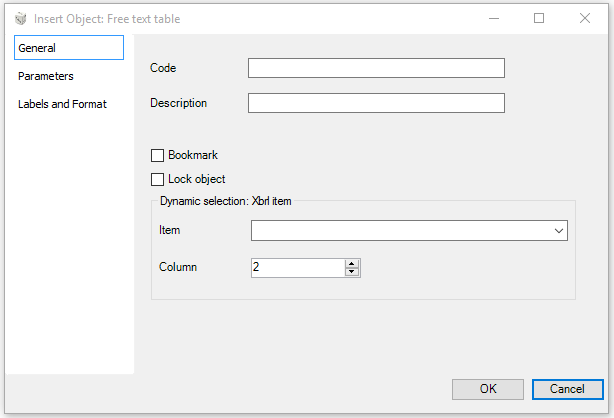
该窗口显示:
- 左侧三个区域:常规、参数 和 标签与格式
- 右侧每个区域的一些特定选项
“常规”区域
在此区域中,用户必须定义:
- 对象的 代码 和 描述
- 书签。 将对象标记为书签。当用户希望在文档的其他部分或另一个文档中将该对象用作“引用”而无需再次插入时,此选项非常有用。这意味着如果对象的内容发生变化,文档中引用该书签的所有其他区域也将随之变化。有关如何调用书签对象的更多详细信息,请参阅“从文档部分插入对象:引用”段落。
- 锁定对象。只有管理员用户可以锁定对象,防止填报用户修改该对象。选择此选项后,如果填报用户尝试修改对象(通过删除对象或其属性),将无法执行,并且会看到所有对象设置字段被禁用、不可编辑。启用此选项后,系统会显示一个名为 对象状态 的附加字段,如下图所示

- 文档。 对象是否可编辑取决于文档属性窗口中定义的默认值(请参阅“创建新文档”段落,高级部分)。
- 已锁定。 对象已锁定,意味着填报用户可以更新数据,但不能删除对象或修改其值和布局。
- 未锁定。 对象可以修改和删除。
- 动态选择:Xbrl 项。 允许设置元组项类型以及必须应用 XBRL 标记的列号
“参数”区域
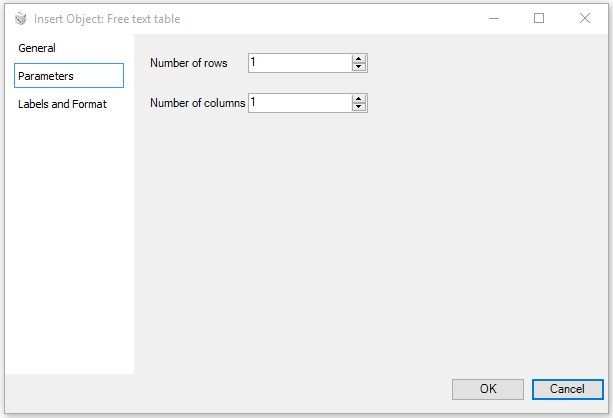
在此区域中,可以定义表格的行数或列数,如下图所示。
“标签与格式”区域
此区域用于管理对象的 XBRL 和诊断用途标记,如下图所示。
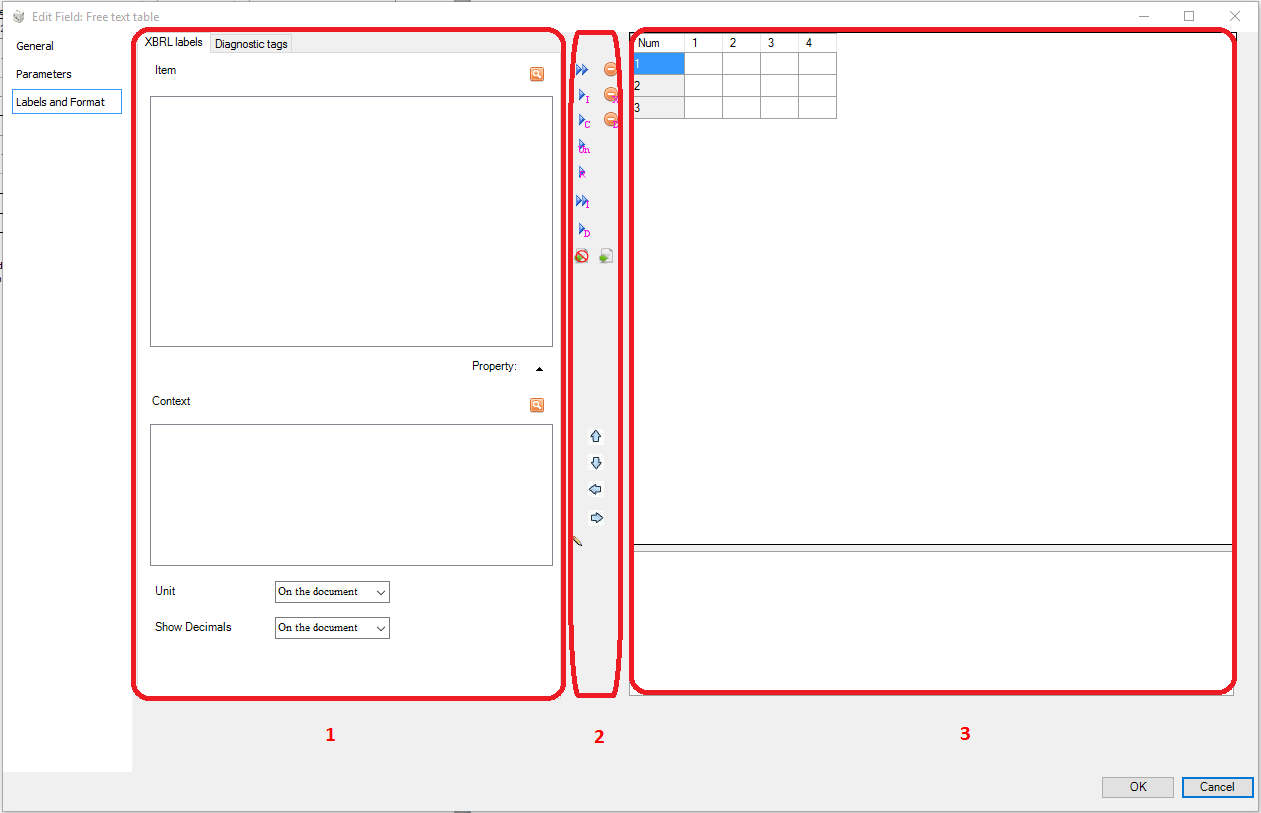
此窗口由三个不同的区域组成:
- (1) - 元素区域。 包含所有可用于定义设置的元素,具体包括:
- XBRL 标签: 允许将项、上下文、单位和小数标记到定义区域中高亮显示的单元格
- 诊断标签: 允许将创建诊断规则时定义的诊断标签标记到定义区域中高亮显示的单元格(有关诊断对象标记的更多详细信息,请参阅本手册中关于创建标签和诊断规则的部分)
无论您是要标记还是打标签对象,参数化都是通过将一组元素从一个位置(元素区域)移动到另一个位置(定义区域)来设置的 - (2) - 按钮区域 - 用于管理元素的按钮区域 - (3) - 定义区域) - 定义区域显示: - 顶部显示插入文档中的对象(插入对象时,由于对象为空,不显示表格) - 底部显示有关所选单元格的一些信息
有关按钮含义和用法的更多详细信息,请参阅 标签 段落。
单元格格式
根据一组参数,可以设置表格单元格数据的格式。可通过 格式  按钮访问单元格格式。格式管理窗口包含一些格式选项,如下图所示。
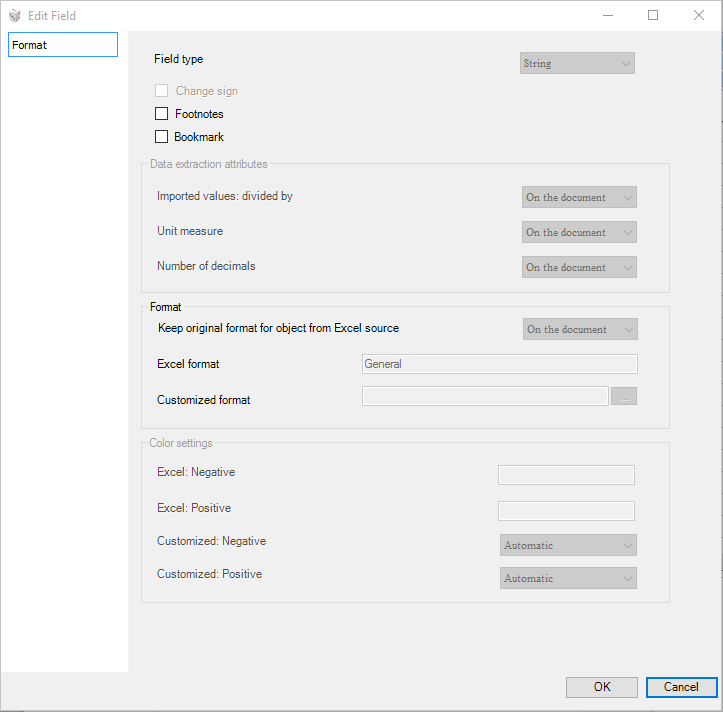
- 字段类型。 显示 Excel 单元格的格式类型。请记住,验证规则仅考虑格式为数值的单元格(例如字段类型 = N)。这只是一个系统字段
- 更改符号。 允许使用相反的符号
- 脚注。 允许将单元格标识为注释(仅用于 XBRL 目的)
- 书签。 将单元格标记为书签
自由文本
此功能允许将文本/数字作为 Tagetik 对象插入,而不是直接在文档页面上插入。将文本/数字作为 Tagetik 对象插入的优势在于可以利用 Tagetik 的特定功能。
例如,假设我们在“第 4 页”的段落中添加了一段文本,并希望在“第 25 页”重复使用它;为此,我们需要使用“书签”和“引用”功能,如前几章所述,这些功能仅适用于 Tagetik 对象。
因此,为了让系统知道特定文本在某种程度上属于 Tagetik,有必要将这些元素添加到文档中定义为 自由文本 的字段中。
另一个优势是对象的 XBRL 和 Edgarization;实际上,对于对象的某些部分,可以设置格式和 XBRL 标签。
此外,在自由文本中可以利用 100% 的客户端功能,如有必要,不仅可以插入文本,还可以插入前面描述的任何其他 Tagetik 对象(对象中的对象)。
单击“插入对象:自由文本”菜单后,系统将打开插入对象窗口,如下图所示。
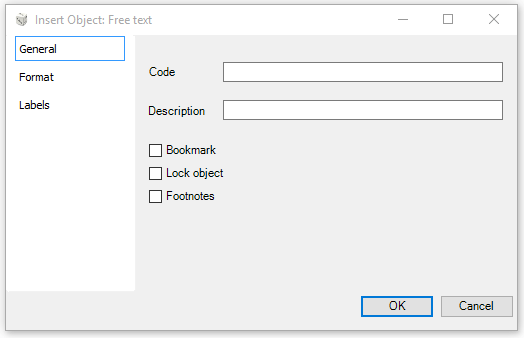
该窗口显示:
- 左侧三个区域:常规、参数 和 标签与格式
- 右侧每个区域的一些特定选项
“常规”区域
在此区域中,用户必须定义:
- 对象的 代码 和 描述
- 书签。 将对象标记为书签。当用户希望在文档的其他部分或另一个文档中将该对象用作“引用”而无需再次插入时,此选项非常有用。这意味着如果对象的内容发生变化,文档中引用该书签的所有其他区域也将随之变化。有关如何调用书签对象的更多详细信息,请参阅“从文档部分插入对象:引用”段落。
- 锁定对象。只有管理员用户可以锁定对象,防止给定填报用户修改该对象。选择此选项后,如果填报用户尝试修改对象(通过删除对象或其属性),将无法执行,并且会看到所有对象设置字段被禁用、不可编辑。启用此选项后,系统会显示一个名为“对象状态”的附加字段,如下图所示
- 文档。 对象是否可编辑取决于文档属性窗口中定义的默认值(请参阅“创建新文档”段落,高级部分)。
- 已锁定。 对象已锁定,意味着填报用户可以更新数据,但不能删除对象或修改其值和布局。
- 未锁定。 对象可以修改和删除。
- 脚注。 允许将对象标识为注释,仅出于 XBRL 目的可与其他对象关联
“格式”区域
在此区域中,可以选择不同类型的字段,如下图所示
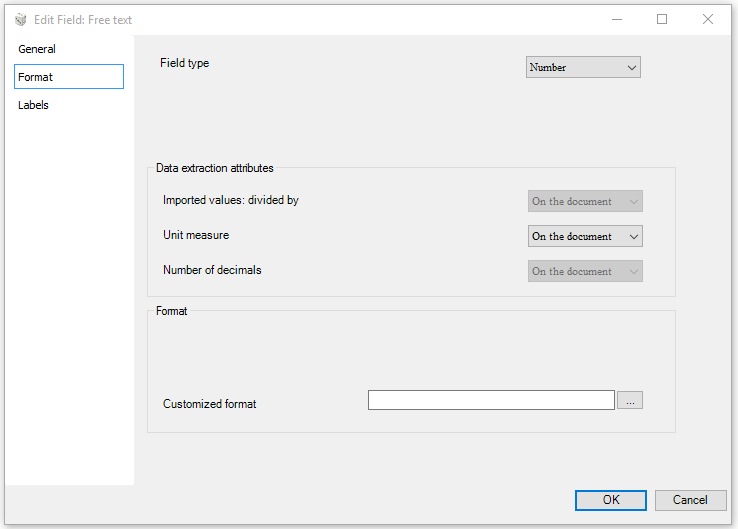
在此窗口中,如果选择以下 字段类型:
- 文本 或 字符串 值,表示此对象的内容为文本,无法设置自定义格式。文本与字符串的区别在于是否能够包含其他对象(对象中的对象)
- 任何其他值(数字、货币、百分比等),则可以在 自定义格式 窗口中定义特定格式,可通过单击以下按钮访问

 计量单位 和 小数位数 只能分别为 数字/货币 和 百分比 字段选择。
“标签”区域
此区域用于管理对象的 XBRL 和诊断用途标记,如下图所示。
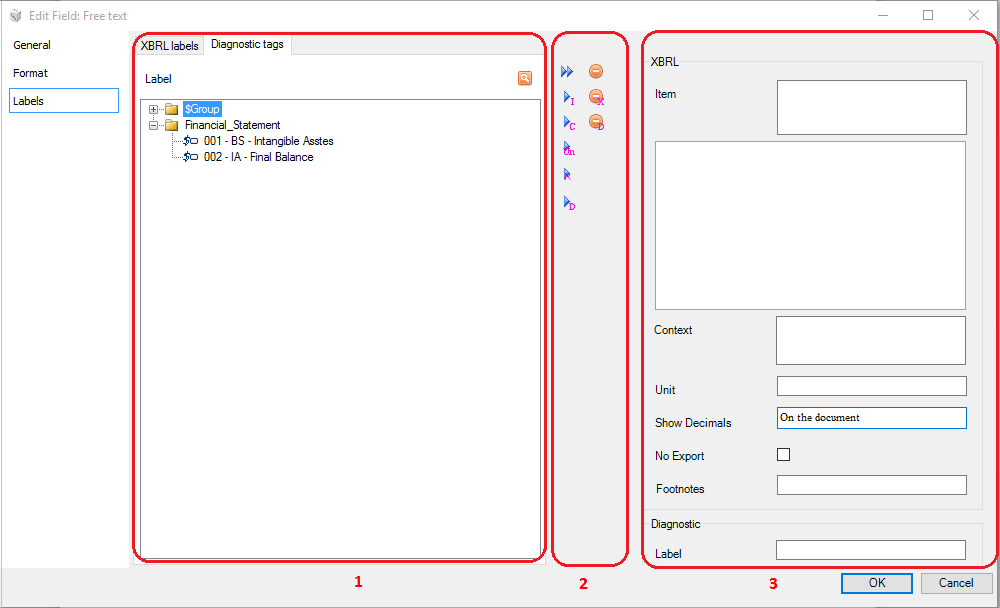
此窗口中可高亮显示三个不同的区域:
- (1) - 元素区域 - 包含所有可用于定义设置的元素,具体包括:
- XBRL 标签(仅限 Word 客户端): 允许将项、上下文、单位和小数标记到窗口右侧显示的文档对象上
- 诊断标签: 允许将创建诊断规则时定义的诊断标签标记到窗口右侧显示的文档对象上(有关诊断对象标记的更多详细信息,请参阅本手册中关于创建标签和诊断规则的部分)
无论您是要标记还是打标签对象,参数化都是通过将一组元素从一个位置(元素区域)移动到另一个位置(定义区域)来设置的 - (2) - 按钮区域 - 用于管理元素的按钮区域 - (3) - 定义区域) - 定义区域显示: - 顶部显示插入文档中的对象(插入对象时,由于对象为空,不显示表格) - 底部显示有关所选单元格的一些信息
有关按钮含义和用法的更多详细信息,请参阅 标签 段落。
来自其他文件(仅限 Word 客户端)
此功能允许将附加到文档部分的文件(Excel、Word、文本、图像和 PDF)内容直接插入文档页面。插入 pdf 文件内容时,系统仅插入文件的第一页。一旦插入 Word 页面,该对象便无法再修改。
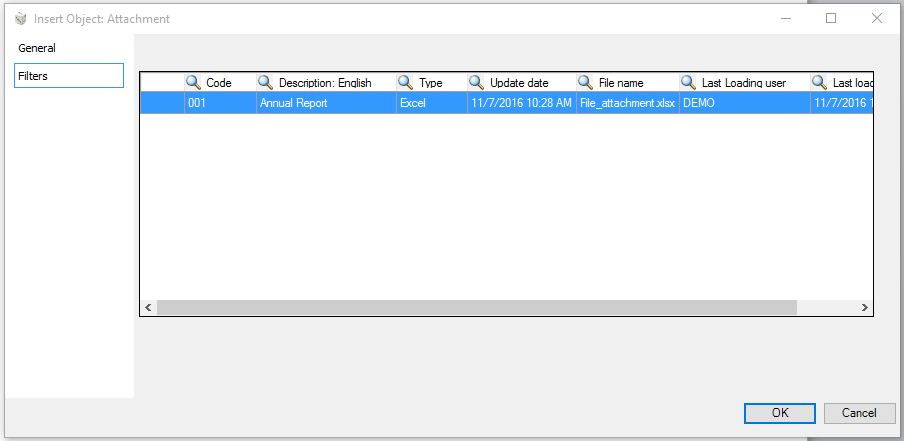
单击“插入对象:附件”菜单后,系统将打开插入对象窗口,如下图所示。
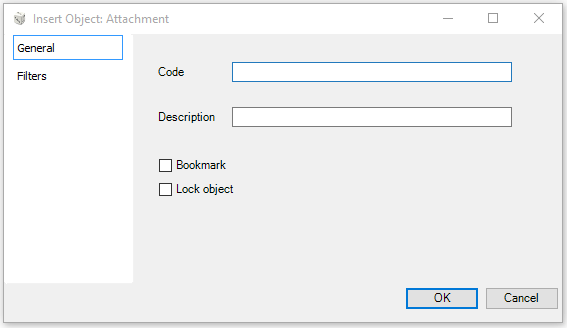
该窗口显示:
- 左侧两个区域:常规 和 筛选器
- 右侧每个区域的一些特定选项
“常规”区域
- 对象的 代码 和 描述
- 书签。 将对象标记为书签。当用户希望在文档的其他部分或另一个文档中将该对象用作“引用”而无需再次插入时,此选项非常有用。这意味着如果对象的内容发生变化,文档中引用该书签的所有其他区域也将随之变化。有关如何调用书签对象的更多详细信息,请参阅“从文档部分插入对象:引用”段落。
- 锁定对象。只有管理员用户可以锁定对象,防止给定填报用户修改该对象。选择此选项后,如果填报用户尝试修改对象(通过删除对象或其属性),将无法执行,并且会看到所有对象设置字段被禁用、不可编辑。启用此选项后,系统会显示一个名为 对象状态 的附加字段,如下图所示
- 文档。 对象是否可编辑取决于文档属性窗口中定义的默认值(请参阅“创建新文档”段落,高级部分)。
- 已锁定。 对象已锁定,意味着填报用户可以更新数据,但不能删除对象或修改其值和布局。
- 未锁定。 对象可以修改和删除。
“筛选器”区域
在此区域中,必须选择要将其内容插入 Word 页面的文件。选择文件后,单击 OK 按钮,将内容插入到鼠标光标所在的文档页面位置。