创建新文档
创建新文档以及从现有文档复制时,您正在创建所有填报用户将根据其用户权限进行操作的实际文档。点击新建文档(New document)后,您将进入文档创建窗口,其中需要定义以下参数:
- 代码和描述
- 文档语言
- 截止日期
- 文档的维度(实体、场景等)
- 要使用的任务流程图类型
- 数据提取属性
- 文档格式
这些特性在如下所示的窗口中定义:
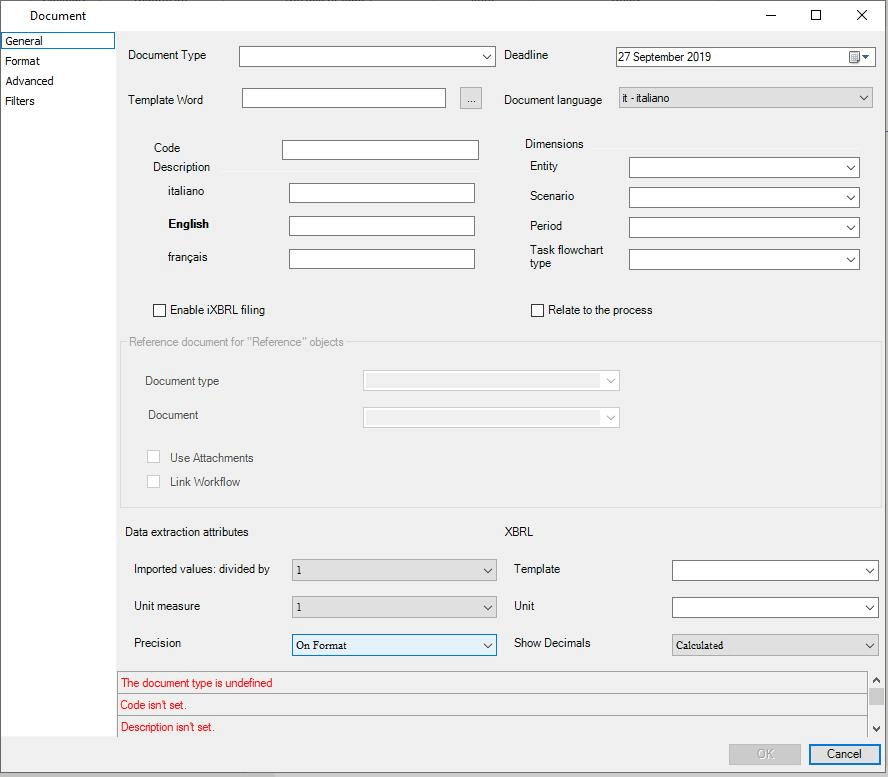
该窗口包括:
- 左侧四个区域:常规、格式、高级和筛选器
- 右侧每个区域对应的一组特定选项
常规区域
在常规(General)区域中,可以定义要创建的文档的基本信息。在此部分中,可以识别一些主要区域,如下图所示。
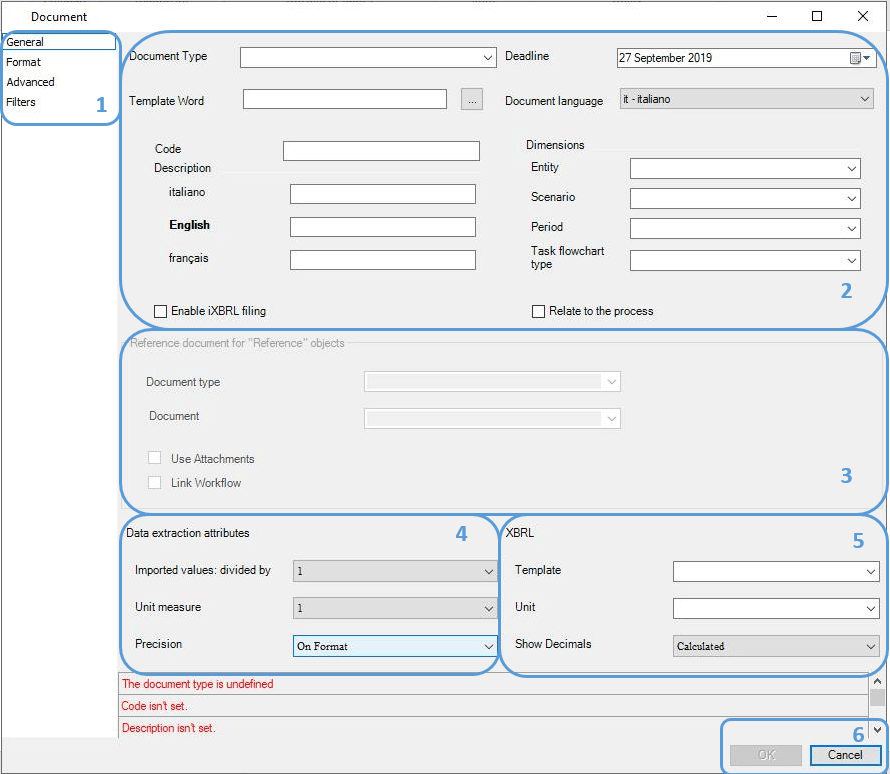
具体而言,可以突出显示六个区域:
- (1) - 包含此窗口可用节列表的区域
- (2) - 文档属性定义区域
- (3) - 参考文档管理区域
- (4) - 数据提取模式定义区域
- (5) - XBRL 信息管理区域
- (6) - 包含以下按钮:
- 确定: 关闭设置窗口并保存所做的任何修改
- 取消: 关闭窗口而不保存对参数化所做的修改。
让我们更详细地查看其中一些:
(2) - 文档属性定义
在此区域中可以定义文档的一些特性,例如:
- 文档类型。 文档类型,管理员用户在 Web 界面中定义的所有信息(章节、节、段落和任务流程图)均从此继承
- 代码。 文档的 ID 代码
- 描述。 文档的描述
- 截止日期。 文档必须完成的日期(必须晚于文档创建日期)。此日期用于计算每个文档活动必须完成的中间截止日期
- 文档语言。 显示文档对象描述所用的语言
-
维度。 用作默认值的实体、场景和期间,适用于文档的所有对象
-
任务流程图类型。 应用于文档的任务类型。如果在文档类型定义窗口中启用了该选项,则此信息为必填项
- Word 或 PowerPoint 模板。 与文档相关的模板。将模板与文档关联意味着将模板中定义的所有样式关联到文档中可用的所有文档活动,而无需在每个部分中重新创建或复制样式(模板在文档结转后也会继承)。模板只能在创建文档时关联,不能在修改文档时关联。
- 关联到流程。 表示文档可以关联到 Tagetik 流程。如果文档类型、文档语言、实体、场景和期间相同,则只能将一个文档关联到同一流程
(3) - "参考"对象的参考文档
在此区域中可以为当前文档定义参考文档,以便通过对象从源文档中检索参考信息。
- 文档类型。 参考文档类型
- 文档。 参考文档
- 使用附件。 启用参考文档附件的使用
- 链接工作流。 允许链接参考文档的任务流程图
(4) - 数据提取属性
在此区域中可以定义如何从数据源读取数据。
- 导入值:除以。 应用于从数据源导入的值的除数因子。例如,将"导入值:除以"设置为"3"的文档,导入值"10.000"将显示为"10"
- 计量单位。 从数据源导入并根据所选除数因子重新定义的值的计量单位(百万、千等)。此字段仅用于 XBRL 目的,不影响数字本身,仅具有信息价值。
- 精度。 值必须保存到数据库的小数位数。此信息指定在给定数据处理(诊断和/或 XBRL)期间必须考虑的小数位数,而非文档中值的显示。可能的值:
- 0 到 15 之间的值
- 按格式(预定义设置):在这种情况下,精度取决于格式中可用的小数位数
 数据提取模式也可以在单个对象级别覆盖。
(5) - XBRL 信息管理(仅限 Word 客户端)
在此区域中可以管理一些 XBRL 信息。例如,您可以:
- 模板: 关联 XBRL 模板,以便在标记活动中使用不同的分类标准和不同的上下文
- 单位: 为"货币"项目选择计量单位
- 显示小数: 选择要显示的小数位数。可能的值:
- -20 到 +20 之间的值
- 精确: 在这种情况下,显示的小数位数与文档设置的小数位数相同
- 计算: 在这种情况下,显示的小数位数将根据文档的"计量单位"和"精度"值计算。例如,如果文档上设置的计量单位为 6 百万,精度为 1,则从数据源读取的数据 1.500.000 将在文档中显示为 1,5。
格式区域
点击格式(Format)后,系统将显示一个新窗口,用于定义系统将应用于文档中已定义对象的格式。
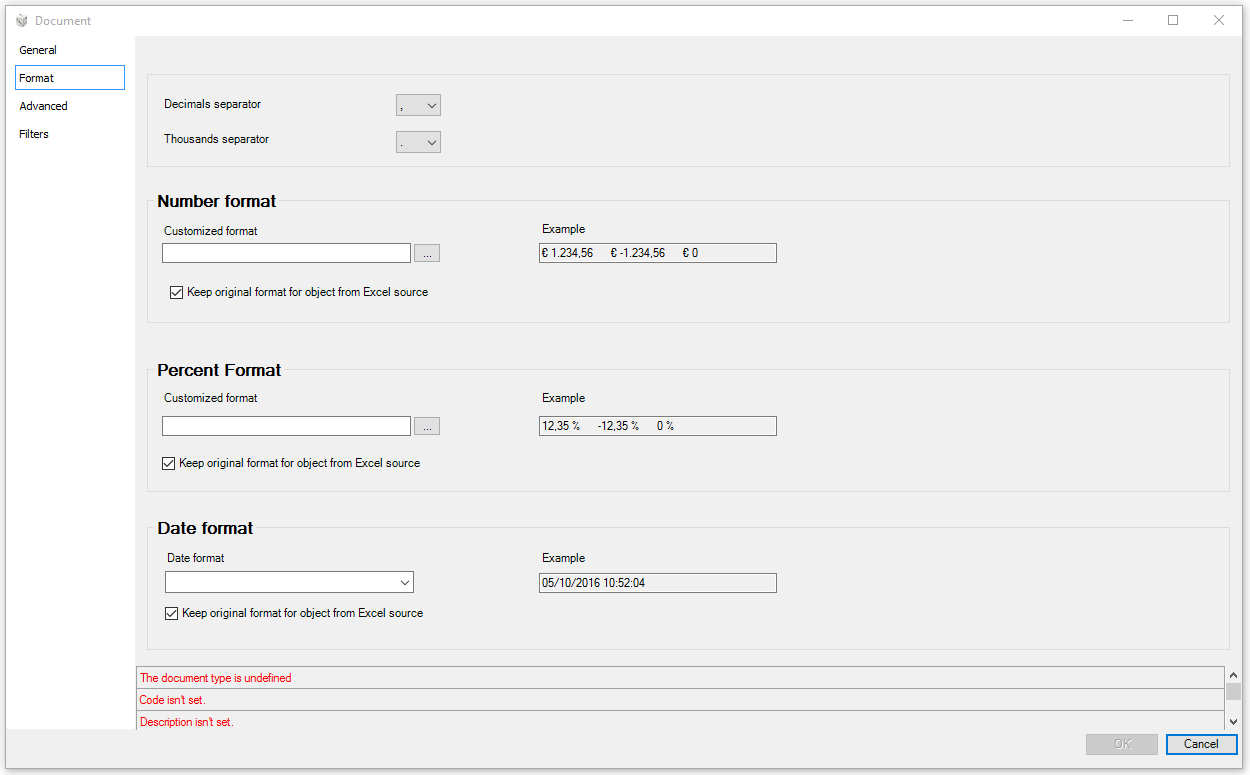
在此区域中,用户可以决定如何:
- 显示小数分隔符和千位分隔符,通过点击按钮后从可用选项中选择一个
 。例如,如果用户决定数字必须显示两位小数且逗号为千位分隔符,则所有数字对象在文档中将以以下格式显示"1,000.00"
 - 格式化数字、日期和百分比,可在以下选项中选择:
- 自定义格式。 对于数字和百分比对象,点击按钮后,可以定义要应用的格式。日期类型对象的格式可以从下拉菜单中的可用选项中选择。定义后,格式将显示在"自定义格式"/"日期格式"行中,"示例"行显示对象在文档中的格式。
- 保留 Excel 源对象的原始格式。 对于数据源为 Excel 的所有对象,系统保留原始格式。
为了尽可能使用数据源文件的格式并便于数据的格式化/XBRL 申报,需要在"常规 - 数据提取"和"格式"部分中配置以下参数,如下所示:
- 精度设置为"按格式"
- 显示小数设置为"计算"
- 格式设置为"保留 Excel 源对象的原始格式"
 这些属性仅在插入新对象时适用,更新现有对象时不适用。
高级区域
点击高级区域后,可以配置文档的高级设置。
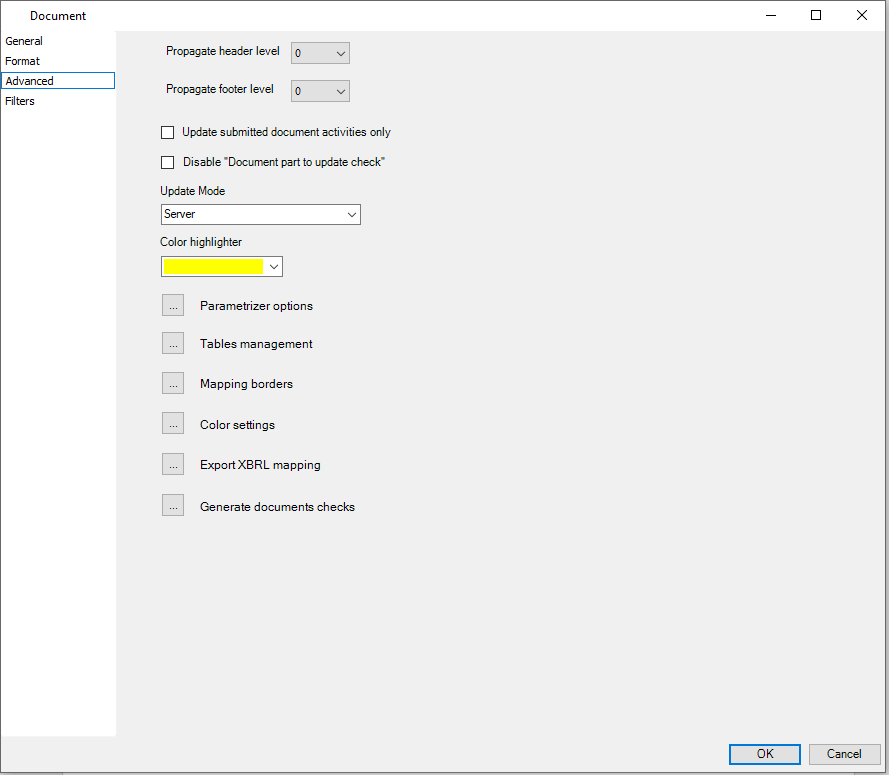
- 传播页眉级别/传播页脚级别(仅限 Word 客户端): 这两个字段指定从哪个级别检索页眉和页脚:
- 如果值为 0,则从主文档检索页眉和页脚
- 如果值为 1、2、3 等...,则分别从级别 1、2、3 等检索页眉和页脚
- 如果值为 -1,则从文档的最后级别检索页眉和页脚
- 仅更新已提交的文档活动: 如果启用,更新节点时系统仅更新已提交的下级文档活动。当您想查看文档并忽略仍在进行中的内容时,这可以提高更新性能
-
禁用"文档待更新部分检查": 如果启用,系统在用户进行任何修改后不检查需要更新的文档部分
-
更新模式:通过此选项,您可以选择从 Word 客户端运行时的文档更新引擎。此外,仅对于来自表单的图像类型对象,它允许您选择"渲染"过程,即图像生成过程。详细说明:
- 服务器(默认值) 在这种情况下,所有对象的更新和图像类型对象的渲染由服务器引擎运行。设置此项后,在"递归更新"或使用"选项"时,当用户通过 Word 加载项运行更新时,系统会关闭当前文档并在更新完成后自动保存
- 客户端,图像由服务器渲染 在这种情况下,除"来自附件"的对象外,所有对象的更新由 Excel 客户端引擎运行,来自表单的图像类型对象的渲染由服务器运行
- 客户端,图像由 Excel 渲染 在这种情况下,除"来自附件"的对象外,所有对象的更新由 Excel 客户端引擎运行,来自表单的图像类型对象的渲染由客户端引擎运行
有关选择更新引擎的更多详细信息,例如了解每个选项支持的功能或限制,请参阅带选项更新部分
-
复制文档:保留工作流状态: 如果启用此选项,当从文档运行复制(复制自实用程序)时,源文档的工作流状态将保留在目标文档中(仅在复制自情况下可用)
-
颜色高亮器: 允许选择对象高亮器的颜色(参见"高亮对象"实用程序)
- 参数化器选项: 允许为具有参数化器权限的用户启用一些特定属性:
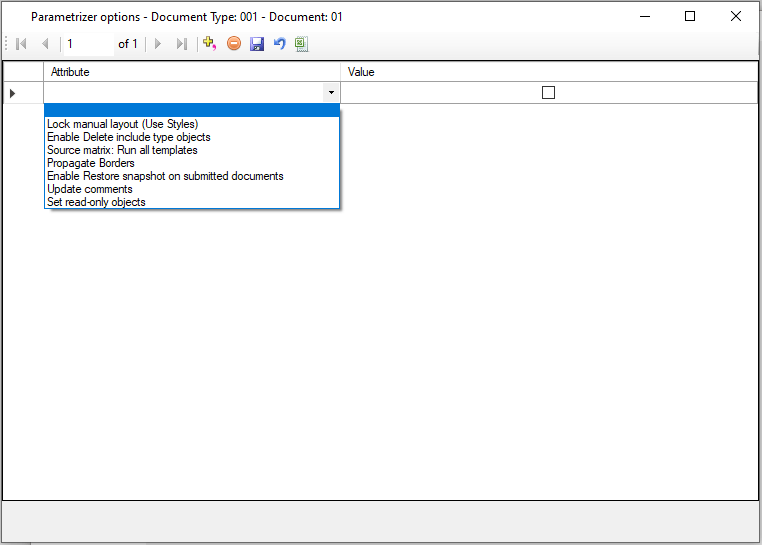
- 锁定手动布局(使用样式):防止非管理员用户修改已定义的 Word 样式(文档属性的常规区域处于只读模式,无法编辑)
- 启用删除包含类型对象:删除"包含"类型的对象(在主文档中它们代表下级文档部分)。要启用包含类型对象的删除,需要关闭并重新打开文档。
- 源矩阵:运行所有模板:更新矩阵类型对象时,此选项允许运行表单中定义的所有模板
- 传播边框:在合并阶段,将子部分(包含)中定义的 Word 边框传播到父文档中
- 启用已提交文档的快照恢复:即使相关文档活动已提交,也恢复快照
- 更新注释: 更新用户插入的任何注释
- 设置只读对象:此选项允许为文档的每个对象指定其是否属于管理员(参见"锁定对象"对象属性)
- 表格管理: 允许启用一些适用于文档中插入的单元格和表格类型对象(来自附件或矩阵)的选项:
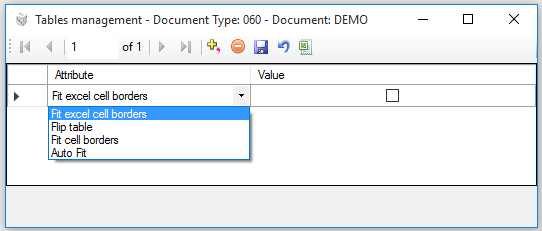
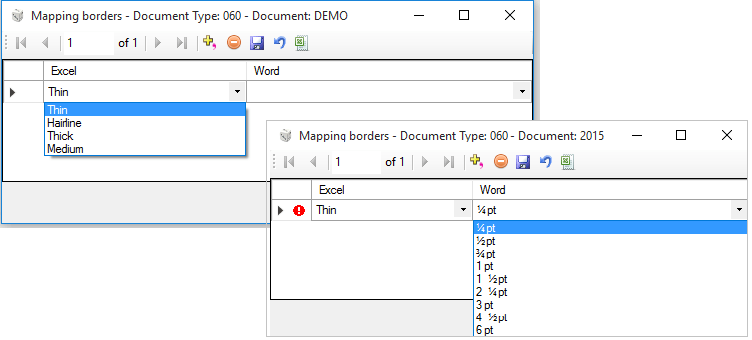
- 适应 Excel 单元格边框:如果启用,此选项允许将 Excel 单元格的宽度调整为平均值。Excel 单元格边框到 Word 的转换遵循以下规则:
| Excel 边框 | Word 边框 |
| 细 | 1 pt |
| 中 | 2 pt 和 ¼ pt |
| 粗 | 3 pt |
- 翻转表格:如果启用,此选项允许在文档中插入文本从右到左的表格对象(支持使用从右到左文字的国家/地区的用户)
- 适应单元格边框:如果启用,此选项移除 Excel 单元格内容与其边距之间的空间
- 自动适应:如果启用,此选项允许自动将表格大小调整为插入对象的 Word 页面大小
启用的选项在插入新对象时适用,更新现有对象时不适用。
- 边框映射: 允许选择 Word 表格作为表格对象导入时(来自附件或来自矩阵)的边框类型。在此窗口中可以设置 Excel 表格边框的大小以及 Word 表格的对应大小。
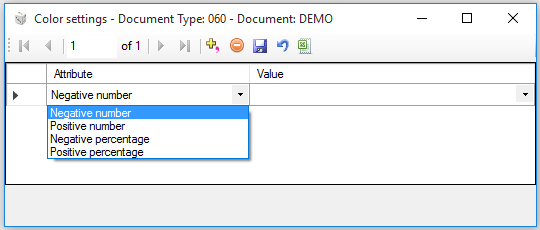
- 颜色设置:允许选择 Word 文档上特定值(负数、正数等)的颜色。
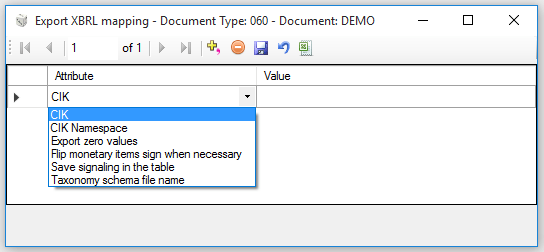
- 导出 XBRL 映射(仅限 Word 客户端):允许设置 XBRL 申报所需的一些选项(CIK、CIK 命名空间等)。
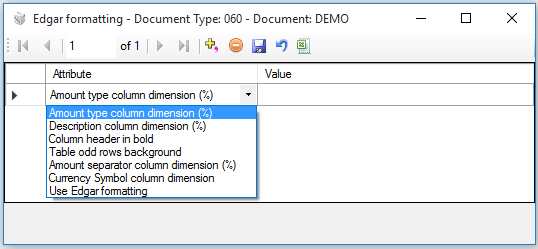
- Edgar 格式化(仅限 Word 客户端):允许定义创建"edgarize"文档的格式化标准。
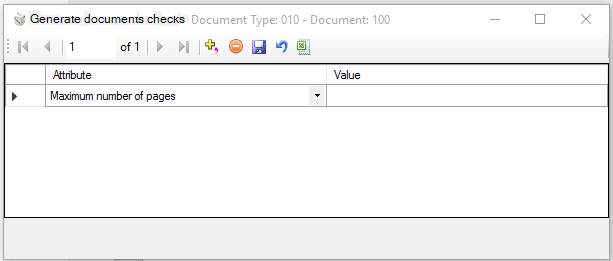
- 生成文档检查(仅在启用"报表分发"实用程序时对 Word 客户端可用):允许管理对"报表分发"实用程序生成的文档的检查:
- 最大页数:允许选择"报表分发"实用程序生成的文档的最大页数(必须为大于 0 的数字)。
筛选器区域
点击筛选器区域后,除了文档的"标准筛选器"(实体/场景/期间)外,还可以选择 Tagetik 维度上的"全局筛选器",用于更新从 Tagetik CPM 读取数据的单个对象。
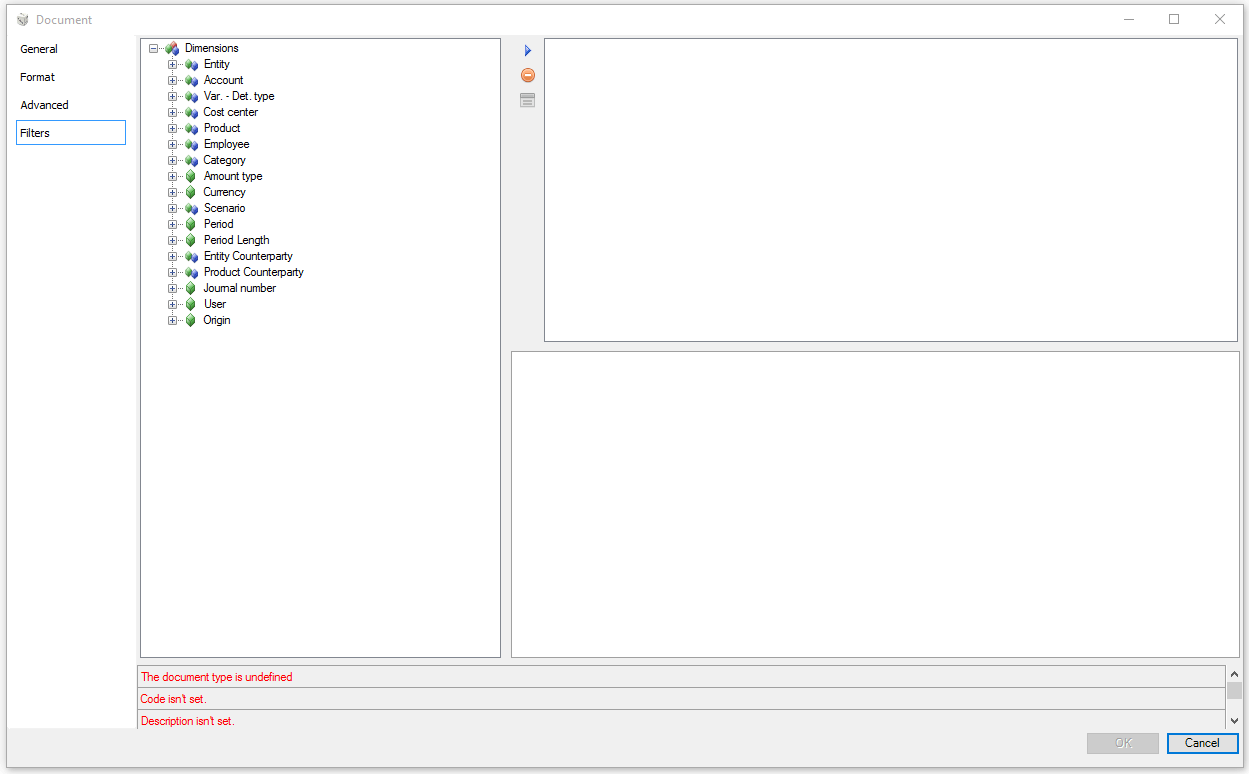
在此区域中可以重新定义文档的"标准筛选器"。如果这些筛选器同时在
常规区域和筛选器区域中定义,则后一区域中定义的值将覆盖前一区域中定义的值。


新建文档
创建文档后,可以通过在文档树中展开其所属的主文档来显示其结构。在创建的文档下方,每个文档活动显示为单个项目(以及子部分,如果有 Part_I > I_Itme_1 > 等)
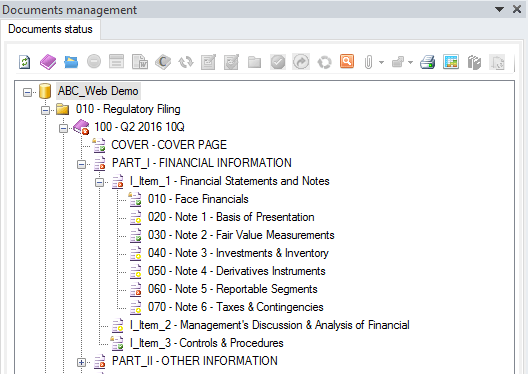
双击文档部分将在 Word 界面的工作区中打开它。打开的文档部分在文档树中以不同颜色高亮显示:
- 灰色: 用户对该文档部分没有权限
- 黑色: 用户对该文档部分有权限
- 绿色: 文档部分以编辑模式打开
- 蓝色: 文档部分以只读模式打开
创建文档后,您可以修改其设置(文档类型和代码除外)。要修改设置,请在文档树中选择文档,然后点击 文档(Documents)区域工具栏中的文档属性(Document properties)按钮。