附件和快照
打开文档活动时,附件与快照(Attachments & Snapshots) 选项卡显示在"文档管理"窗口中。
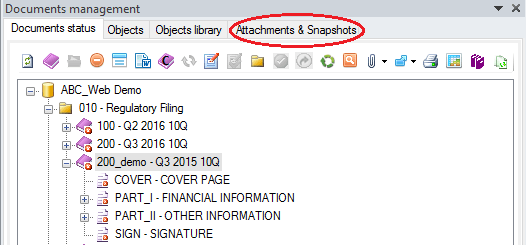
该选项卡分为两部分,其内容仅针对打开的文档部分进行筛选,显示:
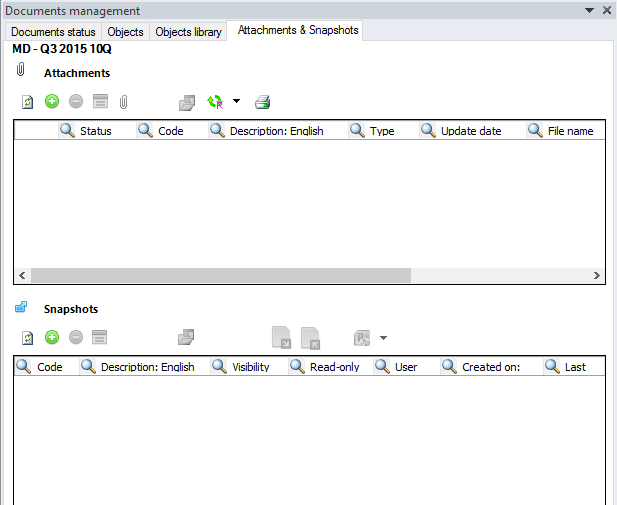
附件
附件是附加到文档或文档部分的文件,允许通过使用 Collaborative Office 对象向文档添加信息。此类信息可以保存在文件中,以便随后用作附加信息,例如供填报用户参考的说明。
 默认情况下,当您修改公式所依赖的单元格值时,Excel 附件的公式不会自动重新计算。如果您想重新计算公式,请使用 F9 键,或在应用程序数据库的常规配置中为文档的所有 Excel 附件启用自动重新计算(驱动应用程序行为的应用程序常规设置。> 高级选项卡 > Collaborative office:附件公式自动计算)。
要访问附件管理窗口,在从文档树中选择文档后,可以使用:
-
按钮
 附件(Attachments) 可在"文档"部分的工具栏上找到,然后选择:
 -
选定元素:显示为选定文档插入的附件列表
-
全部:显示可用于选定文档的所有附件列表,无论它们插入在何处
-
右键单击文档时出现的弹出菜单
- 打开文档时在"文档管理"面板中显示的"附件与快照"区域
无论您如何访问附件管理,系统都会打开如下图所示窗口:
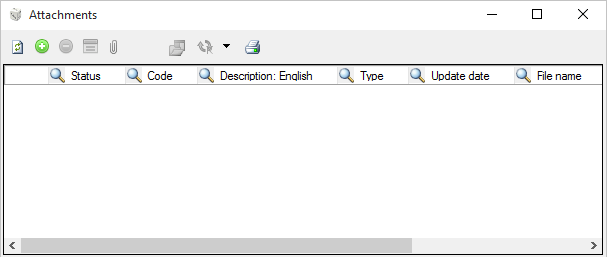
该窗口显示一个图表,包含为选定文档部分插入的所有附件,并为每个附件显示以下信息:
- 第一列: 通过两个不同的图标,显示附件是由多个用户共享
 还是仅可用于选定的文档部分
 。
。 - 状态(Status): 通过 *new 字样,指明文件是否已重新附加到父文档,并警告用户数据是否已更改,因此需要更新选定的文档部分
- 代码(Code): 附件的 ID 代码
- 描述(Description): 附件的描述
- 类型(Type): 附加文件的类型(Excel、Word、PDF)
- 更新日期(Update date): 文件插入/更新的日期和时间
- 文件名(File name): 附加文件的名称
- 最后加载用户(Last Loading user): 最后加载/更新文件的用户名
- 最后加载日期(Last loading date): 文件加载/更新的日期和时间
工具栏
附件窗口包含一个具有以下功能的工具栏:
| 按钮 | 描述 |
|---|---|
| 刷新(Refresh) 刷新可用附件列表,并显示其他用户刚刚添加的任何附件 | |
| 添加新附件(Add new attachment) 打开窗口,从中向列表添加新附件 | |
| 删除附件(Delete attachment) 删除选定的附件 | |
| 修改快照(Modify snapshot) 打开显示附件所有属性的窗口 在此窗口中只能修改描述并显示选定附件的字段 仅适用于直接附加到选定文档的附件 | |
| 替换附件(Replace attachment) 用另一个文件替换选定的附件。当需要用具有相同结构但不同数据的较新文件替换文件时,这非常有用。 仅适用于直接附加到选定文档的附件 | |
| 打开附件(Open attachment) 根据其扩展名打开选定的附件:Excel、Word、PDF。也可以通过双击该行来完成。 为了保存对文件所做的任何更改,需要点击 Microsoft Office 的"保存"按钮;系统将显示一个窗口,询问保存的文件是否必须自动重新附加 如果附加文件上存在由其他软件安装的加载项,可以在打开附加文件时加载该加载项。 要使用此功能,需要启用 客户端设置 窗口"本地设置"区域中提供的 加载 Excel 加载项(Load Excel Add-in) 选项 当用户在处理附件时发生服务器问题,系统会"临时"阻止该附件并使其不可用("临时"阻止也可能是由于 Word 客户端或工作会话不正确关闭所致)。系统在重启服务器或登录时会自动移除此阻止。 | |
| 常规更新(Normal update) 更新所有以该附件为源的选定文档对象 递归更新(Recursive update) 更新所有以该附件为源的选定文档每个部分的对象 | |
| 打印(Print) 打印选定的附件 |
添加新附件
要添加新附件,需要点击按钮 添加(Add) 可在附件管理窗口的工具栏上找到。系统将打开 附加文档(Attach document) 窗口,如下图所示:
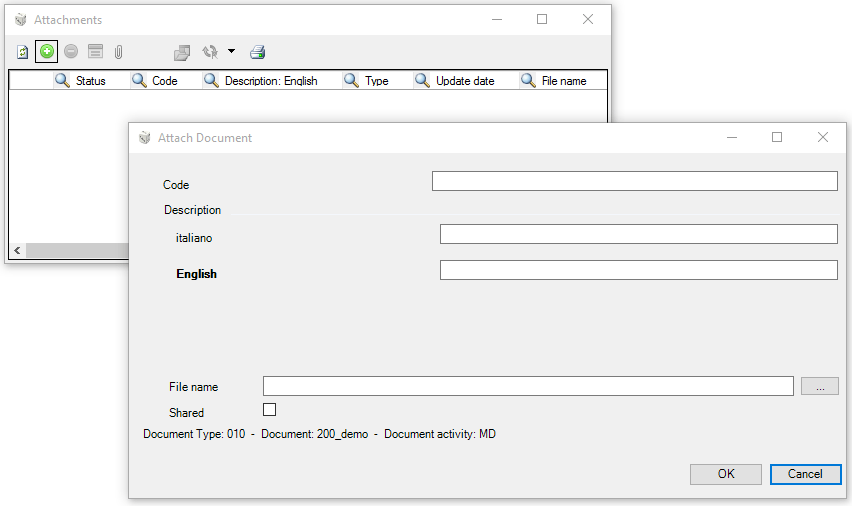
在此窗口中,需要定义:
- 附件的 代码(Code) 和 描述(Description)
- 文件名(File name): 要附加的文件,必须使用按钮选择

- 共享(Shared): 如果附件在其插入部分的所有子部分中也以只读模式可用(选项启用)。在这种情况下,其内容可供子部分使用。在这些部分中,附件以灰色显示,当文件刷新时,它们会重新附加到父部分,此时附件管理窗口的"状态"列显示 *new 字样,表示已对共享文件进行了修改。否则(选项禁用),附件仅可用于其添加到的文档活动
点击 确定(OK) 按钮后,附件将添加到选定文档部分的可用附件列表中。
快照
为了管理文档的版本,可以使用快照。快照是文档的副本,可以保存并用于:
- 记录已完成的工作
- 用于比较目的,或
- 替代当前文档进行恢复
要访问快照管理窗口,在从文档树中选择文档后,可以使用:
-
按钮
 快照(Snapshot) 显示在"文档"部分的工具栏上,然后选择:
 -
选定元素:显示为选定文档创建的快照列表
-
全部:显示可用于选定文档的所有快照列表,无论它们创建在何处
-
右键单击选定文档时出现的弹出菜单。在这种情况下,也可以在 选定元素 和 全部 之间选择
- 打开文档后在"文档管理"面板中显示的"附件与快照"部分
无论您如何访问快照管理,系统都会打开如下图所示窗口:
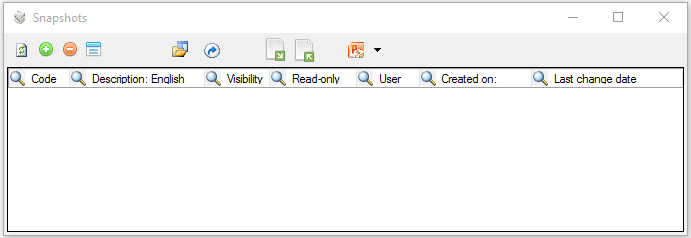
该窗口显示一个图表,包含为选定文档部分插入的所有快照,并为每个快照显示以下信息:
- 代码(Code): 快照的 ID 代码
- 描述(Description): 快照的描述
- 可见性(Visibility): 快照的可见性类型,可以是:
- 公开(Public):快照对该文档部分的所有用户可见
-
私有(Private):快照仅对创建它的用户(所有者)可见
-
只读(Read-only): 如果选中,表示快照不可修改
- 用户(User): 创建它的用户名(所有者)
- 创建时间(Created on): 快照创建的日期和时间,以及
- 最后更改日期(Last change date): 最后更改的日期和时间
工具栏
快照窗口包含一个具有以下功能的工具栏:
| 按钮 | 描述 |
|---|---|
| 刷新(Refresh) 刷新可用快照列表,并显示其他用户刚刚添加的任何快照 | |
| 添加快照(Add snapshot) 打开窗口,从中向列表添加新快照 | |
| 删除快照(Delete snapshot) 删除选定的快照 | |
| 修改快照(Modify snapshot) 打开显示快照所有属性的窗口 在此窗口中只能修改选定快照的描述、显示和可见性字段 | |
| 打开(Open) 打开选定的快照。也可以通过双击该行来完成 为了保存对文件所做的任何更改,需要点击 Microsoft Office 的"保存"按钮 | |
| 恢复快照(Restore snapshot) 用可用快照之一的内容覆盖选定文档的内容 | |
| 导出(Export) 将快照以 docx 格式导出到用户配置的目录 | |
| 导入(Import) 将 docx 格式的文档内容导入到现有快照中 | |
| 导出为 Microsoft Office 文件(Export to Microsoft Office file) 将快照内容导出为以下格式之一:pptx、xlsx、docx 和 csv。有关更多详细信息,请参阅 导出到 Microsoft Office 产品 |
 对于多级文档的快照,子文档不会参与恢复,并且如果恢复涉及"已批准"的文档,则系统无法恢复该快照。
添加快照
要创建快照,需要点击按钮添加(Add) 可在快照管理窗口的工具栏上找到。系统打开 添加快照(Add snapshot) 窗口,如下图所示:
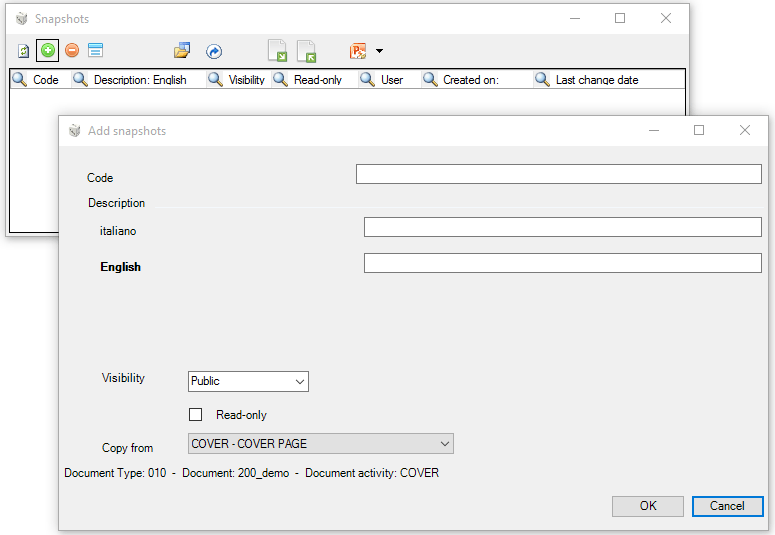
在此窗口中,需要定义:
- 快照的 代码(Code) 和 描述(Description)
- 可见性(Visibility):可见性可以是 公开(Public) 或 私有(Private),取决于快照是仅对用户可见还是对该文档部分的所有用户可见
- 只读(Read-only):如果快照处于只读模式且不可修改(选项启用)
- 复制自(Copy from):如果快照的内容必须从选定文档的可用快照之一复制
点击 确定(OK) 按钮后,快照将添加到选定文档活动的可用快照列表中。
导入/导出快照
快照导入/导出实用工具允许将单个文档活动从一个环境迁移到另一个环境。假设我们想将一个文档活动从"用户验收测试"(UAT)环境移动到"生产"环境。为此,需要:
- 在 UAT 中为所需文档活动创建快照
- 从 UAT 导出创建的快照
- 在生产中选择一个文档活动,作为从 UAT 保存的文件的导出目标;
- 在生产中为该文档活动创建快照
- 通过选择在生产中创建的快照,将从 UAT 保存的文件导入到生产中,最后
- 恢复导入到生产中的快照以完成迁移
如上述示例所示,参与快照导入/导出的环境必须具有相同的结构。实际上,例如,如果 UAT 中的快照包含一个引用 表 X 的 对象 A,而生产中的快照包含一个引用 表 Y 的 对象 B,当在生产环境中恢复文档时,它不再包含 对象 B 而是 对象 A,并且如果 对象 A 引用的 表 X 在生产中不存在,则更新文档时系统将报错。
解锁快照对象
打开快照时,在"对象"区域中,系统将文档中包含的所有对象显示为 已锁定(Locked)。要解锁对象,需要选中每个对象左侧的复选框,然后使用按钮 解锁(Unlock) 可在工具栏上找到,如下图所示:
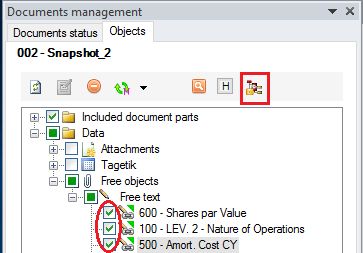
对象解锁后,即可对其进行修改。保存文档后,系统会再次锁定文档的所有对象,要进行进一步修改,需要重复上述过程。