对象
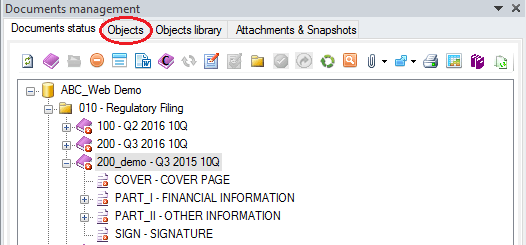
打开文档活动时,Objects 选项卡会出现在左侧面板中。其中的对象会根据打开的文档活动进行筛选,以便能够管理该部分中定义的对象。
我们提醒您,“Object”是一个字段,允许您从附加文件、Tagetik 数据库或其他文档部分向文档添加信息(值、文本等)。
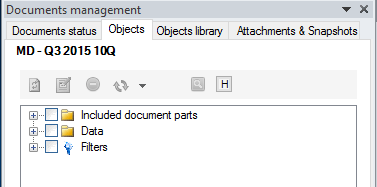
选项卡中显示的对象根据其来源(包含的文档部分、数据等)分组到文件夹中。此外,选择对象后,可以通过点击选项卡右下角的箭头 Property 来显示一些属性 。
。
“Data”文件夹中的对象按数据源类别(族)排序,以便定义对象的来源。每个图标代表一个类别,具体如下:
 代表所有以附加文件为来源的对象
 代表所有以 Tagetik 数据库为来源的对象
 代表所有以其他文档部分为来源的对象
 代表所有以用户通过 Microsoft Office 标准功能插入的信息为来源的对象
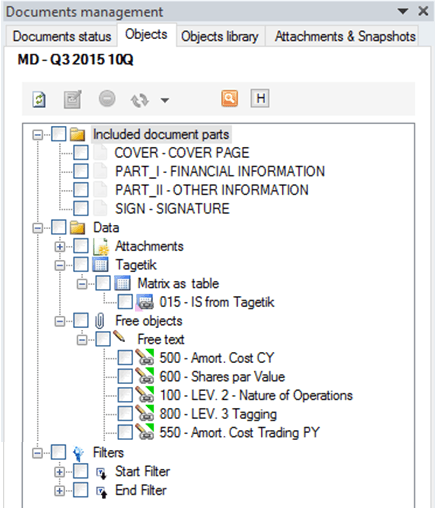
最后,对于每个类别,对象进一步按类型划分。下表显示了每种来源允许的对象类型及关联的图标:
| 对象来源 | 对象类型 | 图标 |
|---|---|---|
| 子文档 | 包含的文档部分 这些对象不可修改,当更新包含子文档的文档时由系统自动创建。 不过,只有管理员用户可以修改其部分属性(Bookmark、Propagate header 和 Propagate footer) | |
| 附加文件 | 区域作为 Word 表格 | |
| 区域作为图像 | ||
| 图表作为图像 | ||
| 图表(仅适用于 PowerPoint 客户端) | ||
| 单元格 | ||
| Tagetik 数据库 | 矩阵作为 Word 表格 | |
| 矩阵作为图像 | ||
| 从矩阵读取的图表作为图像 | ||
| 来自矩阵的单元格 | ||
| 金额 | ||
| 单元格字段 | ||
| 文档部分 | 引用 | |
| 文档部分引用 | ||
| 文档属性 | ||
| 自由对象 | 自由表格 | |
| 自由文本 | ||
| 来自另一个文件 |
 对象类型图标可以显示:
- 左下角的“粉色小三角形”,表示已为该对象关联了一个用于诊断目的的标签
- 右上角的“绿色小方块”,表示已为该对象关联了一个用于 XBRL 目的的标签
工具栏
选项卡的上部有一个工具栏,允许执行以下操作:
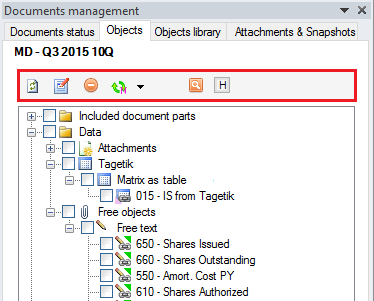
| 按钮 | 描述 |
|---|---|
| Refresh 刷新对象树的结构 | |
| Edit 打开窗口,可以在其中编辑所选对象的部分属性 | |
| Delete 删除所选文档 此功能仅在所选元素为 Collaborative Office 文档时可用,且只能由参数化用户运行 | |
| Normal update 更新所选对象 Update with options - 打开窗口,可以在其中选择所选对象的更新选项 | |
| Search 根据定义的筛选器筛选对象树 | |
| 在打开的文档部分中高亮显示所选对象 |
其中一些选项也可以通过右键点击对象时出现的弹出菜单来选择。