流程任务
为了创建工作流,有必要通过任务图定义内部结构。任务代表要运行的活动。
假设我们想要并行插入两个初步的通用活动,"数据收集和检查" 和 "财务账目审计",然后继续数据录入、提交和审批数据。为此,有必要访问工作流窗口并:
- 点击左侧面板上的 默认 磁贴。设计区域显示具有两个任务的默认工作流:数据录入 和 提交
- 点击右上角的 编辑 按钮,以便将窗口设置为数据录入模式。设计区域显示包含用于创建图的所有可用任务类型的对象库
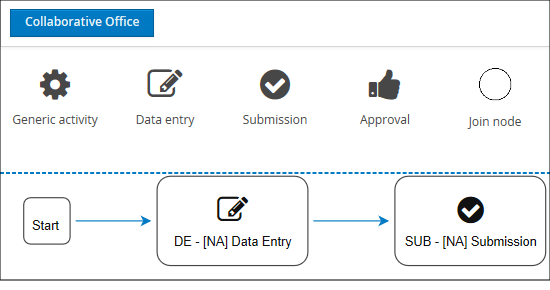 - 通过将 通用活动 任务从对象库拖到设计区域来编辑默认工作流。将弹出一个包含所有要定义的属性的窗口:
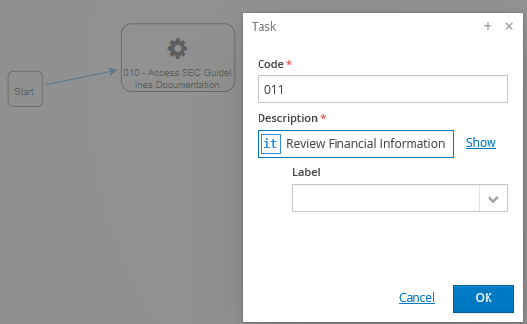
| 字段 | 描述 |
|---|---|
| 代码* | 插入包含可接受字符的有效代码 |
| 描述* | 以应用程序语言插入描述 如果有多种语言可用,可以在显示链接中插入其他描述 |
| 标签 | 选择要关联到任务的标签 |
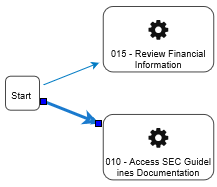
- 通过将箭头从前一个节点的中心拖到后一个节点的中心来链接各个节点
- 插入一个连接节点以将并行任务链接到下一个任务
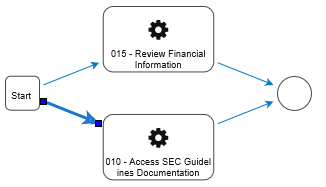 - 插入审批任务以完成绘图,然后保存。最终输出如下:
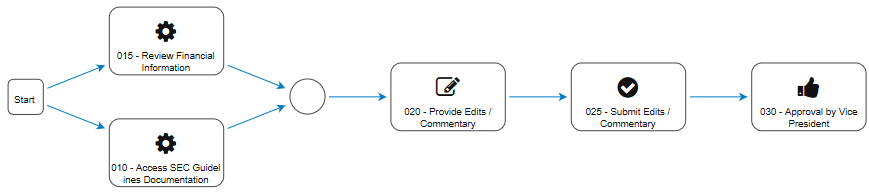
 每个任务单独运行,与其他任务的连接关系决定了它们的执行顺序。例如,在提交任务成功完成之前,无法运行审批任务。
任务类型
定义工作流时可以使用的任务类别包括:
| 任务类型 | 描述 |
|---|---|
| 通用活动 | 管理员可以引导用户完成文档或文档某部分的编制。这些指引/步骤可自定义(例如 "访问网站 X" 或 "在继续之前,请参阅报表 Y")。 - 可选任务 - 可包含多次 - 可串行或并行运行 |
| 数据录入 | 用户可以在各个文档活动中插入数据。数据录入必须从 Word 客户端运行。 - 必填任务 - 只能包含一次 - 只能串行运行 |
| 提交 | 用户可以提交/发送其已编制的文档活动,以供审核/审批。 - 必填任务 - 只能包含一次 - 只能串行运行 |
| 审批 | - 管理员可以审批提交给他的文档活动。通常,它代表工作流的审批任务。 - 可选任务 - 可包含多次 - 可串行或并行运行 |
任务操作
从图形中选择一个任务后,可以运行以下操作:
- 点击右侧面板中的 编辑(Edit) 按钮,然后:
- 修改任务的描述
- 为任务分配标签
- 格式化图形的布局以优化显示;系统按代码(升序)对并行步骤进行排序
- 点击鼠标右键,然后:
- 创建组(Create group)。将多个任务分组。分组后的任务可以显示为单个任务,然后展开
- 删除(Delete)。删除已创建的任务。在这种情况下,需要重新链接因删除任务而移除链接的其余节点