更新文档
每当对数据或附加到文档的文件进行更改时,为了保证信息的正确性,有必要更新文档中存在的所有对象。通常,此更新从客户端运行,但也可以从 文档 窗口运行。
从文档树中选择要更新的文档后,可以通过点击 操作 框中显示的 更新文档 按钮来访问对象更新窗口。
 无法更新使用 Powerpoint.NET 客户端开发/管理的文档以及"组"类型的文档。
窗口
该窗口由三个区域组成:
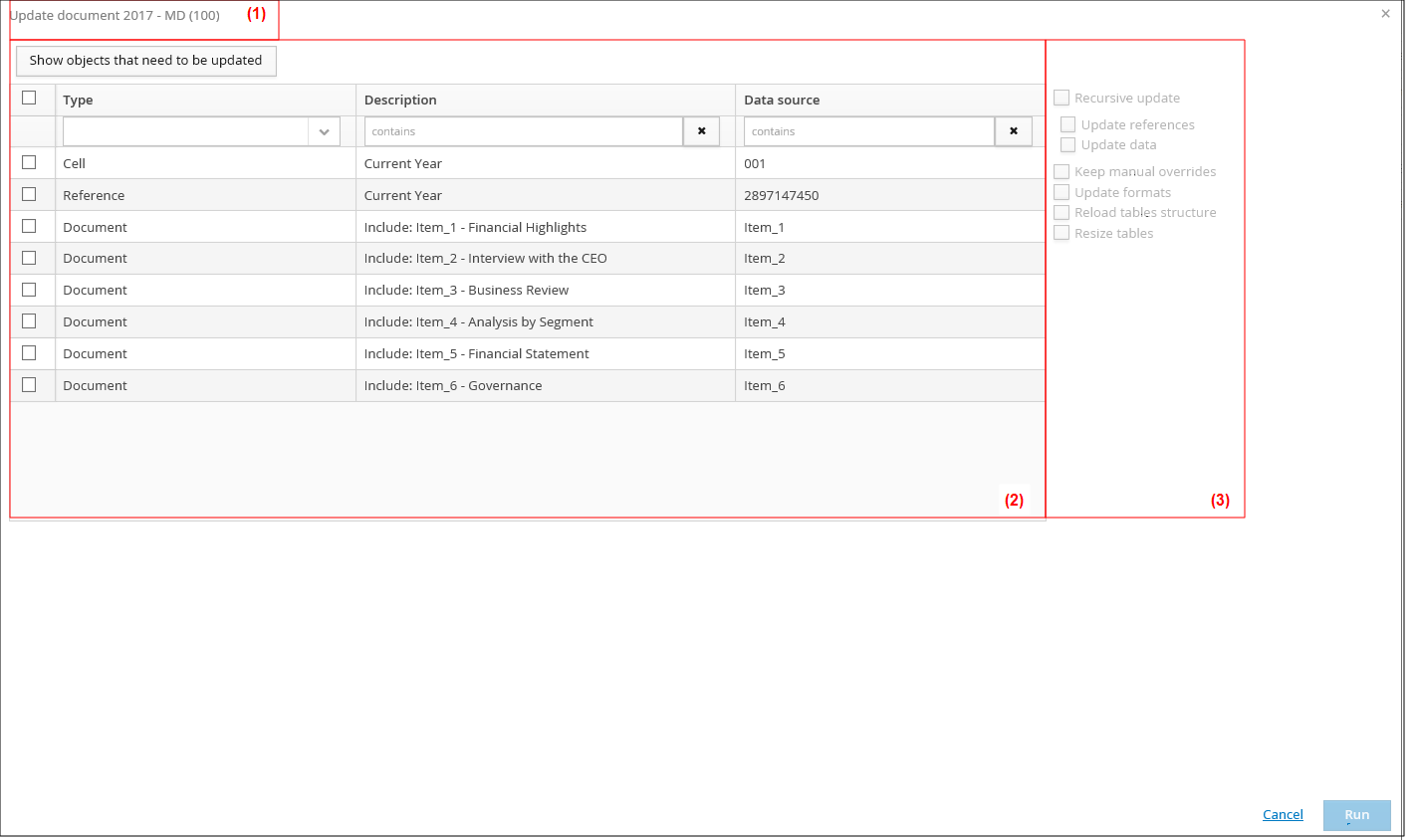
让我们详细检查每个区域的特征和功能。
(1) 标题栏
在左上角,您可以看到用户访问视图所遵循的路径(文档代码 - 文档部分代码(文档类型代码))。这样,在选择要更新的对象时,用户可以识别它们所属的文档,而无需关闭窗口来显示文档树上的信息。
(2) 表格
此区域显示可以为所选文档更新的所有对象的列表,并允许您为每个对象指定下表所述的选项:
| 选项 | 描述 |
|---|---|
| 多选 | 启用要更新的对象的多选 |
| 待更新 | 标识已被用户修改因此必须更新的对象。可以使用该列过滤表格,以便仅显示"待更新"或"待递归更新"的对象。 默认情况下,待更新 列是隐藏的;点击 显示需要更新的对象 以显示它。 |
| 类型 | 标识对象类型(单元格、引用、图像等) |
| 描述 | 从客户端创建对象时定义的对象描述 |
| 数据源 | 通过以下方式显示数据源: - 文件代码,对于来自附件的对象 - ID 代码,对于信息直接来自数据库或文档其他部分或其他文档的对象 - 表单代码,对于来自表单的对象 |
(3) 更新选项
此区域显示表格中所选对象的可用更新选项。具体来说:
| 选项 | 描述 |
|---|---|
| 递归更新 | 允许从最低级别元素运行更新,直到所选文档部分。 仅当选择了 包含 对象类型时,此选项才启用。 |
| 更新引用 | 允许通过从书签对象读取数据来仅更新 引用 类型的对象。 仅当选择了 递归更新 选项时,此选项才启用 |
| 更新数据 | 通过从数据源读取所有对象的数据来更新它们,而不对更新对象的格式应用任何修改。 仅当选择了 递归更新 选项时,此选项才启用 |
| 保留手动覆盖 | 允许在文档上保留读取值,即使数据源的数据不同。 |
| 更新格式 | 允许更新所有单元格和表格对象的格式(通用、数字、日期和类型"#,###")。可以通过在客户端启用对象属性中的 启用小数 选项卡选项来同步单元格内的数字。 此选项不允许更新单元格的布局(颜色、字体和大小)。 |
| 重新加载表格结构 | 更新表格对象的结构(值、格式和单元格布局)。 此过程会保存链接到表格单元格的任何标签。 |
| 调整表格大小 | 根据对象属性中的关联样式调整表格对象的列宽和行高。 |
运行和初步检查
要继续更新文档,请点击 运行 按钮。系统将关闭窗口并运行更新数据处理,验证:
- 文档未提交、审批或关闭,否则将显示消息"文档未更新,因为它是一个已提交、审批或关闭的文档。"
- 文档未被其他用户使用,否则将显示消息"文档未更新,因为它正在被其他用户使用"
- "Tagetik"对象(矩阵作为 Word 表格、来自矩阵的单元格等)不是 Web 表单,否则将显示消息 "不允许从 Web 打开 ... 报表"
如果其中一个条件未验证,要继续更新,在以下情况下:
- 文档因已提交、审批或关闭而未更新,有必要拒绝要更新的部分
- 文档因正在被其他用户使用而未更新,有必要关闭文档
- 不允许从 Web 打开 ... 报表,有必要将原始表单转换为"Web 表单"
更新数据处理完成后,系统会在 文档 窗口的 信息 框中显示 日志详情。