生成价差曲线
散布曲线将需求因子(例如季节性、衰减、生命周期和地区)的模式应用于新产品预测。基于历史数据,预测会根据所应用的需求因子进行散布。
当您有一个没有历史数据的新物料时,散布曲线非常有用。您可以选择可能影响新产品的需求效应,并将该效应应用于预测。效应可以包括季节性、衰减、上市时间、生命周期、地区等。
参见引入新产品。
您可以生成并保存散布曲线,以便在散布曲线记录中使用。
参见散布曲线记录。
生成散布曲线
- 在工作流中,单击散布曲线生成器任务。
- 在主屏幕顶部,单击记录筛选器图标,然后选择要包含在散布曲线中的参数。
散布曲线筛选器
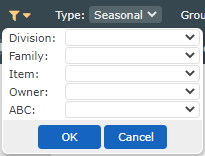
您可以选择多个参数选项。 3. 从类型列表中,选择以下选项之一:
散布曲线设置选项
| 选项 | 描述 |
|---|---|
| 生命周期 | 您设置散布曲线中的期间数,曲线会无限期延续,直到曲线归零(不再销售)。生命周期选项会拉取每个物料的历史数据,期间数为您在步骤 5 中设置的数值。如果有新产品上市,则视为历史数据的新起点。对于每个物料,系统都会查看第一年,无论其何时上市。这可以显示上市效应(例如,先出现峰值然后趋于平稳)。如果您所选组中的物料大约在同一时间上市,则可能包含季节性效应。 |
| 季节性 | 每个期间显示该期间对全年总计的贡献百分比。例如,值 0.15 表示该期间发生了全年销售额的 15%。季节性散布曲线中的每个期间代表一年中的对应期间。例如,在月度系统中,期间 1 是 1 月,期间 12 是 12 月。季节性曲线根据每个期间在一年中的时间对齐物料的历史数据。季节性曲线的期间数由您的系统决定(例如,按周或按月)。乘数季节性曲线表示每个期间高于或低于正常水平的量,其中正常期间等于 1。这种围绕 1 波动的特性使乘数曲线能够很好地(即更简单的比例因子)与基于每个期间平均值的生命周期曲线配合使用,因为数值是相乘的。 |
| 4. 从分组数据依据列表中,选择希望如何根据属性对结果进行分组。 |
分组数据
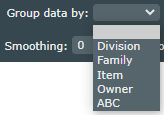
此选项允许您基于规模进行一些分析。
注意:如果在此列表中选择位置区域,则会显示每个区域的相关数据。
带位置区域选项的散布曲线
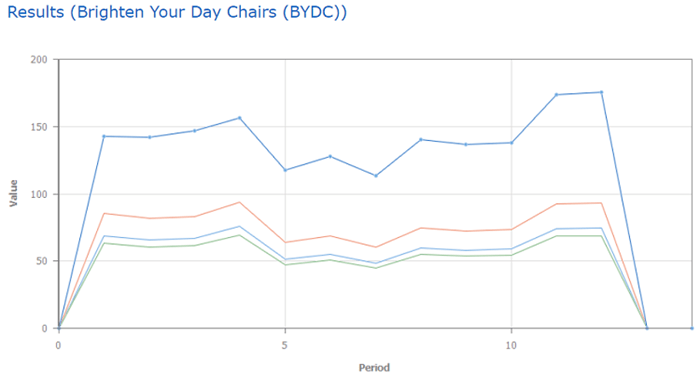 5. 如果在步骤 3 中选择了生命周期类型,请在屏幕顶部执行以下操作:
生命周期设置选项
| 选项 | 操作 |
|---|---|
| 期间 | 输入要包含的期间数。例如,可以是一年 12 个月的 12,或者因为产品生命周期为 26 周而设为 26。 |
| 对齐数据至 | 如何确定每个物料历史的起点。第一个数据点假定第一个期间为第一个非零历史数据点。当您在第一个期间有软启动或部分月份时,使用第一个显著点选项。括号中的阈值表示初始期间必须达到的量(占曲线总计的比例)才能被纳入为实际历史数据点。例如,如果第一个月销售了 4 个单位,第二个月销售了 234 个单位,而您认为第一个月的 4 个单位无效,则可以选择能排除该数据点的最小阈值。如果所选期间数的总计为 3015,且您选择 >1.0% 阈值,则第一个值必须至少为该总计的 1.0%(30)才能被纳入。阈值越高,排除的数据点越多。可能需要一些实验来为您的数据选择正确的阈值。查看底部表格中的各个记录,以审查各个物料的历史数据,并调查哪些可能已被排除或未被排除。 |
| 6. 在屏幕顶部,执行以下操作: |
散布曲线设置选项
| 选项 | 操作 |
|---|---|
| 数据加权方式 | 选择以下选项之一: - 无:每个数据点历史数据(例如,销售额)的原始平均值。这是加权平均值。通常使用此选项。 - 归一化:提取每个物料历史数据的形状以生成曲线,使每个物料对形状的贡献权重相等。这会产生与加权平均值不同的曲线,加权平均值中畅销物料主导形状。每个期间显示为该期间对总计的贡献百分比。如果选择此选项,必须在散布曲线记录中将比例设置得高得多,因为每个期间是百分比而非平均值。参见散布曲线记录。 - 其余选项为您实例中的数字字段。权重数据组 |
| 平滑 | 输入 0(不平滑)到 1 之间的值,为曲线添加平滑级别。 |
| 显示轨迹 | 选中此选项可在图表上显示记录分布的散布曲线。这提供了一种合理性检查,以确保分组行为符合预期。 |
7. 单击重新计算图标( ). ). |
散布曲线数据表显示期间数、使用的起始值、可写的覆盖值行,以及结果图表中显示的彩色编码行。
散布曲线数据表
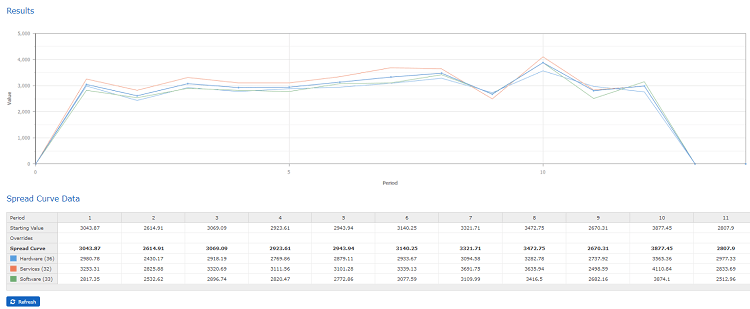 8. 在散布曲线数据表中,添加要包含的任何覆盖值。
9. 如果您有归一化或季节性曲线,请在菜单(
8. 在散布曲线数据表中,添加要包含的任何覆盖值。
9. 如果您有归一化或季节性曲线,请在菜单( )上,选择归一化或除以平均值选项,以在应用任何覆盖值后修正总计。
10. 已使用记录表显示用于创建结果的记录。要排除任何物料,请单击该物料左侧的复选框以排除,然后单击排除已勾选。
)上,选择归一化或除以平均值选项,以在应用任何覆盖值后修正总计。
10. 已使用记录表显示用于创建结果的记录。要排除任何物料,请单击该物料左侧的复选框以排除,然后单击排除已勾选。
要包含已排除的物料,请单击清除排除项。
已使用记录表还显示相关性列。此列表示该特定记录与结果图表中显示的整体分析的拟合程度。其值最高为 1。1 表示该记录与结果完全匹配。小于 1 表示不完全匹配。
11. 要保存散布曲线,请在菜单()上,执行以下操作:
-
单击保存散布曲线。
- 在另存为屏幕的文件名文本框中,为曲线输入名称。
- 在共享类型下拉列表中,选择以下选项之一:
-
私有:可供他人使用,但只有创建者可以编辑散布曲线。
- 公共:所有用户可以查看和使用散布曲线,但不能编辑。
- 单击保存。
- 要打开已保存的散布曲线,请在菜单上单击加载散布曲线。