Spread Curve Record(中文)
分布曲线(Spread Curve)记录将需求因子(例如,季节性、衰减、生命周期和区域)的模式应用于新产品预测。基于历史数据,您的预测会根据您应用的需求因子进行分布。
分布曲线
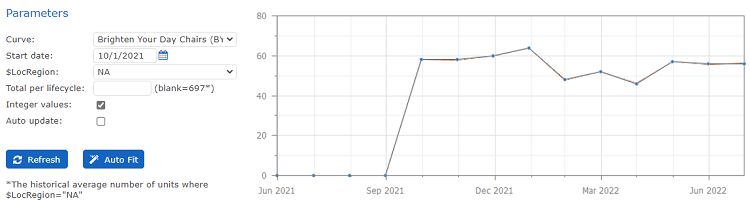
您可以在 CCH Tagetik Supply Chain Planning 中配置分布曲线。
参见生成分布曲线。
分布曲线在例如您有一个没有历史数据的新物料时很有帮助。您可以选择影响新产品的可能需求效应并将该效应应用于预测。效应可以包括季节性、衰减、上市时间、生命周期、区域等。
参见引入新产品。
应用分布曲线与使用可比数据之间的区别在于,可比数据始终使用现有物料的更新历史,并自动缩放该历史以匹配当前物料的任何历史数据。如果没有历史数据,则可比数据使用物料的平均值。使用分布曲线时,曲线不会随着新历史数据的到来而更新,您可以完全控制缩放和开始日期。例如,当您选择季节性曲线时,它使用所有具有任何历史数据的记录。生命周期(长期或短期)仅使用历史数据点数量大于或等于所选期间输入的记录。
参见用可比数据补充历史数据。
分布曲线记录可以包含以下部分中的部分或全部:
- 物料清单部分
参见经典模式下的 BOM 部件记录。 - 历史数据部分
参见向记录添加历史数据。 - 分布曲线部分 - 分析部分 - 可比物料部分
参见用可比数据补充历史数据。 - 调整和覆盖部分 - 蒙特卡洛模拟部分
配置分布曲线记录
- 在“分布曲线(Spread Curve)”部分,设置以下参数:
分布曲线参数
| 参数 | 操作 |
|---|---|
| 曲线 | 这是您生成的已保存分布曲线的名称。参见生成分布曲线。曲线可以是生命周期或季节性的,意味着分布曲线适用于产品的整个生命周期或显示产品的季节性趋势。 |
| 开始日期 | 事件开始的日期。 |
| 整数值 | 允许您舍入为整数而不是使用小数。 |
| 自动更新 | 分布曲线通常不会自动更新,但此处提供该选项以允许您在记录到来时更新记录。例如,如果您在三个月后开始获得数据,您可以开始缩放该物料以包含最新的数据点。 |
根据您在生成分布曲线时选择的内容,此参数部分中可能有各种可用选项。例如:
分布曲线可选参数示例
| 可选参数示例 | 操作 |
|---|---|
| 分组数据 | 如果您在生成分布曲线时选择对数据进行分组,则它会显示在此行上。此行提供选项以查看按您的参数进一步细分的数据组。例如,如果您按 Location Region 分组,则会显示 $LocRegion。此行让您选择要作为参数应用的区域。 |
| 系列 | 如果您使用生命周期分布曲线,您可能会看到此选项。您可以使用此选项对查看数据的级别进行分组。 |
| 每个生命周期总计 | 如果您使用生命周期分布曲线,您可能会看到此选项。此数量定义要在物料的整个生命周期中分布的总单位数,并根据所选曲线进行分布。例如,如果您键入 12000,则总共 12,000 个单位分布在曲线的整个生命周期中,每个期间根据所选曲线进行缩放。如果此选项留空,系统会为您提供历史平均单位数,其中您的系列(或 $LocRegion)设置为该选项。 |
| StyleTB | 如果您选择按 Style 分组,则此选项让您选择要应用于此记录的样式。 |
| 每期间平均值 | 如果您使用季节性分布曲线,此选项让您定义每期间的平均单位数,然后根据所选曲线进行缩放。例如,如果您键入 500,则每个期间是 500 的因子,按所选曲线的值进行缩放。 |
| 2. 选择以下之一: |
分布曲线设置选项
| 选项 | 操作 |
|---|---|
| 刷新 | 将配置应用于预测。 |
| 自动拟合 | 如果您有足够的历史数据,单击 AutoFit 以自动应用分布曲线参数。此选项根据到来的历史数据重新计算缩放。建议的每期间平均值将更新为一个数字,建议用作您的缩放。 |
| 3. 在屏幕右上角,单击 OK。 | |
| 4. 要将更改保存到数据库,在菜单上,单击 Save All Changes。 |