查看和导航记录
您可以使用顶部工具栏上的以下视图之一单独或作为选定组查看和操作记录:
记录视图类型
| 视图 | 描述 |
|---|---|
| 文件夹视图() | 充当所选模块(例如,预算)中所有记录的有序索引。文件夹视图在左侧窗格中以树形文件夹形式显示记录属性的子集。您可以添加、移除和重新排列文件夹以创建向下钻取层次。CCH Tagetik Supply Chain Planning 会保存您的更改,并在您下次登录时呈现相同的视图。注意:CCH Tagetik Supply Chain Planning 管理员决定哪些记录属性可在文件夹视图中用作文件夹。参见关于记录视图。 |
| 网格视图() | 在主视图中以展开的表格形式显示记录,以便您可以读取所有列值。此视图可能需要水平滚动。参见关于记录状态。 |
更改文件夹顺序
在文件夹视图中,单击组顺序图标( ),将文件夹名称向上或向下拖放到层次中的所需位置,然后单击确定。
您的更改在下拉菜单最小化时生效。
从层次中移除文件夹
在文件夹视图中,单击组顺序图标(),然后执行以下操作之一:
- 将文件夹名称拖放到未使用字段下方。
- 拖放未使用字段标题。
按记录属性筛选报告
例如,要查看特定客户或部门的数据子集,请按属性筛选报告。
- 选择筛选器图标(
 ).
).
筛选器图标
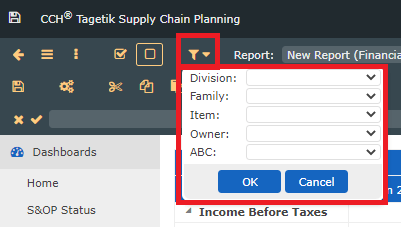 2. 选择要用于筛选报告的字段。
筛选字段
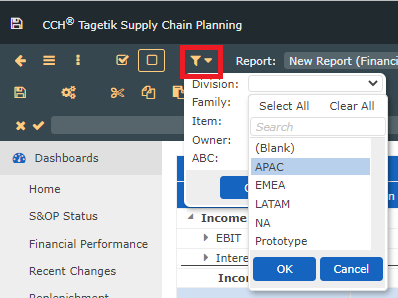
要选择多个字段,请在选择字段时按住 Ctrl 键。
自定义网格视图中的列标题
- 要修改列标题,请联系您的 CCH Tagetik Supply Chain Planning 管理员。
列标题是记录属性的字段名称。 2. 要对列进行排序,请单击列标题。
列标题旁边的箭头指示排序方向。 3. 要筛选列,请使用列下拉菜单。
要使用多列进行筛选,请选择项目,然后单击下一列以显示该列中所需的项目。 4. 要重置记录列表,请在列下拉列表中,单击全部清除,然后单击确定。