使用数据透视图
数据透视表允许您创建任何临时报表。数据透视表与数据透视表图在以下方面有所不同:
数据透视图与数据透视表定义
| 元素 | 定义 |
|---|---|
| 数据透视图 | 基于您所选属性的平面表(非层级)。您可以对列和行进行排序,并且可以通过选择图表中的特定单元格进行向下钻取。您还可以将数据查看为表格、条形图、堆积条形图、水平条形图、折线图、面积图、饼图、散点图,或自定义输出。 |
| 数据透视表 | 具有可折叠层次的表,您可以在其中向下钻取到特定记录。参见使用数据透视表。 |
如果需要,CCH Tagetik Supply Chain Planning 还可以添加自定义计算。
创建数据透视图
- 在左侧窗格中,单击 Pivot Chart。
- 在右侧窗格中,在每个部分中,双击您想要包含在图表中的选项:
数据透视图选项和定义
| 选项 | 定义 |
|---|---|
| Data | 包含 CCH Tagetik Supply Chain Planning 中可以报告的任何元素,包括但不限于单位预测、金额预测和库存指标。 |
| Breakout rows by | 每行的类别,例如,属性层次、数据元素、时间线、单位等。 |
| Breakout columns by | 每列的类别,例如,属性层次、数据元素、时间线、单位等。 |
| 3. 要指定更多信息,请在页面顶部的工具栏中设置以下参数: |
顶部菜单工具栏选项
| 选项 | 描述 |
|---|---|
| Start | 键入或选择报表开始的日期。 |
| Horizon | 为预测的期间数键入数值,并选择以下选项之一: - Years - Halves - Quarters - Months - Weeks - Days - 4-4-5 |
| Scale | 选择显示值的比例: - % - 1 - 000 - 000,000 值始终显示为整数。 |
| Currency | 为值选择币种类型。请联系您的 CCH Tagetik Supply Chain Planning 管理员以添加币种类型。 |
| 4. 在下方工具栏中,设置以下任一参数: |
工具栏参数
| 参数 | 过程 |
|---|---|
| Chart type | 选择要显示的表格样式。选项包括: - Table - Bar - Stacked Bar - Horizontal Bar - Line - Area - Pie - Scatter - Custom - Combination |
| Summarize by | 选择您希望所选 Data 元素显示的方式: - Sum:显示每行或每列的总和 - Count:显示该组中的记录总数 - Average:提供数据的平均值 - Maximum:显示最大值 - Minimum:显示最小值 |
| Show as | - No calculation:显示结果而不执行计算 - % of row total:显示整行的 x% - % of column total:显示整列的 x% |
| Sort rows | 选择您希望行的排序方式。 |
| Sort columns | 选择您希望列的排序方式 |
| Edit Chart Properties() | 隐藏或显示右侧窗格 |
5. 要生成数据透视图,请在顶部工具栏中单击重新计算图标( )。 )。 |
|
| 6. 单击任何单元格以获取该单元格值所包含的每条记录的列表。 |
数据透视图示例
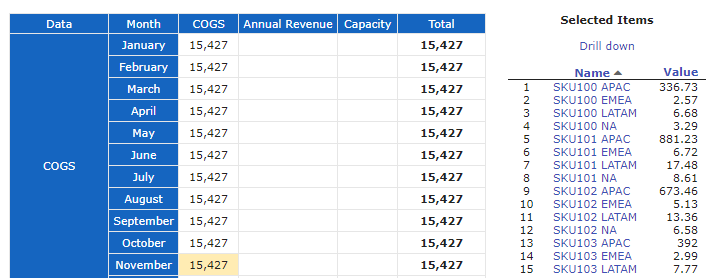
您可以单击 Selected Items 列表中的任何记录来查看或编辑该记录。
7. 根据您在步骤 4 中选择的图表类型,此步骤中可用的选项会有所不同。要调整表格格式选项,请单击齿轮图标( )并键入或从显示的任何选项中选择。当您想要查看结果时,单击 OK。
数据透视图类型
| 选项 | 描述 |
|---|---|
| Table Style List | 键入或选择以下任一选项: - Maximum number of rows - Maximum number of columns - Include row totals - Include column totals - Include column subtotals |
| Graphic Style 图表包括: - Table - Bar - Stacked Bar - Horizontal Bar - Line - Area - Pie - Scatter - Custom - Combination | 对于图形样式,您可以使用以下选项更改 Base Style: - Bounding box - Vertical grid - Horizontal grid - X-axis - Y-axis - Log X-axis - Log Y-axis - Zero based Y-axis - Stacked sets - Legend - 3-D bars - Horizontal layout - Pie chart - Scatter plot 您还可以使用以下选项更改系列 1 到 4: - Area - Line - Point - Bar - Arrow - Value - Integer |
8. 要切换列和行标题,请单击 Transpose rows and columns 图标( ). ). |