使用瀑布图界面
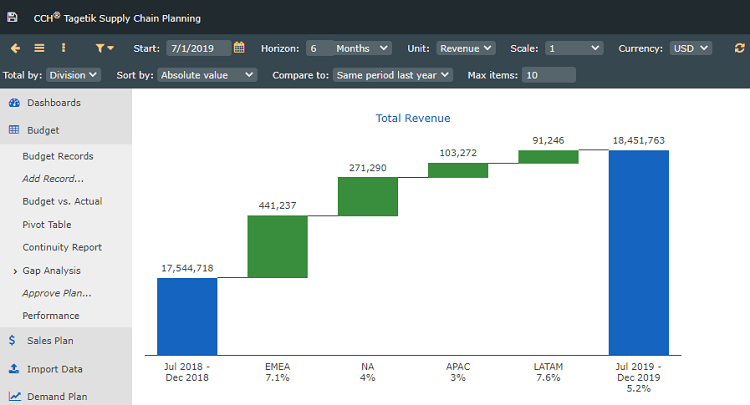
瀑布图(Waterfall)界面帮助您了解初始值如何受到一系列中间正值和负值的影响。该界面显示当前日期与指定日期(或检查点)之间值的差异(或差距)。可以使用此界面通过执行根本原因分析来了解存在差异的原因。
差距分析报告
参见创建和使用检查点。
参见比较检查点。
参见批准计划。
在瀑布图界面中工作
- 在顶部工具栏中,设置以下参数:
顶部菜单工具栏选项
| 选项 | 描述 |
|---|---|
| 开始 | 键入或选择报告的起始日期。 |
| 范围 | 键入预测期间数的数值,并选择以下之一: - 年 - 半年 - 季度 - 月 - 周 - 日 - 4-4-5 |
| 缩放 | 选择所显示值的缩放比例: - % - 1 - 000 - 000,000 值始终显示为整数。 |
| 币种 | 选择值的币种类型。请联系您的 CCH Tagetik Supply Chain Planning 管理员以添加币种类型。 |
| 2. 在下方工具栏中,设置以下参数: |
工具栏参数
| 参数 | 描述 |
|---|---|
| 汇总依据 | 根据系统的配置方式,会看到不同的项。以下为示例: - 部门 - 系列 - 项 - 所有者 - ABC |
| 排序依据 | 选择希望如何对数据进行排序: - 绝对值 - 从高到低 - 从低到高 |
| 比较对象 | 选择要与当前数据进行比较的时间范围或检查点。 |
| 最大项数 | 键入要包含的项数。 |
3. 在顶部工具栏中,单击重新计算(Recalculate)图标( ). ). |
可以向下钻取到特定记录,并通过将鼠标悬停在总计上来创建图表。
参见在报告和界面中停靠图表。
还可以将界面下载为 Excel 文件,或创建视图以保存以供将来使用。
参见将预测数据复制到其他程序。
参见创建和使用视图。