Work with Pivot Tables(中文)
可以从预测或记录生成动态的、基于时间的汇总界面,并执行以下操作:
- 自定义列,包括添加新列和编辑现有列。
- 并排查看不同的值,并构建所需的任何报告结构。
- 为数据创建复合图表。
- 将数据透视表保存为视图,以帮助随时快速返回数据透视表及其图表。
参见创建和使用视图。
以斜体显示的总计表示预测数据。
数据透视表示例
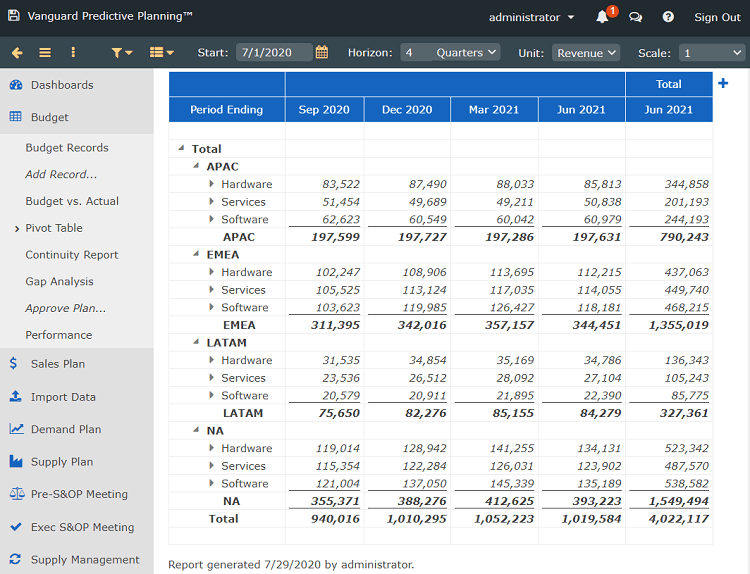
注意:数据透视表中支持 DScript。有关更多信息,请参阅帮助中的 DScript 章节。
在数据透视表中工作
- 要指定要包含的信息,请在页面顶部的工具栏中设置以下选项:
顶部菜单工具栏选项
| 选项 | 描述 |
|---|---|
| 开始 | 输入或选择报表的起始日期。 |
| 范围 | 输入预测期间数的数值,并选择以下之一: - 年 - 半年 - 季度 - 月 - 周 - 日 - 4-4-5 |
| 缩放 | 选择所显示数值的缩放比例: - % - 1 - 000 - 000,000 数值始终以整数形式显示。 |
| 币种 | 为数值选择币种类型。请联系您的 CCH Tagetik Supply Chain Planning 管理员以添加币种类型。 |
2. 要与另一个透视表进行比较或创建基线,请在菜单( )上,选择以下之一: )上,选择以下之一: |
透视表选项
| 选项 | 描述 |
|---|---|
| 比较对象... | 1. 在打开屏幕中,选择一个现有基线并点击 Open。 2. 要重命名基线: - 选择要重命名的基线并点击 Rename。 - 在重命名屏幕中,输入新的文件名并点击 OK。 3. 要删除基线,选择要移除的基线并点击 Delete。 |
| 创建基线 | 1. 在菜单上,点击 Create Baseline。 2. 在顶部工具栏上,选择第 1 步中列出的参数。 |
| 创建增量 | - 在菜单上,点击 Create Delta。 - 在菜单上的清除增量下,选择以下之一: - % 百分比 - # 值 要移除增量,请在菜单上点击 Clear Delta。 |
| 3. 要添加或编辑列,请执行以下操作之一: |
列选项
| 选项 | 描述 |
|---|---|
| 添加列 | 在表格顶部右侧,点击 + 图标。 |
| 编辑列 | 点击要编辑的单元格(表格顶部的任意蓝色单元格)。 |
编辑列屏幕
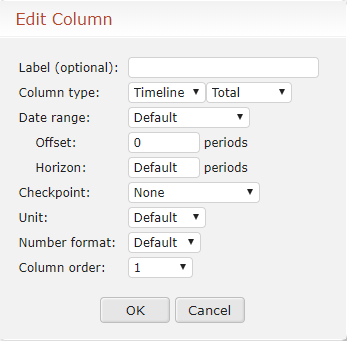
在添加列或编辑列屏幕中设置的参数将覆盖顶部工具栏(第 1 步)中的设置。 4. 在添加列或编辑列屏幕中,执行以下操作:
顶部菜单工具栏选项
| 选项 | 描述 |
|---|---|
| 标签(可选) | 为该列输入标签。如果将此单元格留空,系统将根据您选择的信息确定一个合适的标签。 |
| 列类型 | 在左侧列表中,选择以下之一: - 时间线:与时间相关的数字序列(当前预测、实际值、检查点等) - 差异:显示最后两个时间线列之间的差异 - 百分比:以百分比形式显示最后两个时间线列之间的差异 - 公式:输入公式。 例如: C2-C1 等同于差异。 (C2-C1)/C1 等同于百分比。 如果展开,列之间的数学运算将逐元素进行。 根据您选择的是总计还是展开来显示。 注意:支持 DScript。有关更多信息,请参阅 DScript 附录。 - 空白:为便于阅读插入空白列(列组一起显示,由空列分隔。) 在右侧列表中,选择以下之一: - 总计:仅显示最终值 - 展开:显示月度、季度等值 |
| 日期范围 | 选择以下之一: - 默认:使用工具栏中的设置 - 年初至今:显示从当前财年开始到最后一个完整期间的值 - 季度至今:显示从当前季度开始到最后一个完整期间的值 输入以下内容: - 在偏移文本框中,输入一个值以根据范围中设置的期间来移动日期。例如,如果期间为月度,则 -12 个期间表示 1 年前。-4 个期间表示上一年(如果期间为季度)。 - 在范围文本框中,输入覆盖工具栏中所设值的期间数。 |
| 检查点 | 选择一个现有检查点,或选择一个模块和版本。星号选项:版本的附加选项。 |
| 单位 | 选择一个选项 - 与工具栏中的单位相同。使用默认以保留工具栏中的设置。否则,这些将覆盖工具栏中的设置。以下是示例(默认除外)。如果您希望透视表包含多个单位选项,可以覆盖。 - 默认 - 单位 - 收入 - 销货成本 |
| 数字格式 | 百分比、币种等。 |
| 列顺序 | 执行以下操作之一: - 选择您希望看到该列的顺序编号(1 表示报表中的第一列) - 点击 Delete 以移除该列 |
| 5. 点击 OK。 | |
6. 在顶部工具栏中,点击重新计算图标( )。 )。 |
|
| 7. 要删除列,请执行以下操作 |
- 点击列顶部的蓝色单元格
- 在编辑列屏幕的列顺序列表中,点击 Delete。
- 点击 OK。
- 要筛选报表,请在工具栏上点击记录筛选图标(
 ),设置所需参数并点击
OK。
),设置所需参数并点击
OK。 - 要添加或移除层次,请在工具栏上点击组顺序图标(
 ),设置所需参数并
点击 OK。
),设置所需参数并
点击 OK。
您可以向下钻取到特定记录,并通过将鼠标悬停在总计上来创建图表。
请参阅在报表和界面中停靠图表。
您还可以将界面下载为 Excel 文件,或创建视图以便将来使用。
请参阅将预测数据复制到其他程序。
请参阅创建和使用视图。 10. 要"放大"并以更细的粒度查看特定时间(例如,查看月而不是年;查看周而不是月;或查看日而不是周),请点击表格标题第二行中的期间,它将显示下一级粒度。例如,如果我的表格按年显示,我点击 2020 年 12 月,则现在显示 2020 年的各月。要回滚到某个期间,请点击行首期间结束旁边的左箭头。
请注意,当您滚动表格时,标题行会"固定"在屏幕顶部,因此您始终可以看到当前位置。