使用三角界面
三角形界面将每月的预测与 CCH Tagetik Supply Chain Planning 中加载的检查点或已批准计划进行比较,以衡量预测准确性。
三角形界面示例
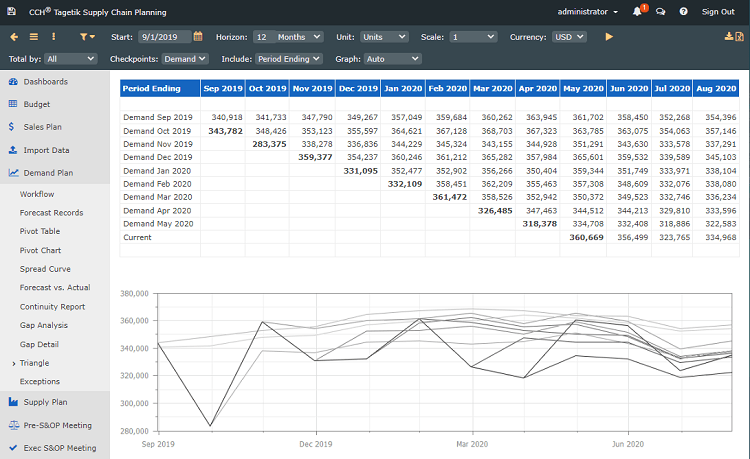
界面中的粗体总计为实际值,其他值为预测值。图表中的线条越浅,表示它离您选择的检查点越远。线条渐变显示您的预测随时间的变化情况。
请参阅创建和使用检查点。
请参阅比较检查点。
请参阅批准计划。
在三角形界面中工作
- 要指定要包含在报表中的信息,请在页面顶部的工具栏中设置以下参数:
顶部菜单工具栏选项
| 选项 | 描述 |
|---|---|
| 开始 | 输入或选择报表的起始日期。 |
| 范围 | 输入预测期间数的数值,并选择以下之一: - 年 - 半年 - 季度 - 月 - 周 - 日 - 4-4-5 |
| 缩放 | 选择所显示数值的缩放比例: - % - 1 - 000 - 000,000 数值始终以整数形式显示。 |
| 币种 | 为数值选择币种类型。请联系您的 CCH Tagetik Supply Chain Planning 管理员以添加币种类型。 |
| 2. 在下方工具栏中,设置以下选项: |
报表选项
| 选项 | 描述 |
|---|---|
| 总计依据 | - 全部(默认) - 为您的实例配置的属性 - 单个 |
| 检查点 | 您创建的任何检查点。 |
| 包含 | - 期间结束(默认) - 全部 |
| 图表 | - 自动(默认) - 从零开始 |
3. 在顶部工具栏中,点击运行图标( ). ). |
您可以向下钻取到特定记录,并通过将鼠标悬停在总计上来创建图表。
请参阅在报表和界面中停靠图表。
您还可以将界面下载为 Excel 文件,或创建视图以便将来使用。
请参阅将预测数据复制到其他程序。
请参阅创建和使用视图。