协同办公文档的任务流程
背景
除数字和金额外,CCH Tagetik 还允许提交包含文本、图表和表格的协作办公文档。
如何管理文档提交
CCH Tagetik 允许将使用协作办公创建的文档的提交链接到特定业务工作流的所需步骤。为此,必须在该步骤内创建一个特定的任务工作流,其由与要提交文档中的文档部分数量相同的协作办公任务组成。
任务工作流结构
任务工作流必须与待提交文档的结构保持一致。其中的协同办公(Collaborative Office)任务必须按照各部分的先后顺序进行排列,在本文件中,这些部分将按下述文档部分树示例中的方式引用:
- 段落
- 章节
- 文档(主文档)
创建任务工作流的前提条件
要为协同办公(Collaborative Office)文档创建任务工作流,必须:
- 了解相关文档的结构。
- 已在文档属性的 Word 文件特定附加组件中激活 Relate to the process 属性。在相同参数(实体、场景、期间和文档语言)下,该选项只能为一个文档激活。
注意:与流程相关的任务工作流只能从 Web 界面进行管理。
包含协同办公(Collaborative Office)任务的任务工作流示例
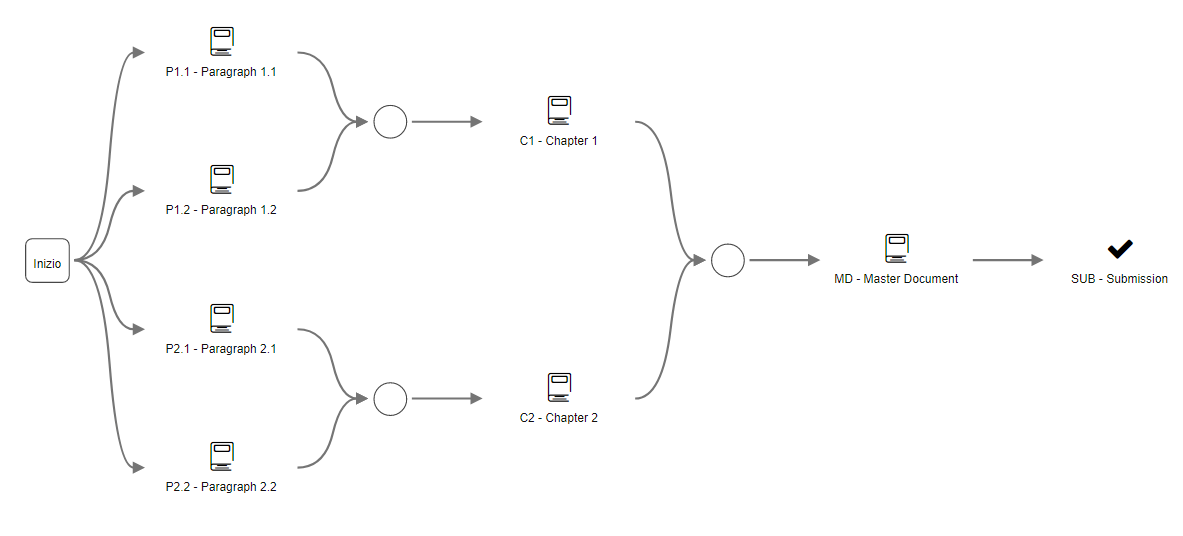
对用户的用途
对于包含协同办公(Collaborative Office)任务的任务工作流,用户可以访问流程驾驶舱,按顺序打开所需文档的各个部分,并在需要时声明这些部分已完成。
Task is complete 选项允许您提交文档部分,或仅运行一次提交/审批任务(如果用户有此权限)。如果在任务定义步骤中激活了 Open as PDF 选项,则无法从驾驶舱进行提交。
注意:要启用 Task is complete 菜单并因此提交文档部分,必须在创建任务时激活 Manually declare task completed 选项。
文档提交
只有当文档所包含的各个部分均已被声明为完成后,才能提交该文档。只有当某个部分的所有子部分均已被声明为完成后,才能将该部分声明为完成。