按步骤维度流程驾驶舱页
 用户
用户
应用程序数据库 > Processes 磁贴 > 选择流程 > 打开流程
应用程序数据库 > 导航面板 > Processes > 选择流程 > 打开流程
页面用途
此页面允许您监控流程各个步骤的提交进度。它还允许您对流程中的单个任务运行特定操作。
如果选择单个元素,它会显示提交的截止日期。此日期对应于适用于所选元素的提交任务设置的最新截止日期。
它还允许您使用多选和专用上下文菜单对多个最低层元素和节点进行操作。
外观
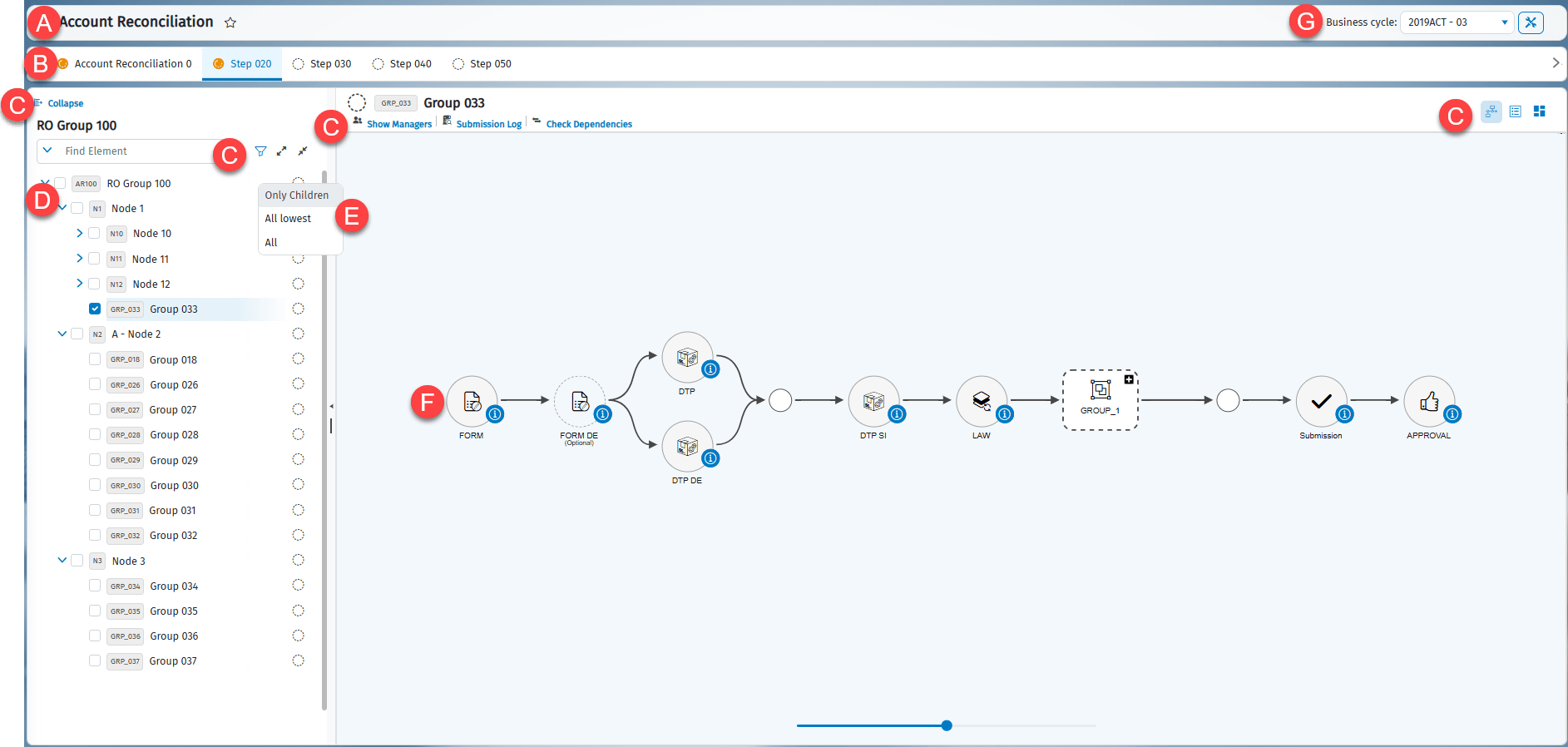
| 元素 | 描述 |
|---|---|
| To | 流程名称 |
| B | 流程步骤选项卡 |
| C | 操作按钮 |
| D | 节点和最低层元素树的层次组织 |
| E | 上下文菜单 |
| F | 步骤的任务及其状态 |
| G | 显示的业务周期 |
页面上的按钮和/或链接
| 元素 | 描述 |
|---|---|
| 合并 | 如果流程上启用了合并操作,则显示数据处理操作列表。 Preliminary data processing,用于运行恢复。 Consolidation data processing,用于运行相关数据处理。 Consolidation scenarios,用于生成关于合并场景提交状态的报表。 |
| 显示附属功能列表: Reset states:重置提交状态和任务状态。 | |
| 这会显示可能有助于生成的报表列表。 例如: Allocation entries 显示由分摊和结算数据处理生成的日记账分录。有关更多详细信息,请参见 。Allocation entries 。 Cash Flow Planning Entries:显示由现金流量规划数据处理生成的分录。有关更多详细信息,请参见 。 Journals book:允许您提取包含所有实体和/或合并日记账的报表。更多详细信息可在专用章节(Journals book )中找到 Net Result and Reserves Group Evolution analysis:这允许您分析给定合并范围内每个实体的净资产和年度结果的变化。其他详细信息可在流程报表章节()中找到。 | |
| 折叠 | 隐藏层次组织。 |
| 允许管理高级筛选器 | |
| 允许按提交状态筛选要显示的项目。 | |
| 展开层次树以显示所有节点和最低层元素。 | |
| 压缩层次树。 | |
| 将工作流显示为包含以下信息的流程图: - 任务必须运行的顺序(并行或顺序) - 任务类型(表单、DTP……) - 任务状态 右键单击任务以查看可用操作。 如果任务以透明模式显示,您可以看见它们但无法运行任何活动。 带虚线边框的任务为可选任务。 可以同时运行多个分组数据处理,但 'Run ETL' 和 'diagnostic' 任务除外。 | |
| 显示所选任务的详细信息: - 任务名称、描述和状态 - 截止日期(如果有) - 任务经理 - 在任务上运行的最后一个活动的用户和日期 - 任何附注和附件 - 与任务无法运行的可能原因相关: - 用户未启用功能代码 - 某些先前任务必须完成(对于提交和审批任务) - 用户权限不足。 | |
| 将工作流显示为任务列表,您可以按状态、代码和描述进行筛选。 Mark as to do:将所选任务声明为待完成。 Set as Complete:将所选任务声明为已完成。 Run:执行所选任务。 + :显示任务的详细信息。 :显示单个任务的可用操作。 Submission:提交所选元素。当选择层次中的多个元素时,允许批量提交。 Reject:拒绝所选元素。 注意:在多选的情况下,该区域显示与所选元素相关的操作任务和提交/审批任务列表,按任务工作流分组。您无法从列表显示中运行任务组。 | |
| 提及 | 在列表阶段,可以输入对任务的评论、编辑或删除它们,以及附加文件。 添加评论时,任务旁边会出现一个对话气泡图标。 但是,@ 仅对被提及的人可见。 |
| 显示按类型分组的功能列表。可用功能取决于步骤和层次树中选择的元素。 Data Entry Forms:允许您访问所选元素和步骤的数据录入表单。 Allocations & Closing:允许您为所选元素运行分摊和结算处理操作,按例程或规则筛选。参见 Diagnostic:允许您为所选元素运行诊断数据处理。参见 。 Snapshot:允许您创建和恢复快照。仅当所选流程和步骤的维度启用了快照数据处理时可用。参见快照场景。 Cash Flow Planning:允许您访问用于管理所选元素的损益科目、预计流量、会计分录、融资、资产、外汇对冲、权重和日历的视图。 | |
| 显示可以对最低层元素和节点运行的功能列表。 Lock / Unlock Data:锁定和解锁树结构中所选项目及所选步骤的数据编辑。 | |
| 显示经理 | 显示可以为所选最低层元素或节点输入或提交数据的用户列表。 |
| 提交日志 | 显示在所选元素上运行的活动历史。显示以下信息: - 运行的活动(审批、提交或拒绝) - 在拒绝步骤中输入的任何评论 - 执行的日期和时间 - 执行用户 |
| 显示依赖关系 | 显示所选步骤的以下信息: - 它依赖的步骤 - 依赖它的步骤 - 所有步骤的提交状态 |
组织
对于每个节点/最低层元素,系统显示所选步骤的提交进度状态。以下是各种进度状态图标:
| 元素 | 描述 |
|---|---|
| <无图标> | 该步骤对元素不重要。该元素没有可用或所需的活动(即该元素不相关)。 |
| 尚未对该元素执行任何活动 | |
| 同上,数据可编辑性已锁定 | |
| 该元素的数据收集和提交活动正在进行中 | |
| 同上,数据可编辑性已锁定 | |
| 元素已提交。所有数据已提交并锁定。 | |
| 元素已被拒绝(提交后)。数据收集再次可用。 | |
| 同上,数据可编辑性已锁定 | |
| 元素的审批流程尚未完成(例如,提交任务和两个计划审批任务之一已执行)。 |
上下文菜单操作
通过悬停在节点上,您可以选择:
| 选项 | 描述 |
|---|---|
| 仅子项 | 选择节点的节点和直接最低层元素。 |
| 所有最低层 | 选择节点的直接和间接最低层元素。 |
| 全部 | 选择节点的所有节点以及所有直接和间接最低层元素。 |
任务状态
对于每种活动类型,任务的状态由图标的颜色表示。
| 颜色 | 描述 |
|---|---|
| 灰色 | 未开始 对于提交任务,任务尚未提交或已被拒绝。 |
| 黄色 | 运行中 任务已运行,但尚未声明为完成。也指示至少一个先前的强制任务已被重新运行或声明为未完成的情况。在这种情况下,后续的强制任务必须重新运行,因为其前提条件已发生变化。 |
| 绿色 | 已完成 对于操作性任务,此状态为手动声明,或在任务运行后立即自动设置(基于定义步骤中在任务上定义的内容)。对于提交任务,此状态在提交/审批发生时自动设置。 |
任务类型
| 任务 | 描述 |
|---|---|
| 运行 ETL | |
| 加载到分析工作区 | |
| 从分析工作区更新财务工作区 | |
| DTP | |
| 表单 | |
| 表单列表 | |
| 总额 | |
| 公司间金额 | |
| 实体日记账 | |
| 所有权结构登记 | |
| 现金流量计划数据录入 | |
| 实体和集团初步处理 | |
| 合并范围初步处理 | |
| 实体数据处理 | |
| 合并 | |
| 计算逻辑 | |
| 分摊与结账 | |
| 现金流量计划数据处理 | |
| 金融投资一致性 | |
| 公司间驾驶舱 | |
| 提交 | |
| 审批 | |
| 存储过程 | |
| PPS 数据处理 | |
| 信息 | |
| 链接 | |
| 部署 | |
| 机器学习训练 | |
| 机器学习执行 |
每个任务可用的操作
根据任务类型,可使用特定的操作。
| 任务 | 可用操作 |
|---|---|
| 表单 | 在 Web 上打开:如果已启用,则打开 Web 表单。如果设置了此项,表单将以只读方式打开。在 Excel 中打开:在 Excel 中打开表单。如果设置了此项,表单将以只读方式打开。任务已完成:将任务标记为已完成。将任务设置为未完成:移除手动设置的“已完成”任务状态。有关打开表单的更多详细信息,请参见 。 |
| 表单列表 | 打开:打开可单独打开的表单列表。任务已完成:将任务标记为已完成。将任务设置为未完成:移除手动设置的“已完成”任务状态 |
| 数据录入类型 | 打开:打开数据录入页面。任务已完成:将任务标记为已完成。将任务设置为未完成:移除手动设置的“已完成”任务状态 |
| 数据处理类型 | 运行:运行数据处理。任务已完成:将任务标记为已完成。将任务设置为未完成:移除手动设置的“已完成”任务状态 |
| 信息 | 任务已完成:将任务标记为已完成。将任务设置为未完成:移除手动设置的“已完成”任务状态 |
| 链接(仅在新界面中可用) | 运行:打开链接中指示的页面。任务已完成:将任务标记为已完成。将任务设置为未完成:移除手动设置的“已完成”任务状态 |
| 提交 | 提交:提交该元素。 |
| 审批 | 审批:审批该元素。 |