为记录添加历史数据
历史数据部分显示在将历史数据源记录属性设置为本地数据表的记录中,这允许您将历史数据添加到预测中。您可以手动添加历史数据,或使用公式从其他记录导入数据。
请参阅查看记录属性。
以下记录属性涉及历史数据:
记录属性
| 属性 | 描述 |
|---|---|
| 历史数据源 | 当前记录的历史数据的位置。 |
| 历史数据公式 | 如果您选择公式作为历史数据源属性,则使用记录或公式。 |
| 数据值为 | 值是比率还是期末值。请参阅设置比率与期末值。 |
| 期间长度 | 是使用当前分配的长度,还是用不同的时间配置覆盖现有长度(例如,如果您的数据按周分箱,您可以覆盖它以将项目组织为月度或季度分箱)。 |
历史字段
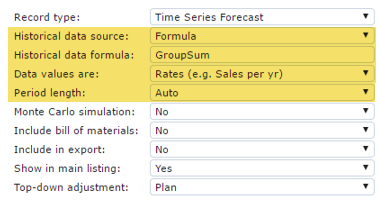
您还可以通过引用导入记录来导入外部数据。
请参阅导入记录。
向预测添加历史数据
- 在记录的属性中,在历史数据源列表中,选择以下之一:
历史数据源选项
| 选项 | 描述 |
|---|---|
| 无 | 没有历史记录。 |
| 公式 | 允许您使用简单公式从外部数据源或其他记录导入数据。 |
| 本地数据表 | 在历史数据部分中添加一个数据表,您可以在其中手动输入历史数据。您还可以从 Excel 电子表格复制和粘贴数据。 |
| 2. 要将数据从 Excel 电子表格复制并粘贴到历史数据部分: |
-
在 Excel 中,将数据添加到一行,并复制要插入到历史数据表中的单元格。
 2. 在历史数据表中,选择第一行并粘贴从 Excel 复制的单元格。
 3. 如果您在第 1 步中选择了公式,请在历史数据公式字段中,执行以下操作之一:
 -
通过输入以下公式引用任何其他记录的历史数据:
其中 ItemName 是导入记录的名称,Data 是数据名称,例如产品名称。
例如:
 ```
 HistoricalData.SKU100
 ```
注意:如果不存在历史数据源,请创建新的导入记录。
请参阅导入记录。 - 输入 GroupSum 公式(通常用于自上而下,也有其他公式)。
这种导入用于可比项预测。
标准 GroupSum 公式语法为:
 ```
 GroupSum WHERE Field_Name="Value" AND Field_Name="Value"
 ```
例如,
 ```
 GroupSum WHERE Product="SKU100" AND Market="North East"
 ```
请参阅GroupSum 公式语法。 4. 在数据值列表中,选择以下之一:
- 比率(例如,每年销售额)
- 期末值(例如,现金)
请参阅设置比率与期末值。 5. 在期间长度列表中,选择您希望数据的组织方式(例如,按日、周、月、季度等)。 6. 要应用更改,请点击 Refresh。 7. 保存您的更改。
请参阅将更改保存到记录。