在预测图中覆盖或排除历史数据
您可以直接在预测图中手动覆盖历史数据或删除记录中的数据点。例如,您过去可能缺货,因此您并不真正知道需求是多少。您可以用已知数据覆盖该历史值,而不是让预测方法推断它是什么,如果从图中剔除数据就会发生这种情况。
当您排除数据点时,预测方法会处理排除。当您覆盖数据点时,CCH Tagetik Supply Chain Planning 会将您的覆盖值用作历史数据。就好像那是原始值一样。
在预测图中覆盖或排除历史数据
-
在记录中,执行以下任一操作:
-
选择您想要编辑的单个数据点。
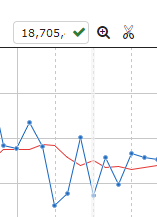 - 单击并拖动光标划过您想要编辑的图表区域。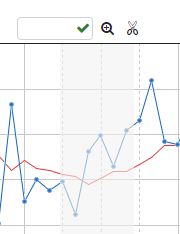
所选区域会以灰色高亮显示。当您选择多个数据点时,文本框为空白。
要取消选择该区域,请单击图表中的任意位置。 - 选择您想要编辑的端点。

- 松开光标,然后在图表顶部的文本框中键入新值,并单击复选标记图标(
 ).
).
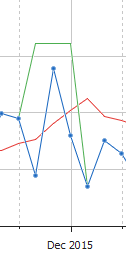
您的值现在覆盖了图表中的值。图表中会显示一条绿线以指示更改。
 3. 要排除该数据点,请单击剪刀图标(
 ).
).
要排除端点,您可以使用剪刀图标()或箭头( )来排除该数据点并对齐预测。这会回滚您的预测。
4. 执行以下任一操作:
)来排除该数据点并对齐预测。这会回滚您的预测。
4. 执行以下任一操作:
- 要保存您的更改,请在记录右上角单击 OK。
- 要返回未编辑的预测,请在图表右上角单击 Clear Exclusions。
修改后的数据点会恢复为其原始值。 5. 要删除历史覆盖,请单击已应用覆盖的历史数据点,从文本框中删除该值,然后单击复选标记图标。
这会将数据点设置回其原始值。