使用 CPM 流程访问 SCP 网格视图
使用 CPM 工作流访问 SCP 网格视图
从数据录入与报表(Data Entry & Reporting)菜单访问此任务。该功能仅在设置了按步骤维度的工作流和流程上可用。
将 SCP Grid View 任务添加到工作流中,即可直接从 CPM 流程导航至 SCP。
- 单击 Edit 并选择 Data Entry & Reporting 选项卡。
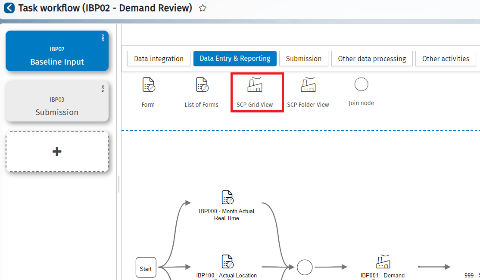 2. 将 SCP Grid View 活动拖放到工作流中,将其添加到工作流。
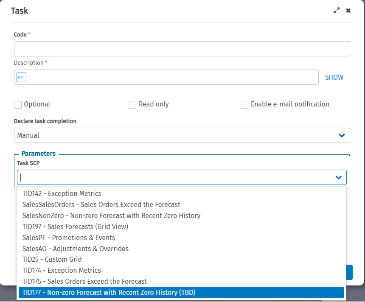
3. 添加 Code 和 Description,并选择 Task SCP。
2. 将 SCP Grid View 活动拖放到工作流中,将其添加到工作流。
3. 添加 Code 和 Description,并选择 Task SCP。
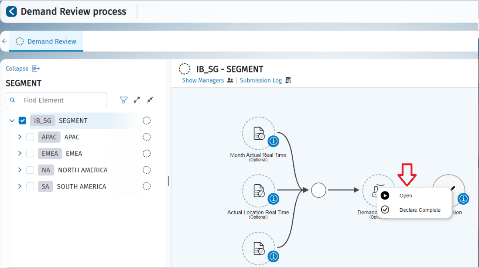
所有可访问的流程都会显示在 CPM Contribute 界面中。 4. 单击 Open Process。 5. 单击 SCP Grid View 任务磁贴,然后单击 Open。
 6. 在 SCP Navigation 屏幕中,选择要显示的场景。
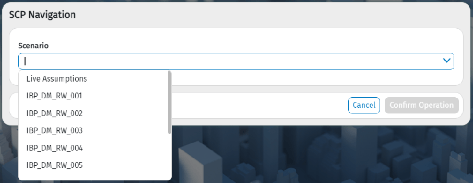 7. 单击 Confirm Operation。直接从流程导航至 SCP Record 视图。
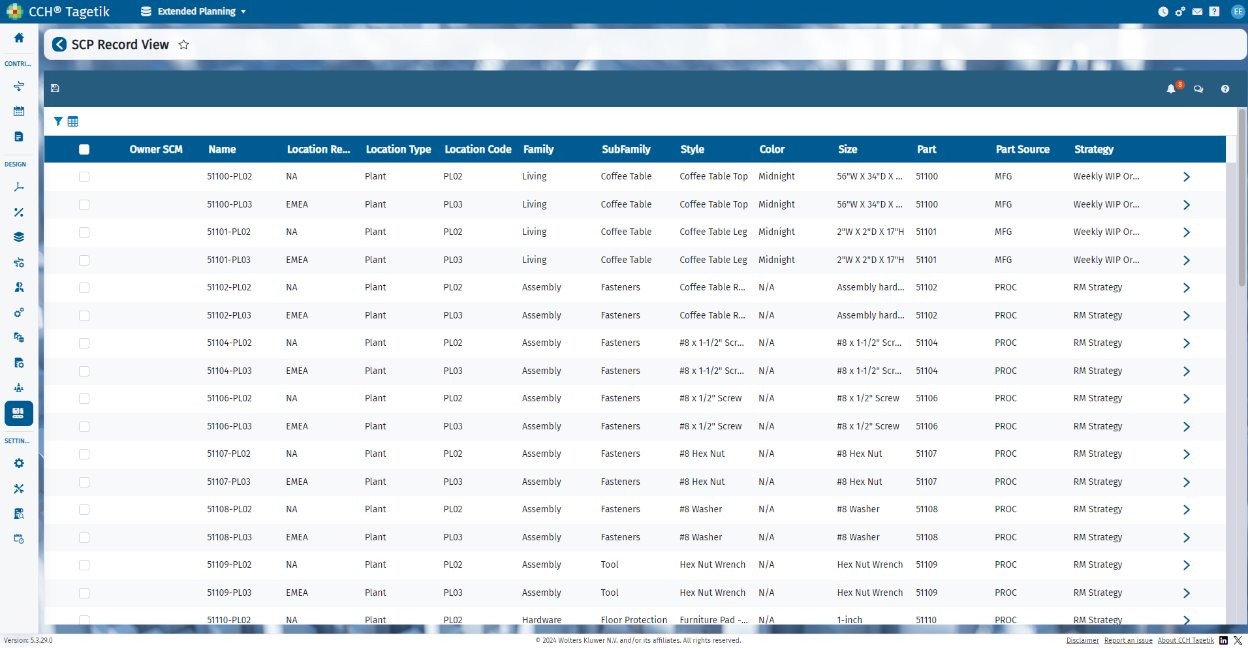
要显示哪个 SCP 任务是关键。从可用于我们用户组分配的任务中进行选择。
将网格视图与多维流程维度对齐
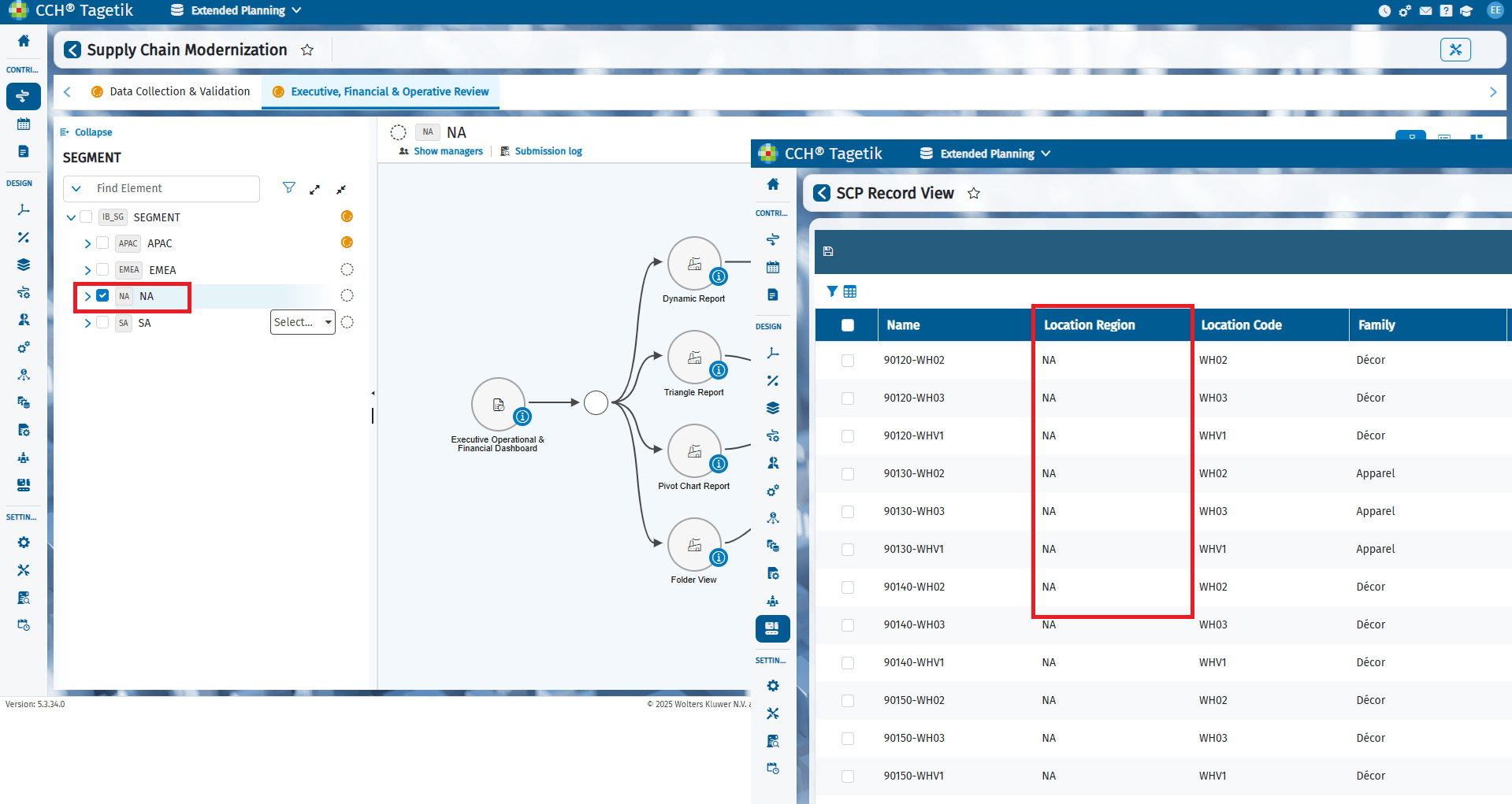
网格视图允许将网格视图中显示的数据与多维流程的所选节点对齐。例如,如果用户选择 NA,则可以显示与 NA 节点相关的所有行。此功能还允许利用网格视图的用户限制,因为用户将仅限于被授予用户权限的那些元素。
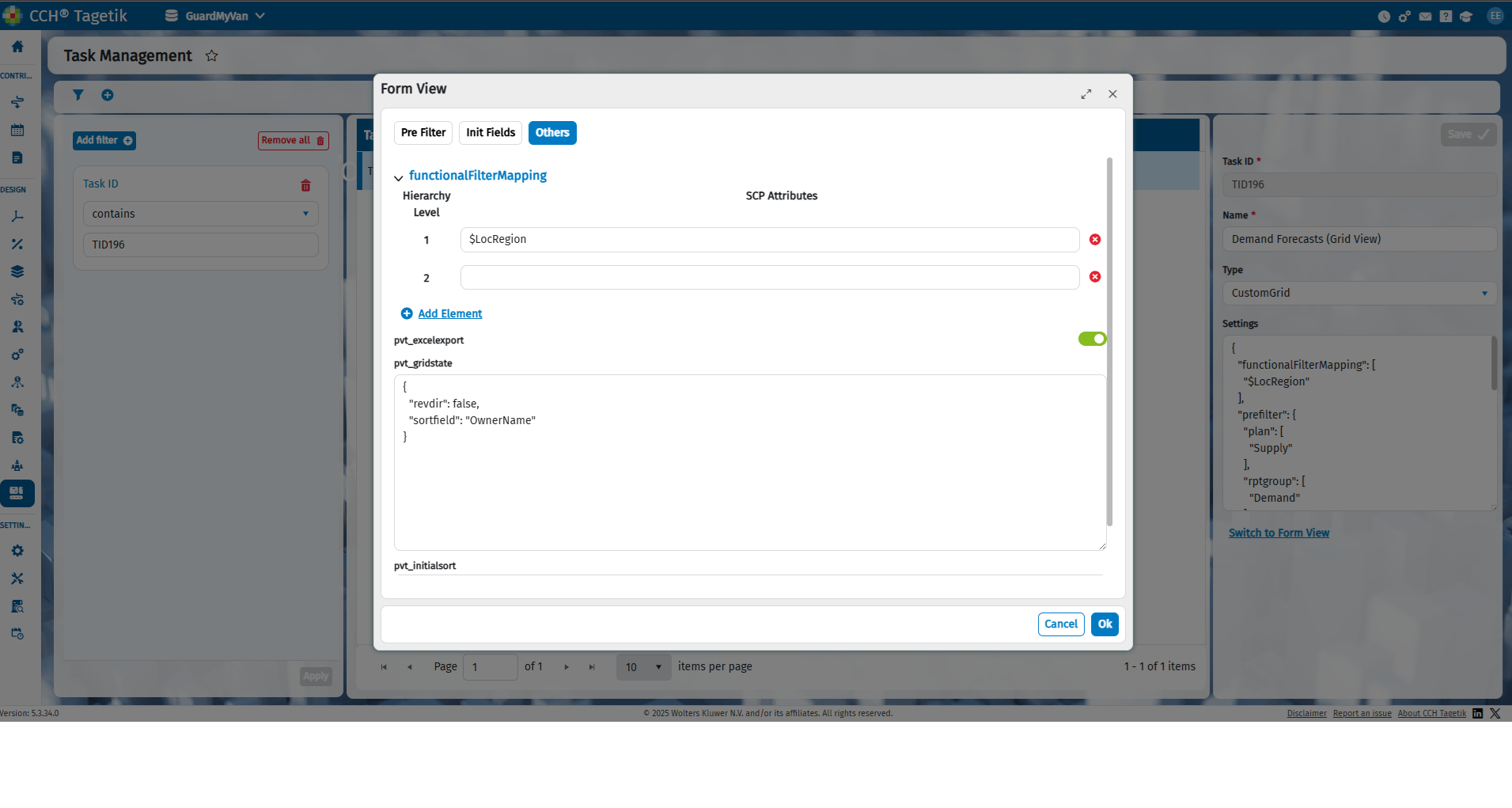
任务管理器(Task Manager)设置允许并指导网格视图与流程之间的对齐。对于您希望过滤的每个网格视图,必须定义要与节点关联的待过滤层次结构字段。为此,请转到 Design > Supply Chain Planning > Task Manager,然后选择要与流程对齐的网格视图代码。在 Task Management 设置中,有一个名为 "Others" 的选项卡,其中包含 "Functional Filter Mapping" 组件。"Functional Filter Mapping" 包含层次结构级别和 SCP Attribute 字段的列表。对于每个层次结构级别,您可以定义在层次树过滤中应考虑哪个 Supply Chain Planning 记录属性。
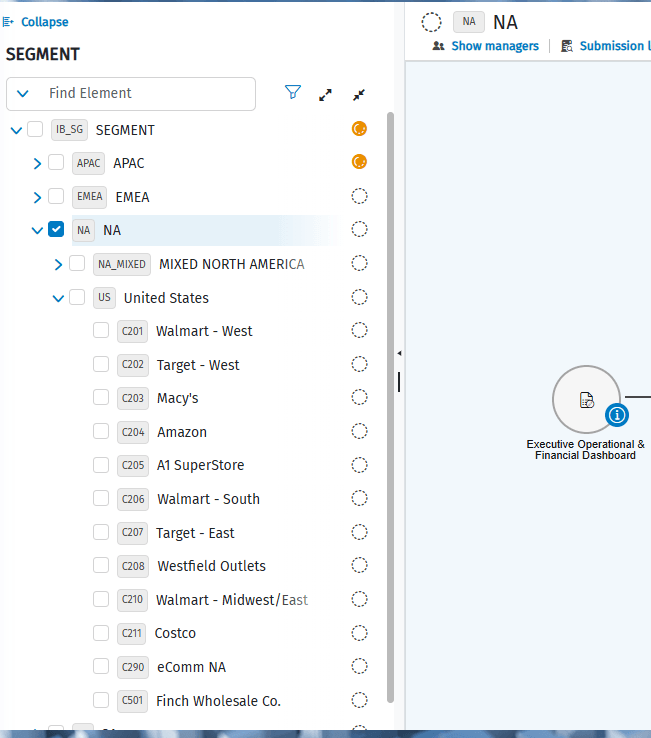
更详细地说明前面的示例,该层次结构由以下级别组成:
- 级别 0,不包含在过滤器中,被视为所有子节点的父节点。如果从该节点启动记录视图,则会显示网格视图中包含的所有记录。例如,SEGMENT
- 级别 1,级别 0 节点的所有子节点。例如,APAC、EMEA、NA
- 级别 2,级别 1 节点的所有子节点。例如,United States、Mixed North America
- 级别 3,级别 2 节点的所有子节点。例如,Walmart West、Target West 等。
可以使用 "Add Element" 按钮添加级别,并且必须与您希望与网格视图对齐的层次结构保持一致。层次结构的每个级别只能分配一个 "SCP Attribute" 元素,即 SCP 记录的唯一属性代码。这些代码可以在 Design > Supply Chain Planning > System Setup 菜单中找到。
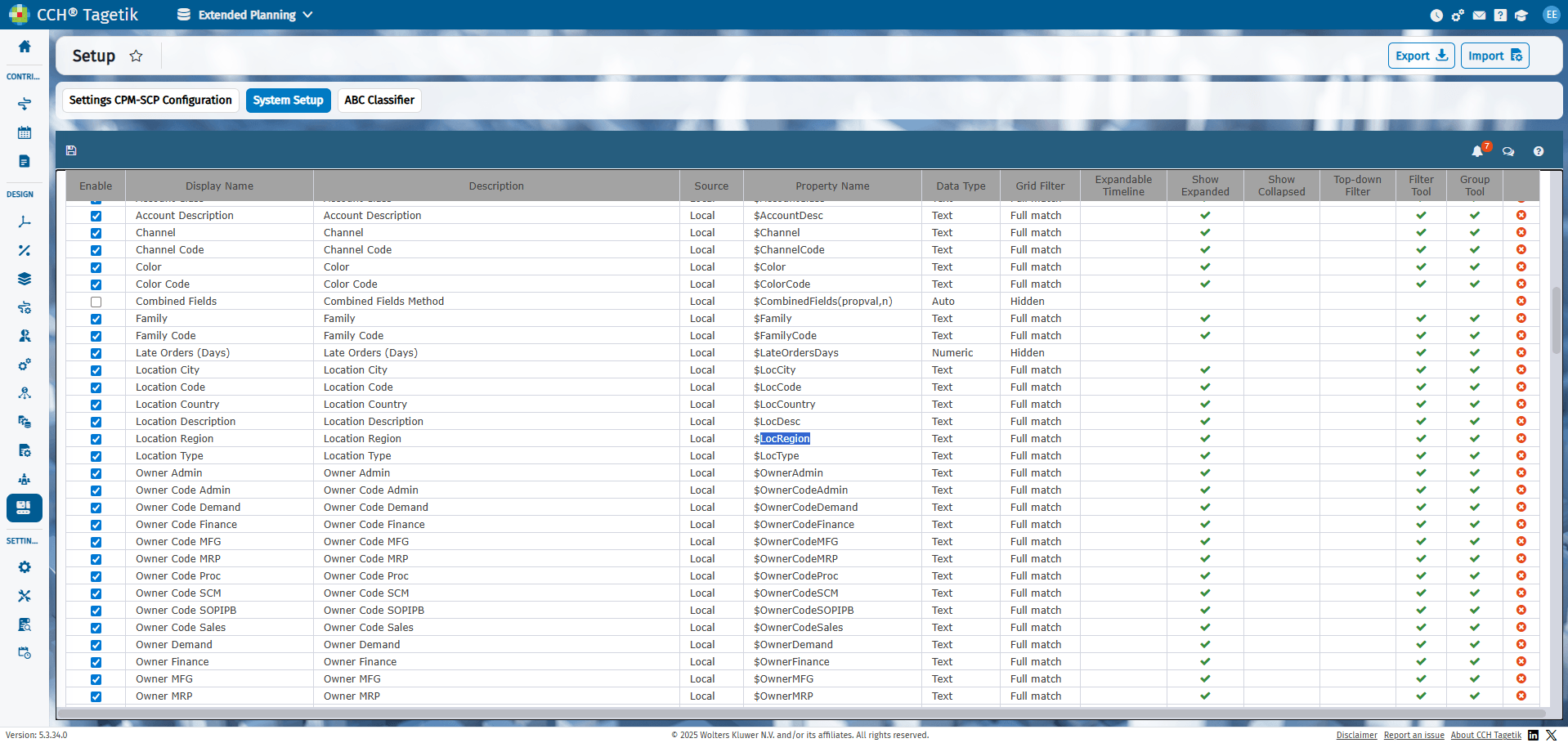
按照示例,在级别 1 将 "SCP Attribute" 与 "$LocRegion" 代码关联意味着,引用 "$LocRegion" 的网格视图字段将根据所选节点进行过滤。因此,选择 "NA" 节点将显示所有 "$LocRegion" 字段设置为 "NA" 的记录,并排除所有其他记录。
如果设置了多个级别,同样的原则也适用。例如,如果在级别 1 选择 "$LocRegion" 作为过滤器,在级别 2 选择 "$State",则当选择 "United States" 节点时,将显示所有 "$LocRegion" 字段设置为 "NA" 且 "$State" 字段设置为 "United States" 的记录,并排除所有其他记录。
要应用的过滤器数量因层次结构和用例而异。
记录网格的视图过滤持久性
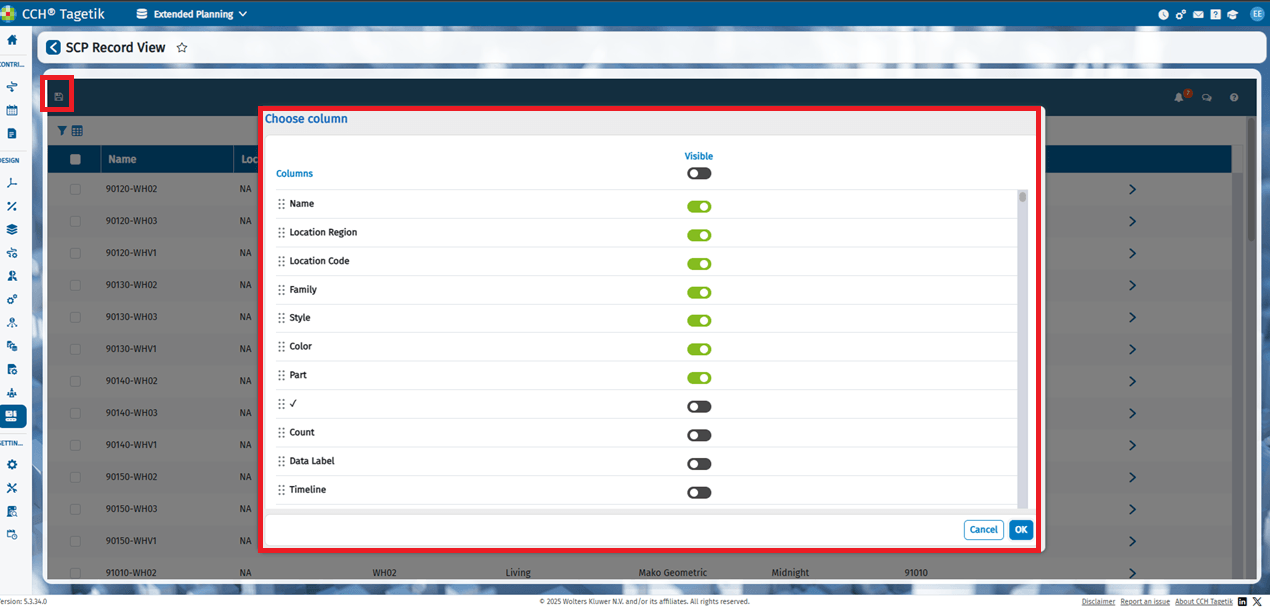
网格视图的列显示及其顺序可以由单个用户自定义。为此,用户必须从相应的菜单中选择要显示的列及其顺序,然后保存视图。保存的设置将在用户下次访问网格视图时显示。