从 CPM 流程访问旧版报表
从数据录入与报表(Data Entry & Reporting)菜单访问此任务。该功能仅在设置了按步骤维度的工作流和流程上可用。将 SCP Reporting 任务添加到工作流中,即可直接从 CPM 流程导航至 SCP。
- 单击 Edit 并选择 Data Entry & Reporting 选项卡。
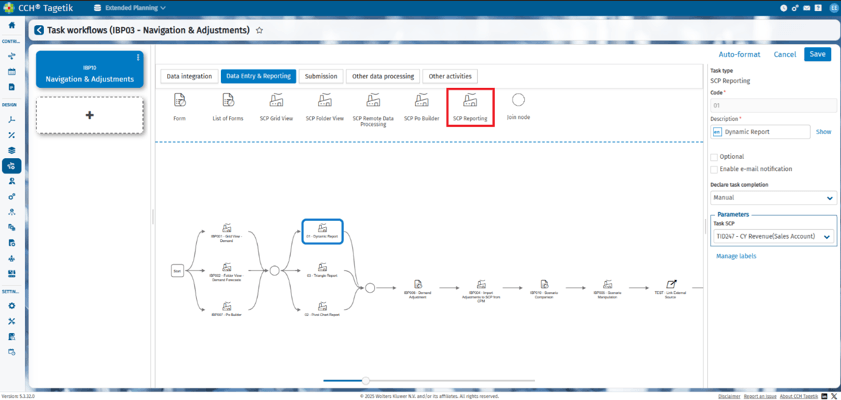 2. 将 SCP Reporting 活动拖放到工作流中,将其添加到工作流。
3. 添加 Code 和 Description,并选择 Task SCP。所有可访问的流程都会显示在 CPM Contribute 界面中。
4. 单击 Open Process。
5. 从侧边层次结构中为 SCP 中的任务选择文件夹,然后单击 SCP Folder View 任务磁贴。单击 Open。
6. 在 SCP Navigation 屏幕中,选择要显示的场景。
7. 单击 Confirm Operation。直接从流程导航至 SCP Folder 视图。
2. 将 SCP Reporting 活动拖放到工作流中,将其添加到工作流。
3. 添加 Code 和 Description,并选择 Task SCP。所有可访问的流程都会显示在 CPM Contribute 界面中。
4. 单击 Open Process。
5. 从侧边层次结构中为 SCP 中的任务选择文件夹,然后单击 SCP Folder View 任务磁贴。单击 Open。
6. 在 SCP Navigation 屏幕中,选择要显示的场景。
7. 单击 Confirm Operation。直接从流程导航至 SCP Folder 视图。
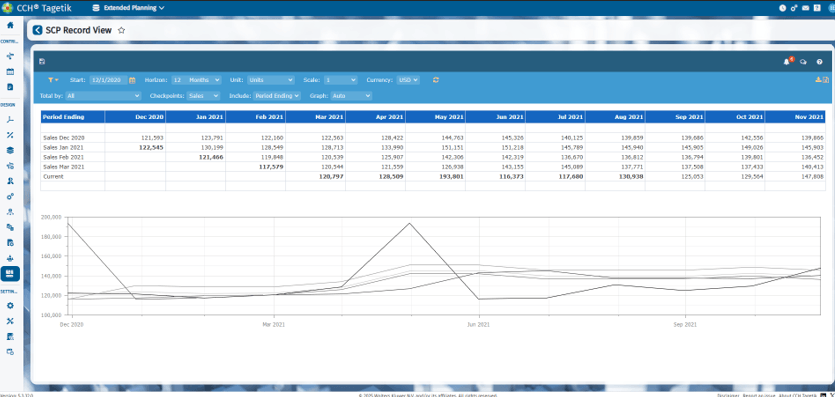
Reporting Legacy SCP 的行为在《Supply Chain Planning》手册中有所描述,不属于本手册的主题。
从 CPM 工作流访问旧版自定义报表
此功能是一项高级选项,专为对 SCP 配置有深入了解的管理员用户而设计。它支持显示通过工作流内高级自定义创建的报表。要使用它,请按照以下步骤操作:
- 上传报表结构文件
包含 .dsb 或 .dml 格式报表结构的文件必须放置在以下文件夹中:
\Server\DomainRoot\tenant\Bin.
- 对于新文件,需要开具工单以请求上传。
- 对于现有文件,在迁移到 Modernized SCP 期间,它们将保留在
\Server\DomainRoot\tenant\Bin文件夹中报表 SCP Legacy 自定义
- 在 SCP 配置文件中引用报表
必须在 SCP 的 Menu.json 配置文件中引用该报表。
这可以通过 CCH Tagetik 界面在以下位置完成:
Design > Supply Chain Planning > Task Management。
- 创建新任务。
- 在 Type 列表中,您将找到新报表(例如
ResourcePlanning)。 - 然后,在 Settings 中照常配置报表设置,例如:
{ "prefilter" {"RecType": [ "Supply Signal" }, "pvt_excelexport": true, "tbcurrency": false, "tbhorizon": false, "tbplan": false, "tbstartdate": false }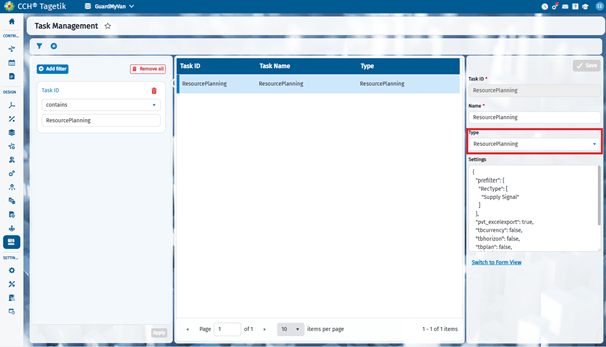 3. 完成并访问报表
完成上述步骤后,该报表将在 SCP Reporting 工作流配置任务中可用。如果包含在工作流中,则可以像任何其他旧版 SCP 报表一样进行导航。