经典界面 - 新界面映射
CCH Tagetik Supply Chain Planning 模块的现代化涉及对原始模块的完全重写,以与其他 CCH Tagetik 模块的用户体验保持一致。为了简化所有习惯于旧界面的用户对 CCH Tagetik Supply Chain Planning 模块的使用,本指南提供了两个版本之间的比较。
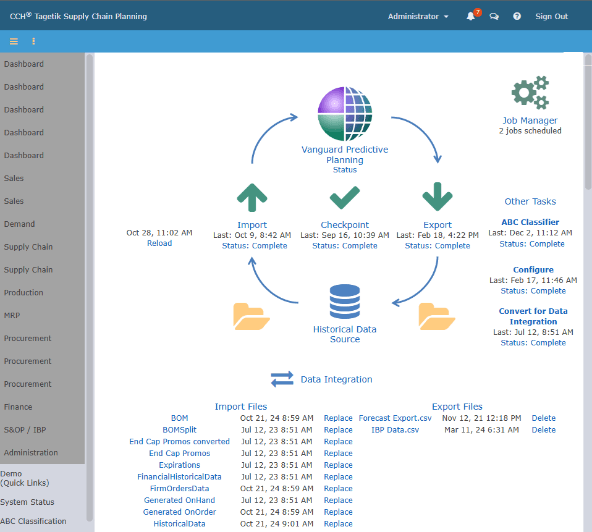
Supply Chain Administrator 页面的主要目的是复制 Supply Chain Planning 模块经典界面中 System Status 页面的功能。
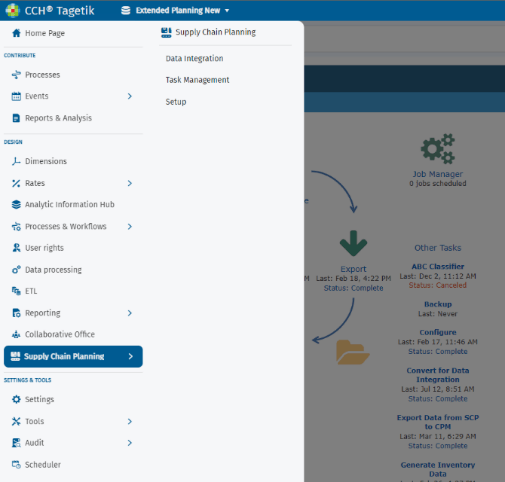
在 Administrator 屏幕中,单击 Supply Chain Planning。将显示 Data Integration、Task Management 和 Setup 菜单。
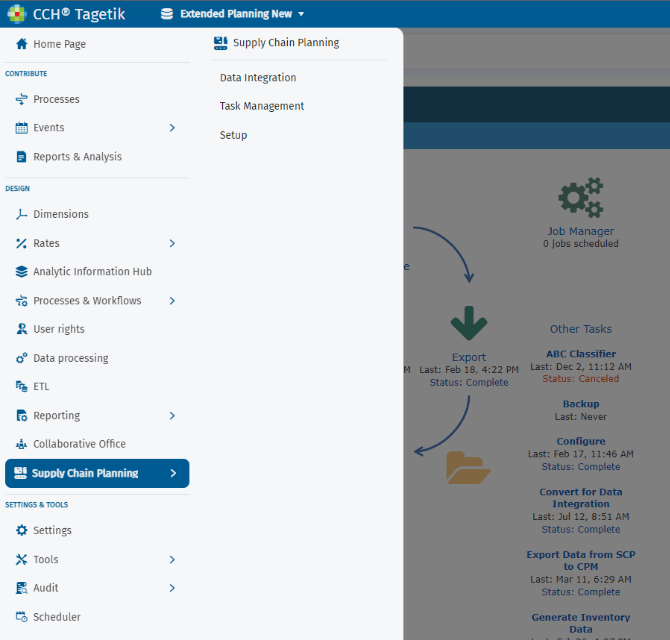
SCP Administrator 新界面分为以下区域:
-
Data Integration:
-
Activity Manager
- File Manager
- Download Manager
- Task Manager
-
Setup:
-
CPM-SCP Configuration
- Single Sign-on Setup
- System Setup
每个区域涵盖并改进了 SCP 经典界面中已有的功能。接下来的段落将介绍每个单独区域的现代化页面。本文档包含经典界面主要路径与新界面相应路径的映射。
| 经典界面 SCP | 新界面 |
|---|---|
| Administrations | Design -> Supply Chain Planning |
| System Status | Data Integration |
| Tasks & Other Tasks | Activity Manager |
| Data Integration | Activity Manager |
| Job Manager -> Implementer Settings | Activity Manager |
| Job Manager -> Edit Data Settings | File Manager |
| Export Files | Download Manager |
| Edit Workflow | Task Management |
| Advance Mode | Task Management |
| User Manager | Setup |
| Set up Single Sing-On (SAML) | Setup Single Sing-on |
| Settings CPM – SCP Configuration | Settings CPM – SCP Configuration |
| Setup -> System Setup ("Default") | System Setup |
| Setup -> Advanced Settings | System Setup |
为管理员提供协作工作流
要利用协作工作流管理员(Collaborative Workflow Administrator)内的完全访问权限,您必须设置列出的任务。这允许使用 Collaborative Workflow Administrator 屏幕来配置 SCP 中的 Data Integration、Task Management 和 Setup。
- 在 Administrator 屏幕中,单击 Supply Chain Planning,然后单击 Task Management。
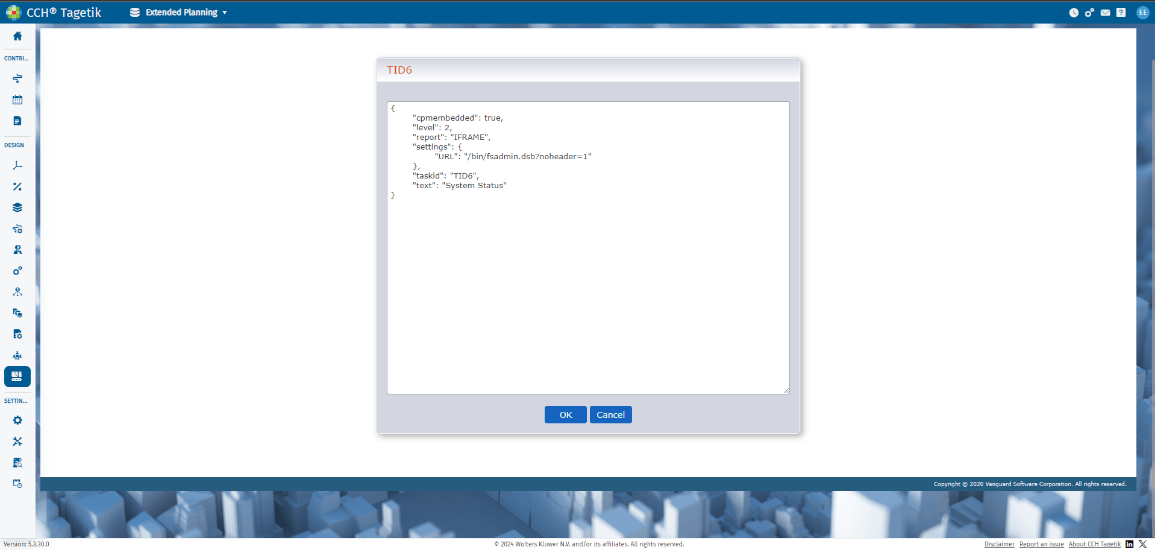
 2. 在 Task Management 屏幕中,单击 System Status 上的 Edit JSON。
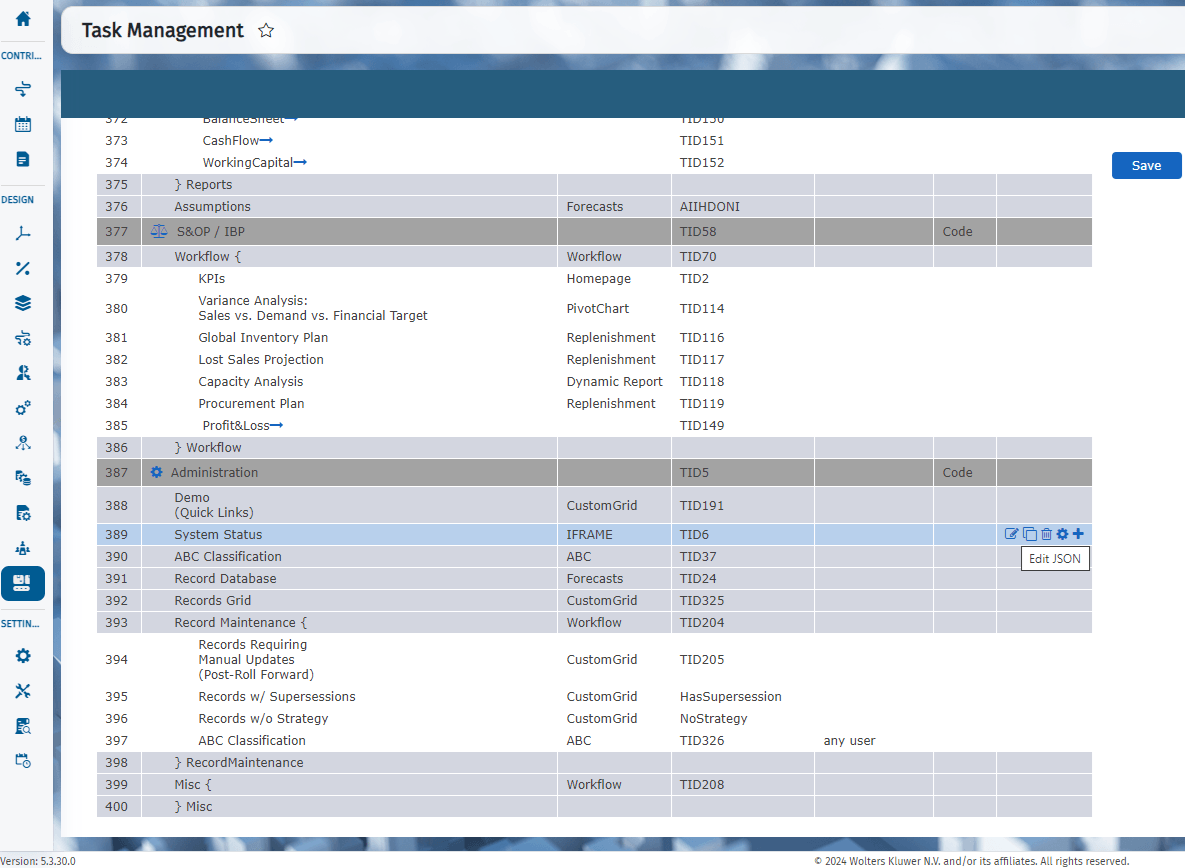 3. 添加属性 "cpmembedded": true