配置
为了定义必须生成哪些报表以及填充和保存这些报表的逻辑,需要创建:
-
一个分发规则(Distribution Rule)。分发规则代表要实施的流程,是分发流程的第一步。
-
一个或多个分发步骤(Distribution steps)。 每个步骤代表分发流程的一个阶段,允许划分规则,例如根据报表生成和分发的频率。对于每个分发步骤,可以定义分发列表(项目列表)
-
一个或多个分发列表(Distribution lists)。 分发列表由一个或多个项目组成,用户可以在其中指定要生成/分发的报表、要应用于报表的筛选器集以及收件人。
分发规则
分发规则表可以通过点击用户主页上的"报表分发(Report bursting)"磁贴访问。
每个规则由代码(Code)和描述(Description)以及以下内容标识:
| 属性 | 描述 |
|---|---|
| 端点(Endpoint) | 保存要分发文件的外部源。可以从 CCH® Tagetik 存储库中配置的外部源中选择一个 |
| 目录(Directory) | - 与外部源共享的文件夹路径。 - 例如,为了将该规则分发的文件保存到名为 TAGETIK "Quarterly Reports" 的文件夹中,目录的描述应为 TAGETIK/Quarterly Reports/,用斜杠"/"分隔各个文件夹的名称。如果未指定目录,系统将把分发的文件保存到根目录。 - 路径也可以通过使用特定语法进行参数化定义,以便报告有关生成的报表和/或定义项目时配置的筛选器值的某些特定信息。 有关语法的更多详细信息,请参阅段落参数化元素。 在定义阶段,系统不检查插入到"目录(Directory)"中的字符的有效性。如果目录包含以下列出的字符之一,则系统将在定义和/或分发阶段将这些字符替换为下划线(_)符号。 - 星号(*)。 - 竖线( |
分发步骤
分发步骤表可以从分发步骤(Distribution step)菜单访问,该菜单在点击分发规则定义窗口中的用户操作(User actions) 菜单后出现。每个步骤由代码(Code)和描述(Description)标识。
分发列表
分发项目表可以从分发列表(Distribution list)菜单访问,该菜单在点击分发步骤定义窗口中的用户操作(User actions) 菜单后可访问。
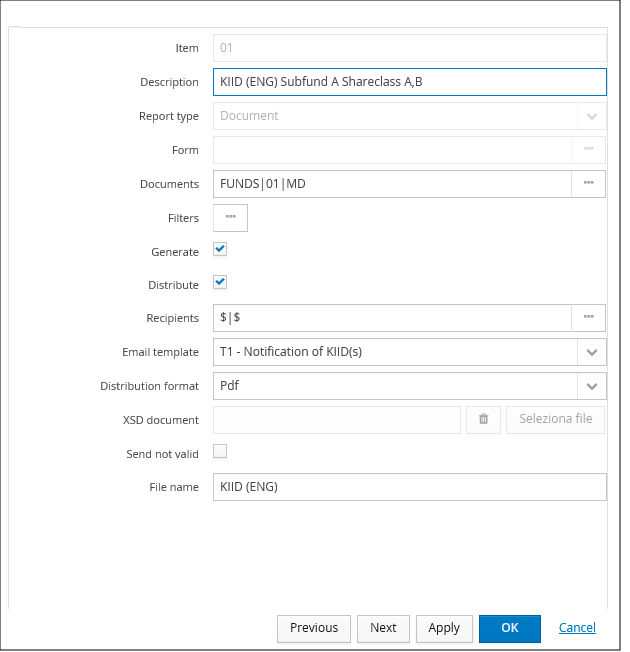
每个分发项目由代码(Code)和描述(Description)以及以下内容标识:
| 属性 | 描述 |
|---|---|
| 报表类型(Report Type) | - 报表类型,可能的值: - 表单(Form)(.xlsx) - 文档(Document)(.docx) 保存项目后,此字段不再可修改。 |
| 表单(Form) | 表单 ID 代码。仅当报表类型(Report type)为表单(Form)(.xlsx)时,此选项才启用。 某些表单功能可能不受支持。有关更多详细信息,请参阅"不支持的功能"部分。 |
| 文档(Documents) | 包含文档类型代码、文档代码以及在可访问文档树中选择的文档活动代码的 ID 字符串。 仅当报表类型(Report type)为文档(Document)(.docx)时,此选项才启用 |
| 筛选器(Filters) | 允许设置特定筛选器。生成时,报表将继承这些筛选器,这些筛选器可能与定义文档或表单时选择的筛选器不同。以便报表在生成时继承它们,此类筛选器 如果报表类型为: - 文档(Document),可以根据场景(Scenario)、期间(Period)、实体(Entity)、类别(Category)、自定义维度 1、...、5 和币种(Currency)选择所有必要的筛选器。对于除币种之外的每个维度,可以选择单个元素或节点。不强制定义它们,如果用户决定不选择任何值,报表将使用文档属性(Document properties)中设置的筛选器生成。 - 表单(Form),可以选择要分配给在筛选器定义中作为参数插入的维度的值。 在存在节点的情况下,可以通过启用"所有最低元素(All lowest elements)"选项来展开节点,生成与属于该节点的元素数量一样多的报表。 在表单的情况下,"所有最低元素"选项不能启用多次,多次激活可能导致 JVM 资源过载,导致性能下降直至达到临界状态。 报表分发不支持在同一维度层次或组上具有多个参数的表单。 对于已启用启动时询问(Ask at launch)选项的维度,系统将在执行包含该维度的项目或步骤时通过窗口提示用户选择要分配给参数的值。 |
| 生成(Generate) | 指定是否必须生成报表 |
| 分发(Distribute) | 指示报表是否要分发。此外,通过激活删除已分发文件(Delete distributed files)选项,文件将不会保存在分发存档中,而是在发送后删除。 如果分发期间出现错误,正确生成但未发送的文件将在生成的文件窗口中可供稍后分发。 |
| 收件人(Recipients) | 显示以逗号分隔的电子邮件收件人列表。要插入收件人,您可以: - 输入电子邮件地址(name@email.com),或 - 从列表中可用的用户或用户组中选择 |
| 分发格式(Distribution format) | 要分发的报表格式。可能的值: - Pdf(默认值) - 原始(Original)。报表格式对于"表单(Form)"报表类型为 .xlsx,对于"文档(Document)"报表类型为 .docx - Txt。仅对"表单(Form)"报表类型有效。 - XML。 仅对"表单(Form)"报表类型有效。 Txt 格式仅导出表单的第一个工作表。列由制表符分隔,单元格格式保留数字和日期,并且任何隐藏的行或列也会导出。XML 格式的工作方式类似,但生成的表单的第一个工作表必须包含与有效 XML 对应的文本。生成的 XML 可以通过 XSD 文件验证。如果验证结果为否定,可以选择不分发报表。 |
| XSD 文档 | 用于验证 XML 文件所需的 XSD 文件名。要上传 XSD 文档,请点击选择文件(Select file)按钮并浏览文件系统以选择文件。上传文件后,可以使用删除(Delete)按钮将其移除。 仅当分发格式(Distribution format)为 XML 时,此选项才启用。 |
| 发送无效(Send not valid) | 验证过程不影响文档的生成。因此,正确生成的文档可能不是有效的 XML 文档。默认情况下,不能分发无效文档。通过启用此选项,可以覆盖文档的分发。 仅当分发格式(Distribution format)为 XML 时,此选项才启用。 |
| 文件名(File name) | 生成文件的名称(必须是 1 到 255 之间的值)。插入的值可以是: - 常量(文件名),或 - 由系统自动计算,以便在文件名中显示有关报表和/或已配置筛选器的某些特定信息。为此,用户必须为要显示的每个信息使用特定语法。 有关可包含在文件名中的参数化元素的语法更多详细信息,请参阅段落参数化元素语法 定义文件名时,系统不检查: - 插入的字符数: 如果此值超过 255 个字符,在分发阶段不同的报表可能具有相同的名称,因此可能被覆盖 - 插入字符的有效性: 如果文件名包含以下列出的字符之一,则系统将在生成和/或分发阶段将每个字符替换为下划线符号(_)。 - - 星号(*)。 - 竖线( |