Lavorare su una dashboard
Creare una dashboard
CCH® Tagetik > Reports & Analysis > Sfoglia tutto > Aggiungi 
CCH® Tagetik > Reports & Analysis > (sezione le mie dashboard) > Crea dashboard
- Inserire il nome della dashboard nel campo
 della finestra di creazione dashboard
 - Fare clic su

Nota: la stessa operazione può essere effettuata seguendo il percorso CCH® Tagetik > Reports & Analysis > Dashboard Browse All
3. Fare clic su  si accede alla sezione workbench/dashboard dove sono visibili la lista di tutte le dashboard e il pulsante
Condividere una dashboard (con utenti specifici)
CCH® Tagetik > Reports & Analysis > Esplora tutto > Seleziona Dashboard > Condividi
Questa procedura permette di condividere una dashboard con utenti specifici.
- Fare clic su condividi per aprire il tab Condividi Dashboard
- Fare clic Utenti e su
 per aprire la modale con gli utenti censiti sul DB
 - Fare clic a fianco dell'utente per selezionarlo
- Gli utenti selezionati saranno mostrati nella sezione Elementi selezionati della modale
- Cliccare su conferma operazione
- Gli utenti selezionati saranno inseriti nel campo utente
- E' possibile deleselezionare tutti gli utenti cliccando su Cancella tutti o deselezionare un singolo utente cliccando sulla x a fianco dell' ID utente
Nota: l'utente con la dashboard condivisa visualizza la dashboard nella sezione "Condivise con me" in ordine alfabetico.
Nota: La dashboard condivisa sarà in modalità sola lettura, non è possibile modificare, eliminare la dashboard o il visual contenuto in essa. E' possibile visualizzare le impostazioni, visualizzare a schermo intero, scaricare, visualizzare la tabella dati, clonarla.
Condividere una dashboard pubblica
CCH® Tagetik > Reports & Analysis >Esplora tutto > Seleziona Dashboard > Condividi
Questa procedura permette di rendere pubblica una dashboard.
- Fare clic su Condividi: si apre il tab Condividi Dashboard
- Abilitare il flag Dashboard Pubblica
- E' possibile deleselezionare la modalità dashboard pubblica disabilitando il flag
Nota: tutti gli utenti visualizzano la dashboard nella sezione "Condivise con me" in ordine alfabetico.
Nota: La dashboard condivisa è in modalità sola lettura, non è possibile modificare, eliminare la dashboard o il visual contenuto in essa. E' possibile visualizzare le impostazioni, visualizzare a schermo intero, scaricare, visualizzare la tabella dati, clonarla.
Clonare una dashboard
CCH® Tagetik > Reports & Analysis > Esplora Tutto > Seleziona una dashboard > menù contestuale>clona
Questa procedura permette di clonare una dashboard esistente sia propria che condivisa
- Fare clic su clona
- Viene creata una nuova dashboard con il nome a cui viene aggiunto il valore (1) eviene visualizzata in ordine alfabetico nella sezione Le mie dashboard
Nota: è possibile clonare anche una dashboard condivisa
Modificare una dashboard
CCH® Tagetik > Reports & Analysis > Esplora tutto > Seleziona una dashboard >  > Edit
- Modificare il nome della dashboard nel campo
- Fare clic su
Ricercare una dashboard
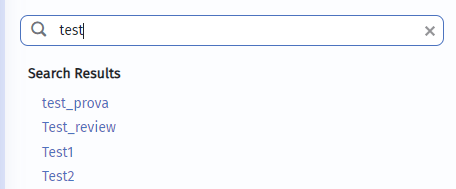
CCH® Tagetik > Reports & Analysis > Esplora tutto > Ricercare una dashboard
- posizionare il mouse nel campo search della dashboard nella sezione a sinistra del workbench

- digitare il nome da ricercare per visualizzare il risultato della ricerca
Cancellare una dashboard
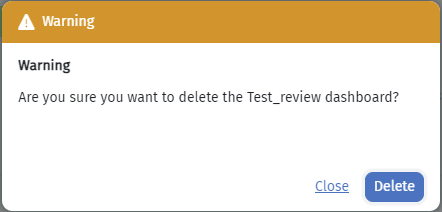
CCH® Tagetik > Reports & Analysis > Esplora tutto > seleziona Dashboard > > Delete > apertura pop-up conferma cancellazione.
- Selezionare una dashboard dalla lista
- fare clic su
- Fare click su Delete
- Nella finestra pop-up confermare la cancellazione cliccando Delete