使用仪表板
创建仪表板
CCH® Tagetik > Reports & Analysis > 浏览全部 > 添加
CCH® Tagetik > Reports & Analysis >(我的仪表板部分)> 创建仪表板
- 在仪表板创建窗口的字段中输入仪表板的名称
 2. 点击
2. 点击
注意:也可按照路径 CCH® Tagetik > Reports & Analysis > Dashboard Browse All 执行相同操作
3. 点击 进入工作台/仪表板部分,其中显示所有仪表板的列表以及按钮
共享仪表板(与特定用户)
CCH® Tagetik > Reports & Analysis > 浏览全部 > 选择仪表板 > 共享
此过程允许您与特定用户共享仪表板。
- 点击共享以打开共享仪表板选项卡
- 点击用户及
 以打开包含数据库中已登记用户的模态窗口
 - 点击用户旁边以将其选中
- 选中的用户将显示在模态窗口的已选元素部分
- 点击确认操作
- 选中的用户将插入到用户字段中
- 可通过点击全部清除取消选择所有用户,或点击用户 ID 旁边的 x 取消选择单个用户
注意:拥有共享仪表板的用户将在"与我共享"部分按字母顺序看到该仪表板。
注意:共享仪表板处于只读模式,无法修改、删除仪表板或其中包含的可视化对象。可以查看设置、全屏查看、下载、查看数据表、克隆。
共享公共仪表板
CCH® Tagetik > Reports & Analysis > 浏览全部 > 选择仪表板 > 共享
此过程允许您将仪表板设为公共。
- 点击共享:打开共享仪表板选项卡
- 启用公共仪表板标志
- 可通过禁用该标志取消选择公共仪表板模式
注意:所有用户将在"与我共享"部分按字母顺序看到该仪表板。
注意:共享仪表板处于只读模式,无法修改、删除仪表板或其中包含的可视化对象。可以查看设置、全屏查看、下载、查看数据表、克隆。
克隆仪表板
CCH® Tagetik > Reports & Analysis > 浏览全部 > 选择仪表板 > 上下文菜单 > 克隆
此过程允许您克隆现有的仪表板,无论是自己的还是共享的
- 点击克隆
- 将创建一个新仪表板,其名称后附加 (1),并按字母顺序显示在"我的仪表板"部分
注意:也可以克隆共享仪表板
修改仪表板
CCH® Tagetik > Reports & Analysis > 浏览全部 > 选择仪表板 > > Edit
- 在字段中修改仪表板名称
- 点击
搜索仪表板
CCH® Tagetik > Reports & Analysis > 浏览全部 > 搜索仪表板
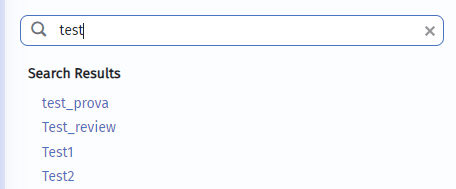
- 将鼠标放在工作台左侧部分仪表板的 search 字段中

- 输入要搜索的名称以显示搜索结果
删除仪表板
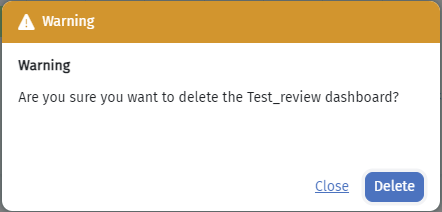
CCH® Tagetik > Reports & Analysis > 浏览全部 > 选择仪表板 >> Delete > 打开删除确认弹出窗口。
- 从列表中选择一个仪表板
- 点击
- 点击 Delete
- 在弹出窗口中点击 Delete 确认删除