About the Record View(中文)
当您打开一条记录时,主屏幕中会显示多个部分,具体取决于您正在查看的记录类型。
查看记录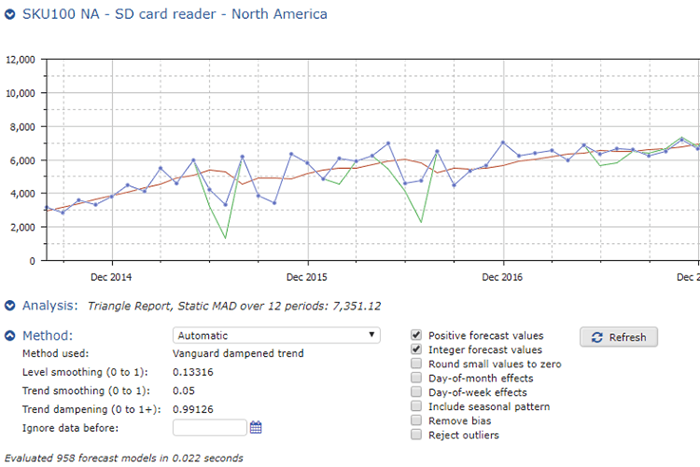
以下是每条记录中都会显示的部分:
记录部分
| 部分 | 描述 |
|---|---|
| 名称(预测部分) | 显示预测图,其中包含历史数据和预测数据的数据点。它还显示预测的模型和置信区间。参见关于预测图。您可以使用 Show More/Show Less 图标( 或 )在预测和记录属性之间切换。参见查看记录属性。 |
| 状态 | 显示记录在预配置工作流中的状态。要更改状态,请点击工作流中的相应阶段。工作流阶段 |
| 基于记录类型的自定义部分 | 根据您选择的记录类型,会显示不同的部分,您可以在其中配置记录。参见 CCH Tagetik Supply Chain Planning 中的记录类型。如果您选择在记录中运行蒙特卡洛模拟,则会显示蒙特卡洛部分。如果您的 CCH Tagetik Supply Chain Planning 配置中包含库存优化,则大多数记录中会显示库存部分。参见关于库存部分。 |
| 文档 | 为您对记录所做的更改添加详细描述。文档部分包含以下字段:- 描述:由于为记录选择的名称通常是简短、晦涩的标识符(如零件编号),请使用描述字段分配更直观的文本。- 理由:记录所有者使用此字段解释为何选择特定值或方法、关键信息的来源,以及有助于解释记录的任何其他细节。此字段没有字符限制。- 脚注:您可以基于记录向摘要报表附加重要的限定条件或注意事项。脚注显示在包含该记录的任何报表底部(连同指向该记录的链接)。此字段通常保留用于临时情况,例如在预测中标识待更正的缺陷。- 提醒():您可以在记录中添加警报或提醒。例如,如果您要休假,可以设置提醒以在您不在时将您的项目分配给其他用户。参见设置警报和通知。您可以将小组件添加到仪表板,以便轻松访问跨记录的其中几个字段。 |
| 更改历史 | 每次将记录的更改保存到数据库时,先前值的副本都会存储在更改历史部分中。这有助于记录预测的演变,并为回滚和预测与实际对比提供数据。您可以在更改历史部分执行以下操作:- 提出对记录的更改。参见提出对记录的更改。- 将记录恢复到先前的值。参见查看和恢复记录的先前版本。- 清除记录的历史。参见清除记录的历史。 |
请注意,当您在记录中向下滚动时,顶部栏和设置按钮会"固定"在屏幕顶部,以便您始终可以访问所需内容并了解当前位置。
预览新 UI
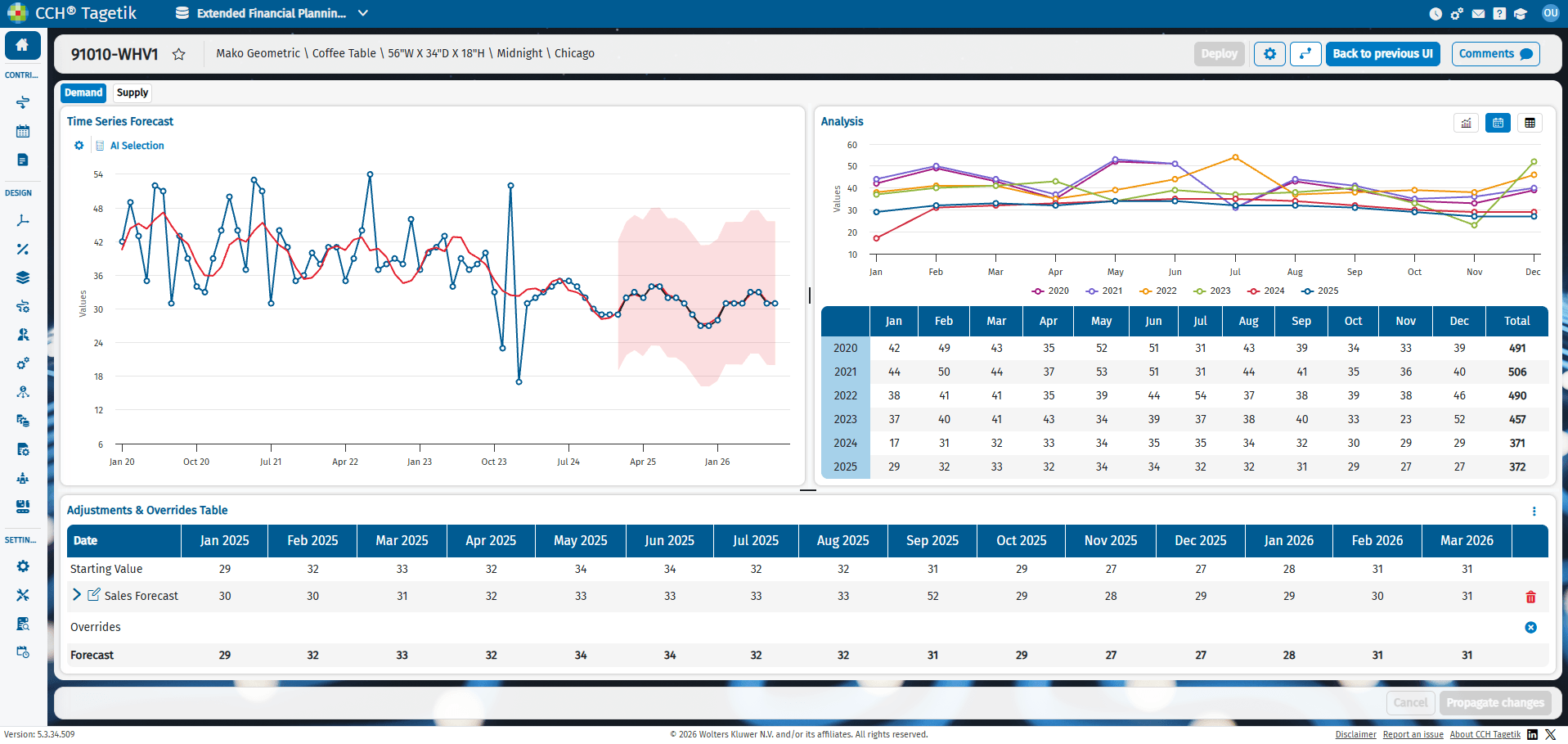
预览新 UI 功能允许用户访问新版本的记录视图,其中包含与当前版本相同的元素,但具有改进的现代化视觉设计。

注意:如果从旧版视图切换到现代化界面,必须在继续之前保存所有更改。在两个界面之间切换时,未保存的更改将丢失。