使用动态参数的示例
使用参数
Tagetik 中存在的所有参数(系统参数和自定义参数)都可以在矩阵向导中使用,以使矩阵动态化。
在 Tagetik 中,每个维度和层次都有一个参数。参数可以从维度树中选择,并通过蓝色与其他元素区分。共享参数和临时参数都可以在维度树中选择。
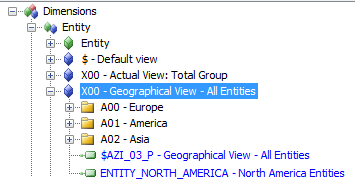
一旦从维度树中选择了参数,就可以将其作为行筛选器、列筛选器或矩阵筛选器插入矩阵。一旦插入矩阵,参数的行为与固定值相同。它们也可以嵌套在其他元素中,并且可以在属性表中修改的属性与固定值(非参数化)元素相同。
对于动态场景和期间参数元素,当作为行筛选器或列筛选器插入矩阵时,属性表中会激活其他属性。我们将在接下来的部分中介绍这些属性。
 用于定义表单、选项卡和矩阵筛选器的维度树不显示流程类型参数或期间上允许"OR"操作的维度参数,因为表单不支持这些。
导航场景参数
导航场景允许用户创建动态表单,用于比较系统中保存在不同场景中的数据。在 Tagetik 中定义场景时,可以在它们之间创建时间链接和比较链接。
例如,如果我定义了一个名为 2012ACTUAL 的场景,它收集 2012 年的实际数据,我可以创建一个到场景 2011ACTUAL 的"上一个"类型链接,并依次在场景 2011ACT 和 2012ACT 之间创建一个"下一个"类型链接。
除了时间关系外,还可以定义不同场景之间的比较关系。例如,名为 2012BDG 的场景是 2012 年的预测,必须与该年的实际数据(例如 2012ACT)进行比较。在 Tagetik 中,最多可以定义 5 个场景之间的引用类型关系。
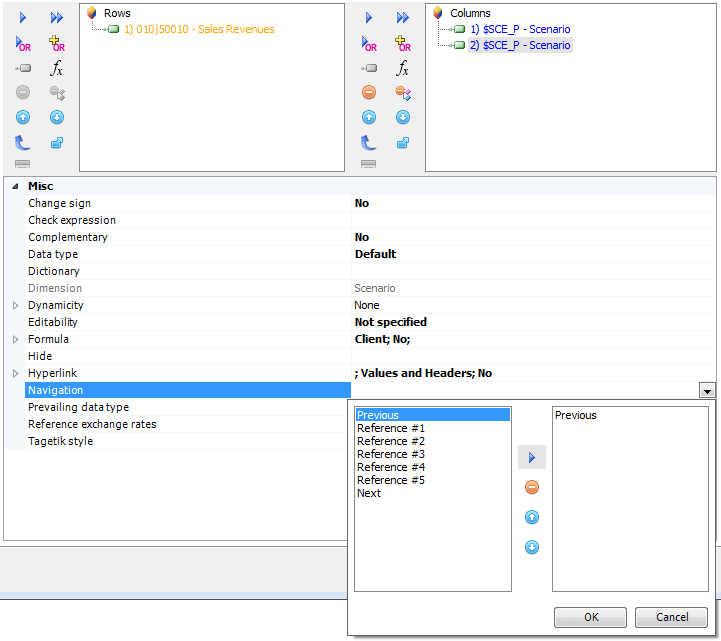
当选择场景类型参数时,这些场景链可以在 Tagetik 报表客户端中使用。当场景类型参数插入行或列筛选器时,属性表中的"导航"属性将被激活。
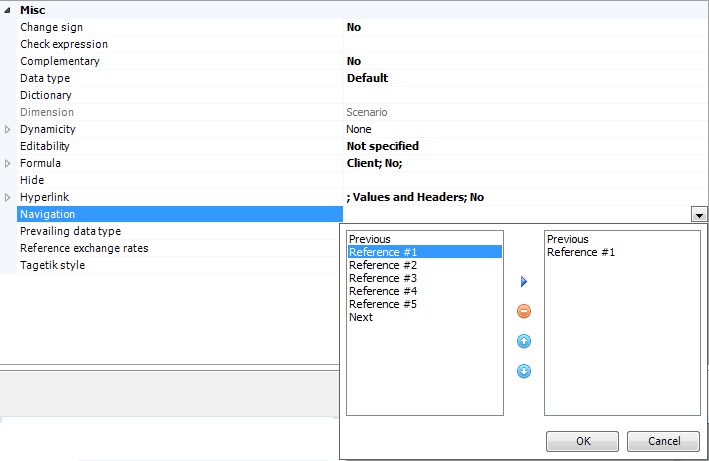
在此窗口中,我们需要为我们的场景定义导航链。导航从用户在运行表单时选择的元素开始。例如,如果用户选择场景 2012ACT 并且定义了"上一个"导航,则将使用场景 2011ACT。
通过从列表中选择一个元素并单击 按钮来导航场景。可以使用
 按钮移除元素。可以使用
 和
和 按钮更改各个场景的顺序。可以插入多个元素以创建导航链,例如上一个 → 上一个场景或上一个 → 引用 #1 场景。
 元素添加到列表的顺序非常重要,因为系统根据它们添加的顺序导航场景。
让我们看一个示例,其中创建了一个动态矩阵来比较两个实际数据场景。首先,我们需要在矩阵中插入一个参数化场景。此元素将是用户选择的元素,因此我们不会为该元素设置任何导航。
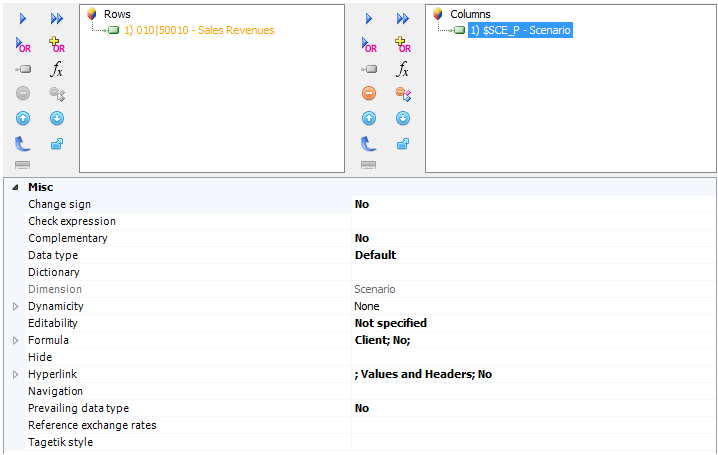
此时,我们必须插入第二个场景,即比较场景。在此列中,我们希望看到用户所选场景之前场景的数据。因此,让我们插入一个与先前插入的参数代码相同的参数,并为该元素设置导航。
一旦为参数设置了导航,筛选器窗口中的文本将更改,以指示已设置哪个链。
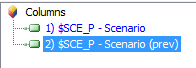
此时,动态矩阵已准备就绪并可以使用。场景之间的导航链可以在 Web 界面中更改,而无需更改所创建表单的结构。
导航期间参数
在期间类型参数之间导航的机制与在场景之间导航类似。可以在动态期间之间定义与作为筛选器选择的参数相关的偏移量。
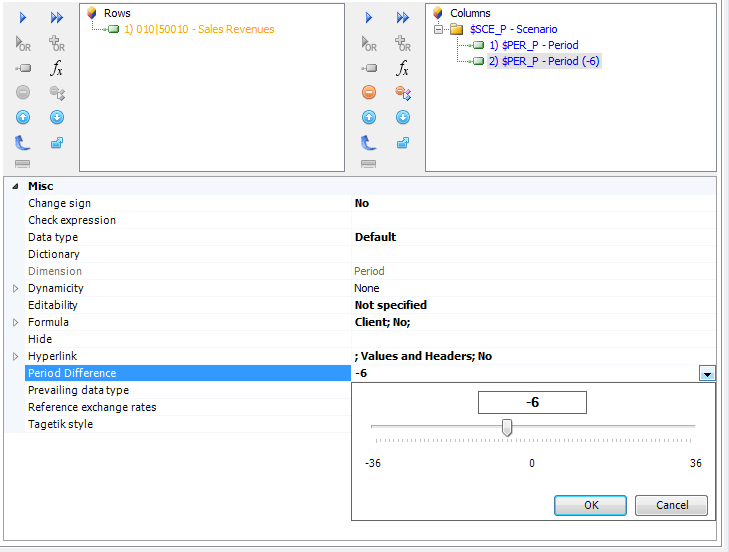
例如,我想定义一个列,根据所选期间,显示相对于 6 个月前的数据。如果我选择期间 12,则该列将定义为期间 6;如果我选择期间 11,则它将定义为期间 5,依此类推。
当我们在行或列筛选器中插入期间类型参数化元素时,可以使用属性表中存在的"期间差"属性来设置此类型参数。当我们设置期间差时,我们必须设置相对于所选期间要向前或向后移动的期间数。如果差值大于场景中的期间数,系统将从设置为上一个或下一个场景的场景中获取期间。
期间导航在 AW 中未完全支持,特别是如果由于偏移量大于期间数而需要使用设置为上一个或下一个的场景,系统无法正确推导场景维度的值。这在以下情况中出现:
- 在多维矩阵的可编辑性中
- 在 LBL(逐行)矩阵的可编辑性中
- 在从 LBL(逐行)矩阵提取的数据中
可以直接在属性中插入差值,或使用打开属性时显示的滚动条。所选的差值显示在行或列筛选器中已编辑参数的标题中。