从 Web 管理报表列表
配置集
从 Web 运行报表列表
 报表列表磁贴
导航 > 报表与分析 > 报表列表
- 选择所需的报表列表。
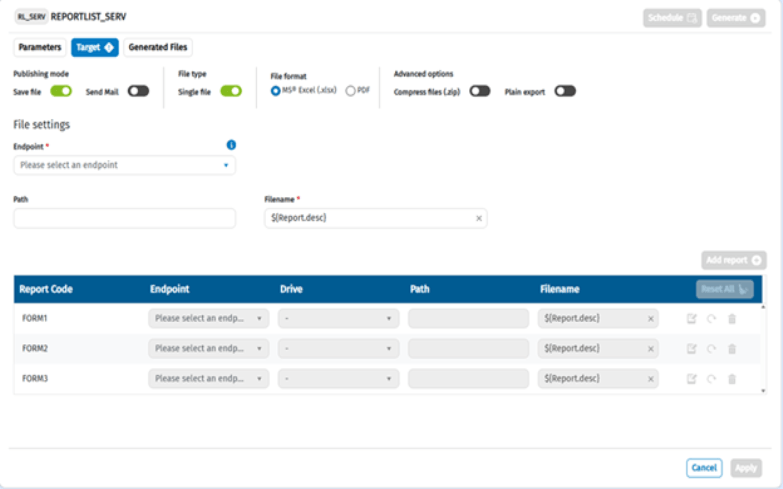
- 将显示一个新窗口,其中包含 3 个选项卡:“参数”、“目标”、“生成的文件”:
 3. | 如果... | 则... |
| --- | --- |
| 报表列表需要参数 | “参数”部分将显示可选择的参数,然后单击每个维度旁边的 ... 以选择所需的项目或节点。 |
| 报表列表不需要参数 | “参数”部分将保持为空。 |
4. 在“目标”部分,用户必须输入生成输出文件所需的所有信息,例如:
3. | 如果... | 则... |
| --- | --- |
| 报表列表需要参数 | “参数”部分将显示可选择的参数,然后单击每个维度旁边的 ... 以选择所需的项目或节点。 |
| 报表列表不需要参数 | “参数”部分将保持为空。 |
4. 在“目标”部分,用户必须输入生成输出文件所需的所有信息,例如:
- 发布模式(Save file - 默认选中的选项 - 或 Send mail)
- 文件类型(Single file - 默认选中)
- 文件格式(MS Excel .xlsx - 默认选中 - 或 PDF)
- 高级选项(Compress file - zip - 和 Plain export)
- 端点
- 路径
- 文件名
- 在“文件设置”部分,用户必须输入所需的端点、路径和文件名(默认设置为 ${Report.desc})。
管理员将因此在存储库中创建端点,报表将保存在其上:
- 保存 RL 时在端点中自动创建子文件夹
- 通过动态脚本保存 RL 时处理端点中子目录的自动创建
- 服务器端支持生成 PDF 或 Excel
- 生成不带 .ZIP 的文件
- 在 LAUNCH_REPORT_LIST 数据处理结束时生成的文件
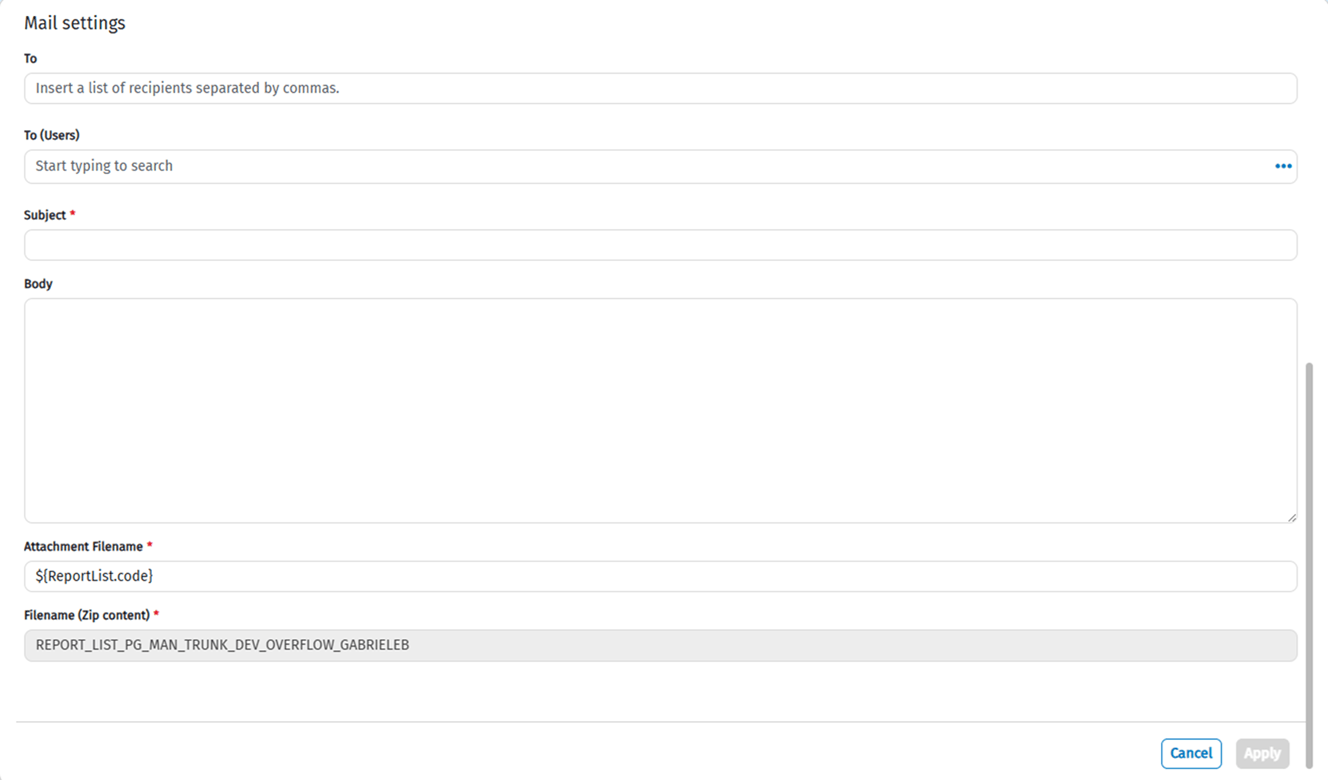
当用户激活“Send mail”选项时,电子邮件设置将显示在报表列表下方。
 6. 单击 Generate 将启动数据处理,为所选报表列表生成文件,用户将看到数据处理正在进行的通知。
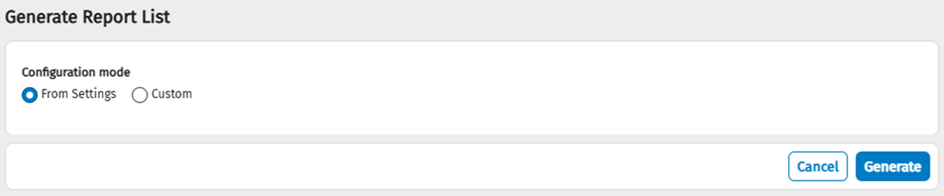
可以使用保存的设置生成文件:
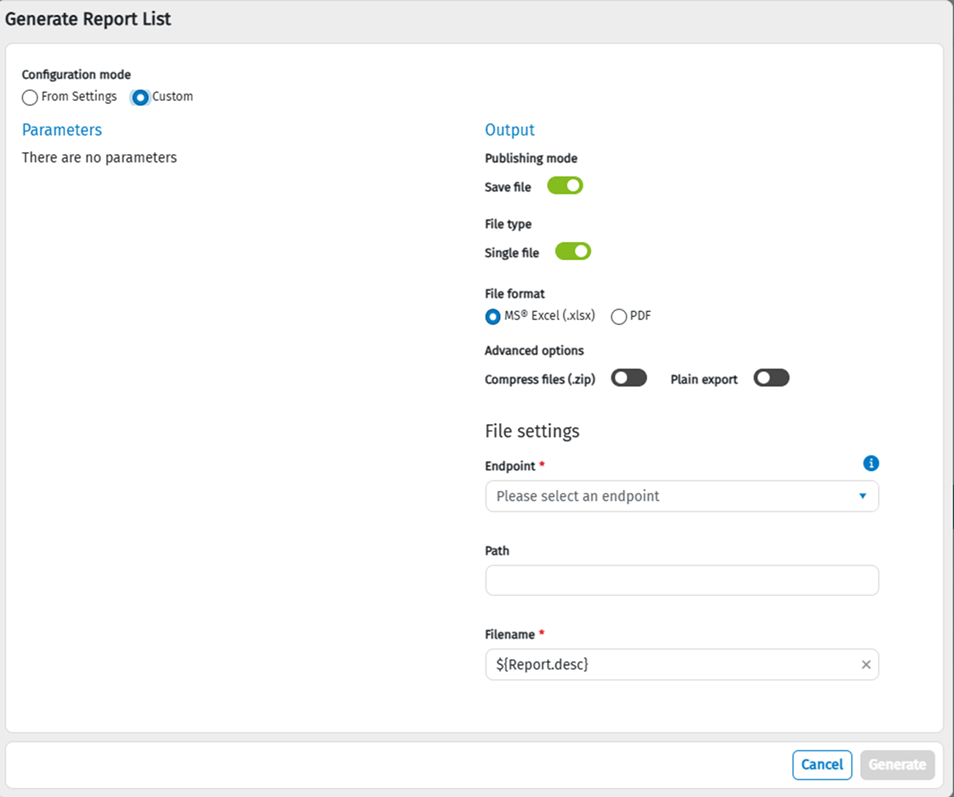
或者,可以使用仅对特定执行有效的即席设置:
 7. 数据处理:
| 如果... | 则... |
|---|---|
| 用户仍在报表列表页面上 | 将出现一个“结果”弹出窗口,其中包含两个选项卡:“导出文件管理”和“审计”。 “审计”选项卡将显示刚刚执行的数据处理的审计详细信息。 |
| 用户不再在报表列表页面上 | 将在右下角显示数据处理完成的通知,通过 Show Result 按钮,可以显示“结果”窗口。 |

重要:如果报表列表由同一用户使用相同代码多次生成,它将被最近的文件覆盖。
服务器端支持生成 PDF 或 Excel
对于基于服务器引擎的新报表列表,也支持仅生成 PDF 文件或仅生成 Excel 文件的配置,而不是始终生成两种文件类型。
Web 上支持的参数类型和功能/服务
- 从 Web 启动报表列表时支持的参数类型包括:标准维度参数、AIH 参数、非维度参数(文本、标志、日期、字典)和多层次参数。
而 Web 上支持的功能/服务包括:
- 强制标志
- 与用户权限相关的限制
- 参数树内的多选
- 在所选参数的维度树上进行快速搜索,仅在包含报表列表使用中参数的窗口中处于活动状态
- 最低层级元素启用标志
- 节点启用标志
- 默认值,从参数定义中显式选择,不支持通过高级动态脚本定义的默认值。
- 默认值,从参数定义中显式选择,不支持通过高级动态脚本定义的默认值。
- 高级选择(插入最低元素、插入子元素)
- 高级选择脚本
- 依赖参数,其中依赖关系可以是隐式的(属于同一维度的两个参数之间)或显式的(依赖关系在脚本中定义)
保存 RL 时在端点中自动创建子文件夹
用户能够根据报表列表文件名的定义,从选定的端点自动生成子文件夹。文件名中由“\”分隔的每个部分都将是所选端点的子文件夹,最后一部分是文件名。
通过动态脚本保存 RL 时管理端点中子目录的自动创建
从 Web 启动报表列表时,用户可以使用“单元格字段”语言定义动态文件名和路径。这样,系统将为由“\”分隔的每个元素生成一个文件夹,识别文件名中的脚本并根据报表配置在报表列表内进行转换。
生成不带 .ZIP 的文件
当用户生成或调度时,报表列表的服务器端将具有压缩生成文件的选项。默认情况下,生成的文件不压缩。可以通过生成和调度窗口中的标志访问此选项。
用于管理在个人报表类型端点上生成的文件的选项卡
支持“生成的文件”部分,该部分已重命名为“个人报表”。此部分可从用户主页上的报表列表磁贴访问,允许用户在选择报表列表后,查看、下载或删除当前登录用户通过标记为“个人报表”的端点为该报表列表生成的最新文件。 要激活此部分,首先需要创建一个端点,并将其保存在应用程序数据库的“设置”中,位于 Form> Report List > Endpoint for Personal Reports 部分,然后使用此端点生成所选的报表列表,该端点将是列表中的第一个。 文件名将遵循标准的不可修改逻辑:如果是单个文件,则为 ReportList_database ID_user code_ReportListcode;如果是单独的文件,则为 ReportList_database ID_user code_ReportListcode_Form_code。
在 LAUNCH_REPORT_LIST 数据处理结束时生成的文件
如果选择生成 Excel 类型文件,则数据处理生成的文件将可浏览,除非在报表列表设计模式中选择了"生成与 Tagetik 断开连接且不可刷新的 Excel 文件"选项,在这种情况下,文件将是简单的 Excel 文件。
打开由报表列表数据处理生成且未选择"生成与 Tagetik 断开连接且不可刷新的 Excel 文件"选项的文件时,如果用户尚未登录,系统将提示用户登录 Excel 加载项 CCH Tagetik。 如果报表列表启用了"单一文件"选项,则在导航模式下启用的工具将是"单元格属性"和"钻取"。
重要提示:为使导航工具正常工作,不建议在报表列表所含报表的"名称管理"中使用前缀"TMP_"。
覆盖选项和覆盖运行参数
我们引入了高级选项,可从 Excel 加载项中的报表列表设置中应用,允许您覆盖报表列表中所用每个报表的运行参数。此功能允许用户相对于报表列表的参数设置更改报表的一个或多个运行参数。它还允许在服务器端运行一个报表列表,该列表多次包含同一报表,但设置了不同的运行参数。
文件名和端点覆盖
此功能使得可以在新报表列表中管理一个或多个文件和/或路径名称的替换,甚至可以在报表列表所含的多个报表中进行替换:
-
替换选项已在 Excel 中提供,且仅适用于使用 Excel 引擎生成的报表列表。
-
替换选项已扩展到 Tagetik Web 应用程序,在这种情况下,报表列表使用 Tagetik 服务器引擎生成,与 Excel 不同,这涉及端点的使用,且不支持 GetEnv() 函数和将文件保存到本地文件夹。
当用户选择报表列表中包含的特定报表并启用文件名和/或目标替换时:
| 如果…… | ……那么 |
|---|---|
| 报表列表生成单一文件 | 已替换一个或多个保存设置(端点、文件名和路径)的报表将被分离为单一文件并单独生成。 |
| 报表列表生成多个独立文件 | 替换仅影响被覆盖文件的目标或名称。 |
从 Web 端调度报表列表
报表列表磁贴
导航 > 报表与分析 > 报表列表
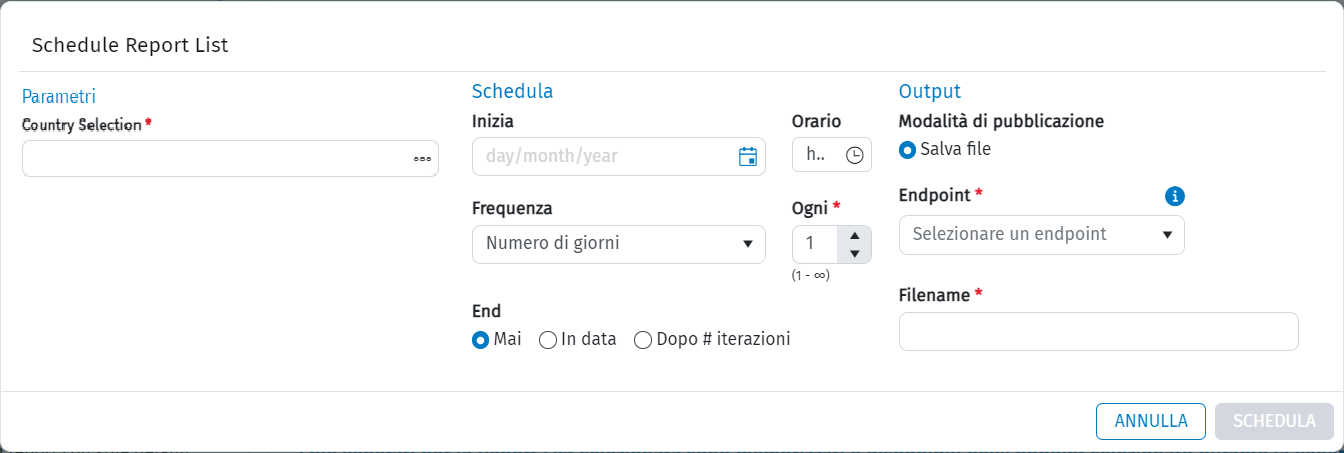
- 选择所需的报表列表,然后单击调度。
-
将弹出一个由三个部分组成的新窗口:除了与生成窗口中类似的"参数"和"输出"外,还将有一个"调度"部分,用户可以在其中设置调度所需的设置。"开始"字段指示调度开始的日期。"时间"字段指示每个报表列表启动的时间。"频率"字段指示调度的重复频率:
-
天数 -> 出现"每"字段,用户在其中指示调度的运行频率
- 星期几 -> 下方出现一周中各天的列表,用户可以在其中选择调度运行的日期
- 月中的某天 -> 出现"在某天"字段,用户必须在该字段中指示运行调度的月内日期
- 年中的某天 -> 出现两个字段,用户必须分别输入运行调度的月份和日期
"结束"字段允许用户指示调度应在何时结束:
- 从不 -> 调度将无限期重复
- 在日期 -> 调度将在下方指示的日期结束
- 在 # 次迭代后 -> 调度将在 # 次后结束
- 单击调度(仅当上述所有部分均已正确填写时才可用)后,将根据调度阶段输入的参数,对所选报表列表的生成进行调度。
注意:必填字段将用红色星号标记,"调度"按钮将保持禁用状态,直到用户填写完所有必填字段。 4. 可以直接从调度器为每种可能的执行结果设置通知电子邮件。
注意:目前,在数据处理全部或部分成功的情况下,电子邮件的内容和收件人相同,但主题行不同。如果操作成功,主题为"数据处理已成功完成";如果有警告,主题为"数据处理已完成但有警告"。
索引说明
注意:以下内容同时适用于调度和生成。
如果在 Excel 中创建单一文件报表列表时选择了生成索引选项,则生成后创建的 ZIP 将包含一个 Excel 文件,该文件以索引作为第一个工作表,并带有一个用于导航到报表列表中所有表单的表格。 工作表描述部分中的每个表格元素实际上都是一个超链接,单击后将导航到所选表单。 同样,ZIP 文件还将包含一个 Pdf 文件,该文件的第一页也包含一个目录,其中工作表描述部分带有超链接,但此外还将包含新项目页码,分别指示相关表单超链接到的页码。
Web 端报表列表索引
在新报表列表中,不支持通过向列表添加索引而自动生成的目录。索引仍然可用,但格式不同且没有目录。格式为表格形式,包括第一列表单代码、第二列表单描述、第三列工作表描述,以及第四列(仅限 PDF 文件)页码。
注意:工作表描述和页码包含指向相应页面的超链接。
不支持的功能
当向报表列表添加表单节点而非逐个添加单个表单时,将无法在同一节点上覆盖文件名和文件路径
管理报表列表中一个或多个报表失败时的通知
当报表列表中包含的一个或多个报表在数据处理期间失败时,处理结束通知中将亮起红灯,突出显示数据处理已因错误而结束。审计功能随后会提供有关错误的更多详细信息。
新报表列表对显式限制的支持
支持在 Web 端手动定义于 Excel 加载项中执行的参数定义中的显式限制。