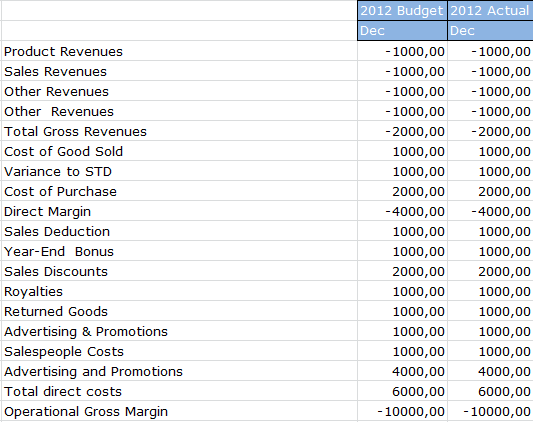
样式表定义示例
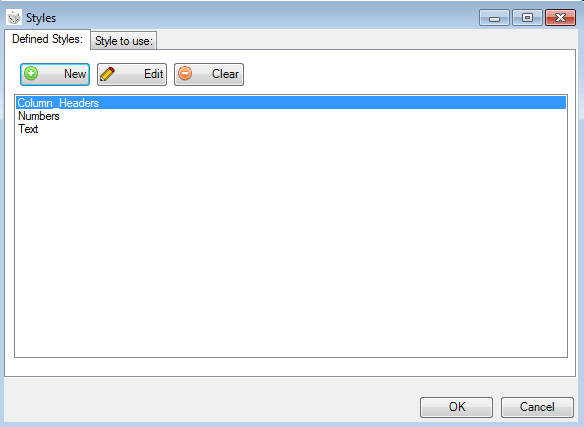
已定义样式
假设要定义三种不同的样式:一种用于矩阵内使用的字体,一种用于数字,一种用于列标题。
 建议为每个属性分别创建一个样式,即一个用于对齐,一个用于边框,而不是创建一个同时包含这两种定义的样式。这样可以更灵活地设计布局,应用各种样式组合。
要创建新样式,请在定义窗口中点击 New 按钮。
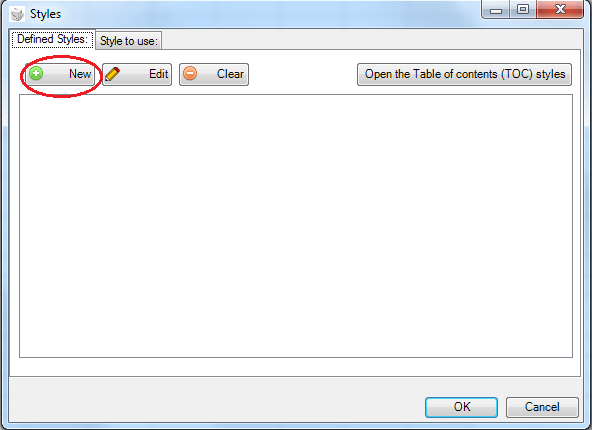
点击 "New" 按钮后,系统将打开一个窗口,必须为正在定义的样式指定名称(例如 Text),并选择要应用的样式类型。在本例中,我们选择了 "Font",因为我们要定义矩阵中显示数据所使用的字体类型。点击 Format 按钮可以更改字体格式。
 Web form 2.0 会将下方表单中的选项视为始终处于选中状态。因此,如果在 Excel 中未选中其中某个选项(例如 Fill 标志),但之前已自定义过某个相关设置(如背景颜色或字体),该设置仍会被应用。
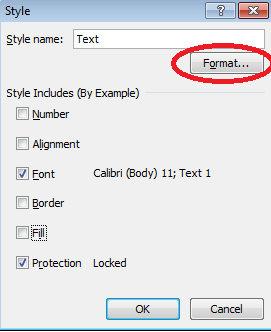
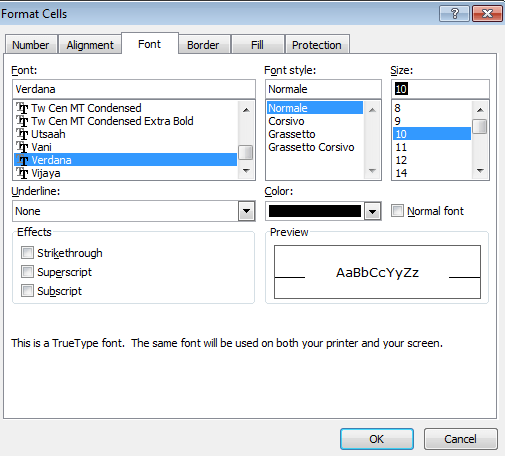
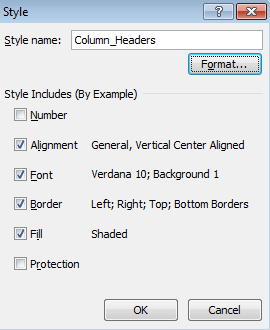
现在来看看如何创建要应用于矩阵中标题列的第二个样式。假设希望标题列具有蓝色背景、居中对齐的白色文字以及黑色边框。在这种情况下,必须激活 Alignment、Border、Fill 选项,并为每个选项设置所需的格式。
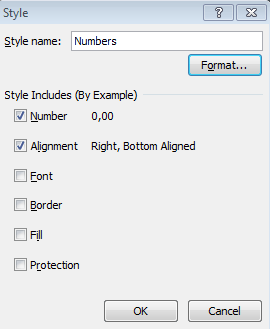
最后要定义的样式是应用于数字的样式。假设希望数字右对齐,并保留两位小数。在这种情况下,需要激活 Number 和 Alignment 选项,并为每个选项设置所需的格式。
此时,我们的样式表中包含三个不同的样式。可以使用 Edit 按钮进行任何修改。
要使用的样式
现在来看看如何将上一个示例中定义的三个样式——Column_Headers、Numbers 和 Text——关联到矩阵的各个部分。
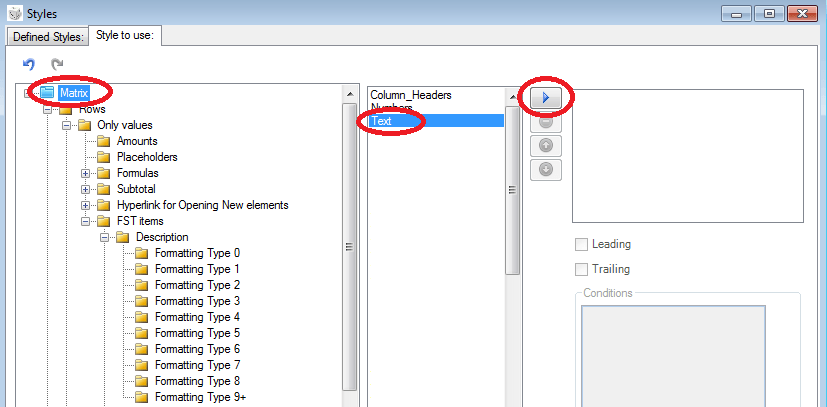
Text 样式用于设置整个矩阵所使用的字体,必须关联到树的第 1 级。需要执行的步骤如下:
- 在区域 (1) 中选择树的第 1 级 "Matrix";
- 在区域 (2) 中选择 Text 样式
- 点击按钮

Numbers 样式必须分配给矩阵中显示数字的所有区域,或分配给 Rows / Only values 部分。需要执行的步骤如下:
- 在区域 (1) 中选择树的第 3 级 "Matrix/Rows/Only values";
- 在区域 (2) 中选择 Numbers 样式
- 点击按钮
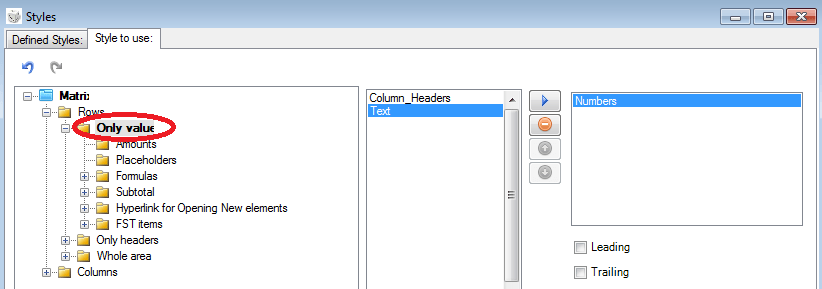
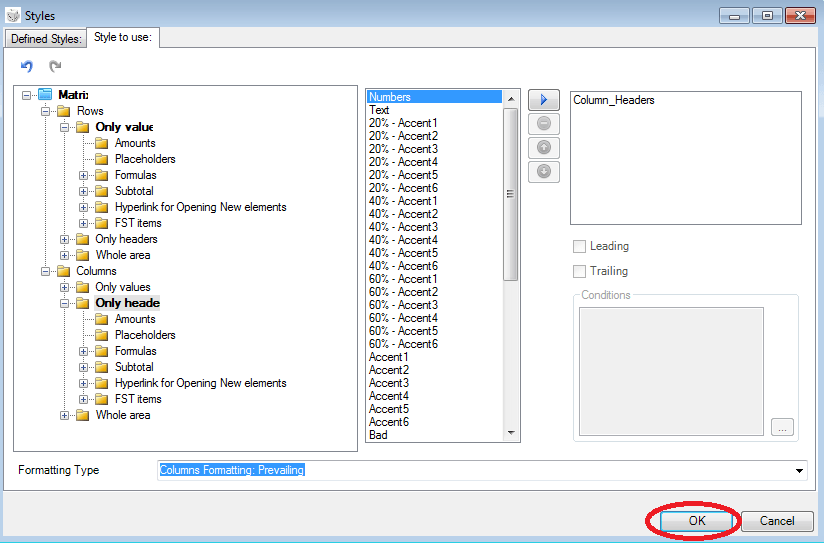
Column_Headers 样式必须分配给所有列标题,或分配给 Columns / Only headers 部分。需要执行的步骤如下:
- 在区域 (1) 中选择树的第 3 级 "Matrix/Columns/Only headers";
- 在区域 (2) 中选择 Column_Headers 样式
- 点击按钮
系统会以粗体显示已为其定义样式的矩阵部分
此时,点击 OK 按钮后,我们的新样式表即可使用
应用上一个示例中定义的样式表的结果如下所示。可以通过微调样式表进一步修改矩阵格式;例如,为行标题添加格式、添加边框,以及为小计和公式使用不同的字体/颜色。