配置窗口结构
简介
创建表单时会使用多个配置窗口,它们具有与下文所述类似的结构。
外观
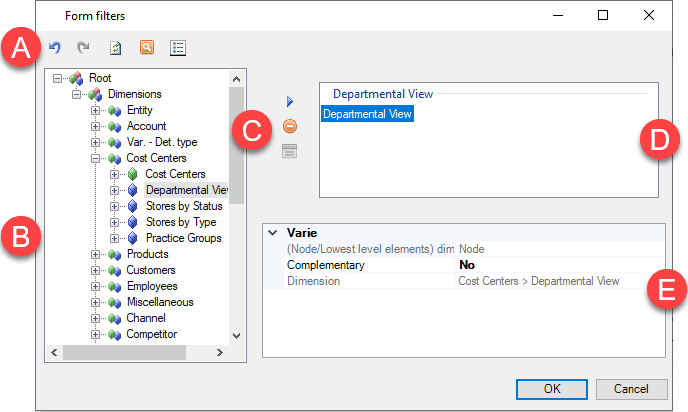
| 元素 | 描述 |
|---|---|
| A | 操作按钮 |
| B | 维度树 |
| C | 用于管理定义区域中维度的按钮 |
| D | 定义区域 |
| E | 定义区域中所选元素的属性表 |
操作按钮
根据页面类型和用户的不同,按钮也有所不同。以下是常用按钮的列表:
| 元素 | 描述 |
|---|---|
| 撤销上一个操作。 | |
| 重复上一个操作。 | |
| 刷新维度树。 | |
| 允许您搜索维度树。 | |
| 允许用户选择面板上表单的显示模式:仅显示描述、仅显示代码或同时显示描述和代码。 |
维度树
维度树显示可用的维度,这些维度组织为嵌套节点的层级。
注意:标识为 N.A. 的元素是特定元素,与任何节点无关,但可用于报表。
| 层级 | 元素 | 描述 |
|---|---|---|
| 节点类型 | 财务维度节点 | |
| 分析工作区度量节点 | ||
| 节点维度 | 可为其定义聚合结构的维度 | |
| 无法为其定义聚合结构的维度 | ||
| 维度内容类型 | 聚合结构 | |
| 时间相关层次 | ||
| 维度的元素 | ||
| 维度的元素 | 维度的元素 |
对于时间相关层次,维度树不显示节点的最低层级元素,即层次所引用的特定元素,因为最低层级元素的关系以及第一层次层级取决于场景/期间。为便于理解与时间相关层次节点相关的元素,会显示一个 N.A. 节点,其下列出了维度的所有元素,并以 图标标识。
图标标识。
所选元素的属性
| 元素 | 描述 |
|---|---|
| 属性行 | - 允许您设置元素的属性。 - 当选择了多个元素时,用户可以对所选元素共有的属性进行批量更改。 |
属性表部分
内容根据所选的维度或筛选器而有所不同。当选择了多个筛选器时,表格仅显示这些筛选器共有的属性,并仅允许您管理这些属性。
| 元素 | 描述 |
|---|---|
| 与要配置的同一方面相关的一组属性(例如,超链接项列举了与超链接相关的所有属性)。请参阅行/列筛选器。 |
共享行为
无论特定窗口的用途如何,配置通常是通过将一组元素或节点从维度树移动到定义区域来完成的。
可以使用按钮添加筛选器,也可以通过拖放添加。筛选器还可以通过按住 CTRL 或 SHIFT 进行单个或多个选择来添加。
在可以定义元素顺序的窗口中(例如选项卡筛选器窗口),筛选器按照在维度树中选择它们的相同顺序显示。