处理可视化
创建可视化对象
CCH® Tagetik > Report & Analysis > 浏览全部 > 选择仪表板 > > visual 按钮
- 点击仪表板上的 Add 按钮以打开可视化对象列表弹出页面
- 点击所需可视化对象的图标
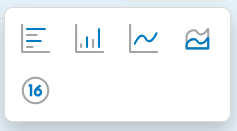 以打开 Object settings 窗口
 - 配置 Object Settings 选项卡 Data,参见 Object Settings Tab Data
- 配置 Object Settings Visualization 选项卡,参见 Object Settings Tab Visualization
移动可视化对象
CCH® Tagetik > Report & Analysis > 浏览全部 > 选择仪表板 > 选择可视化对象
- 点击可视化对象
- 将其拖放到所需位置
注意:创建的每个可视化对象大小均为 4x4,并将占用该大小的第一个可用空间
调整可视化对象大小
CCH Tagetik > Report &Analysis > 浏览全部 > 选择仪表板 > 选择可视化对象
- 选择一个可视化对象
- 点击可视化对象的角或边以放大或缩小尺寸

重要:可视化对象大小会随网页缩放而调整
编辑可视化对象
CCH Tagetik > Report &Analysis > 浏览全部 > 选择仪表板 > 选择可视化对象 > > Edit
- 点击 Edit
- 添加链接 Object Setting Data Tab 并添加链接 Object Setting Visualization Tab
删除可视化对象
CCH Tagetik > Report &Analysis > 浏览全部 > 选择仪表板 > 选择可视化对象 >> Delete
- 点击 Delete 打开可视化对象删除窗口
- 再次点击 Delete 确认删除
- 点击 Close 取消
全屏查看图表
CCH Tagetik > Report &Analysis > 浏览全部 > 选择仪表板 > 选择可视化对象 >> View in full screen
- 点击 View in Full Screen
- 点击 Esc 退出全屏模式
重要:仅适用于已配置的条形/柱形/区域/折线类型的可视化对象
下载可视化对象
CCH Tagetik > Report &Analysis > 浏览全部 > 选择仪表板 > 选择可视化对象 >> Download
- 选择文件格式
- 点击格式类型
重要:仅支持 png、jpeg、pdf、svg、csv、xls 格式。
重要:仅适用于已配置的条形/柱形/区域/折线类型的可视化对象
显示图表的数据表
CCH Tagetik > Report &Analysis > 浏览全部 > 选择仪表板 > 选择可视化对象 >> View Data Table
- 点击 view data table
- 点击 Hide Data Table 隐藏数据表并显示图表
重要:仅适用于已配置的条形/柱形/区域/折线类型的可视化对象