如何管理多语言文档
本文档的目的是定义在 CCH Tagetik Collaborative Office Word 文档中管理多语言时应遵循的一些最佳实践。
遵循最佳实践可以:
- 更轻松地编制和维护文档
- 提高文档更新期间的性能
- 更轻松地准备源文档(即 CCH Tagetik 表单或外部附件)
假设我们要生成同一文档的多个版本,每个版本使用不同的语言,则应遵循的最佳实践分为以下步骤:
- 步骤 1 定义数据源。不同语言的所有文档使用相同的来源。
- 步骤 2. 定义一个"主文档",它从数据源检索数据,然后成为不同语言的所有其他版本文档的"参考文档"
- 步骤 3. 插入"语言单元格地址"以根据文档语言检索对象的信息
示例。
给定以下假设:
- 参考文档使用英文编写
- 我们现在正在定义英文文档的意大利文版本
- 在此示例中,我们考虑一个 "区域作为表格(Area as Table)" 对象,由附件检索(类似的考虑也适用于其他对象类型)
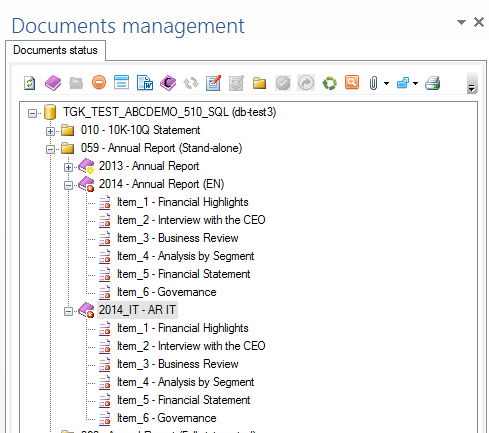
步骤 1 – 所有文档版本使用一个附件
Excel 附件应遵循以下最佳实践:
- 所有语言的内容应存在于同一来源中,在这种情况下,每种语言使用同一个表格
- 在 Collaborative Office 文档更新期间使用的语言信息必须存在于源文档中(例如,在特定单元格中)
- 表格的内容使用 Excel 公式定义,以便值根据语言而变化
要实现上述几点:
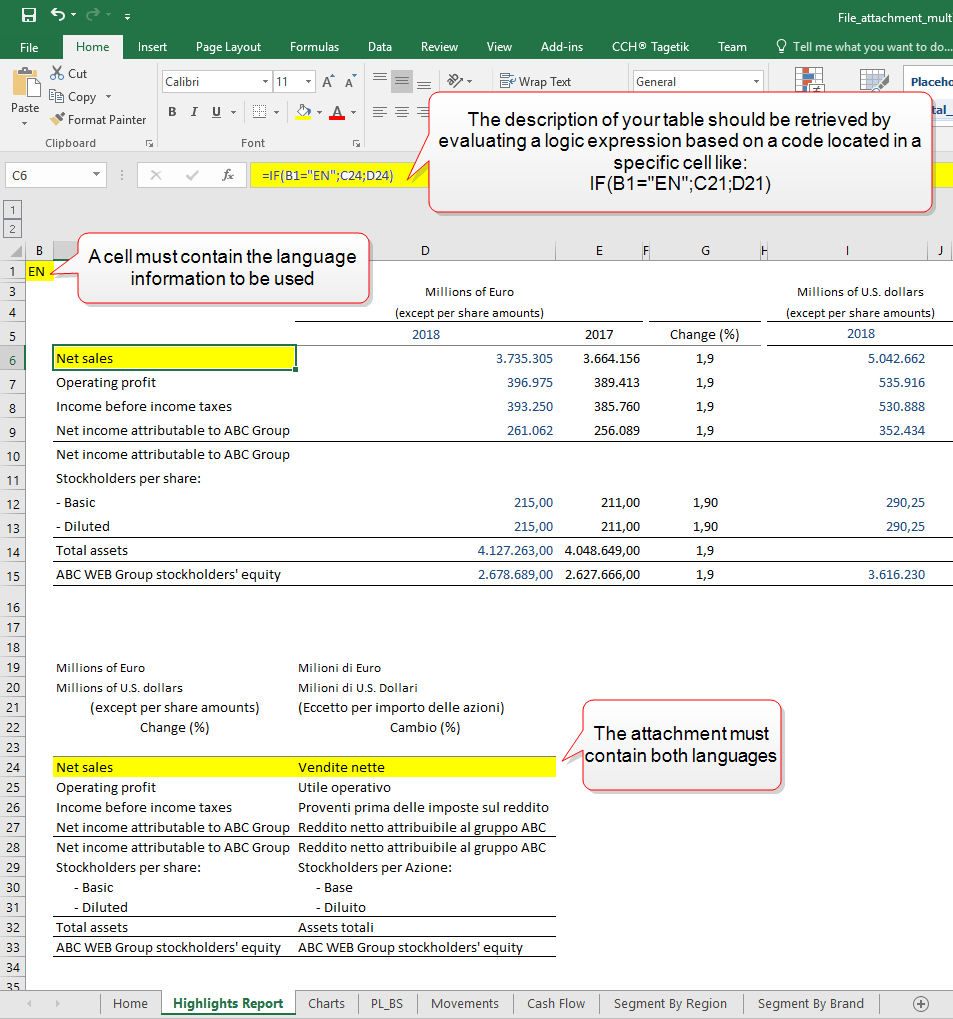
- 表格行和列标题的所有描述必须存在于 Excel 附件中(在此示例中,我们需要所有英文和所有意大利文文本)
- 语言代码(例如"Italian")应设置在附件的特定单元格中
- 列和行标题使用公式设置,该公式根据上述单元格中设置的语言检索正确的文本
 公式中使用的语言代码(例如 EN、IT 等)与 Collaborative Office 中用于在文档属性中设置文档语言的语言代码相同。
在此示例中,表格对象单元格 C6 中显示的文本使用表达式 IF(B1='EN'; AE19; AF19) 设置,见下图。
步骤 2 - 附件的参考文档
"主"文档必须设置为附件的参考文档,在所有其他语言的文档中:
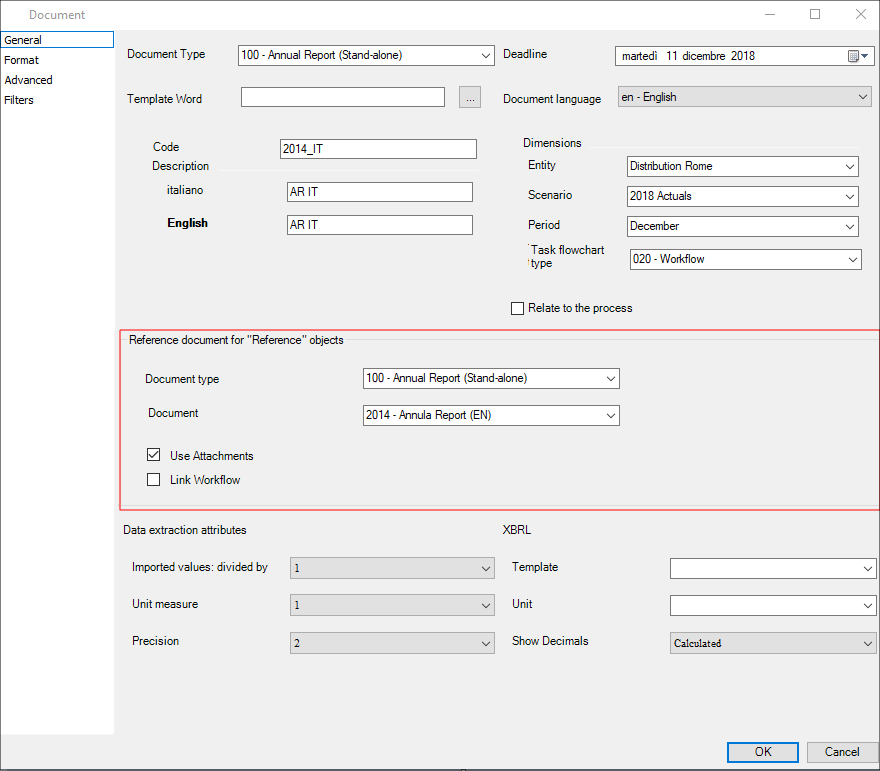
- 在意大利文文档的"常规"部分中: 将英文文档(在我们的示例中名为"2014 - Annual Report (EN)")设置为"参考"对象的参考文档,并勾选"使用附件"选项
- 英文文档必须将 Excel 源设置为共享附件
步骤 3 - 语言单元格
文档中的每个对象必须从源文档中以正确的语言检索数据,即文档属性中设置的文档语言。
为实现此目标,将语言代码传递给源文档,指定必须包含语言代码的单元格地址。此地址在对象属性的"筛选器"部分中设置(见下图)。
单元格地址必须使用格式
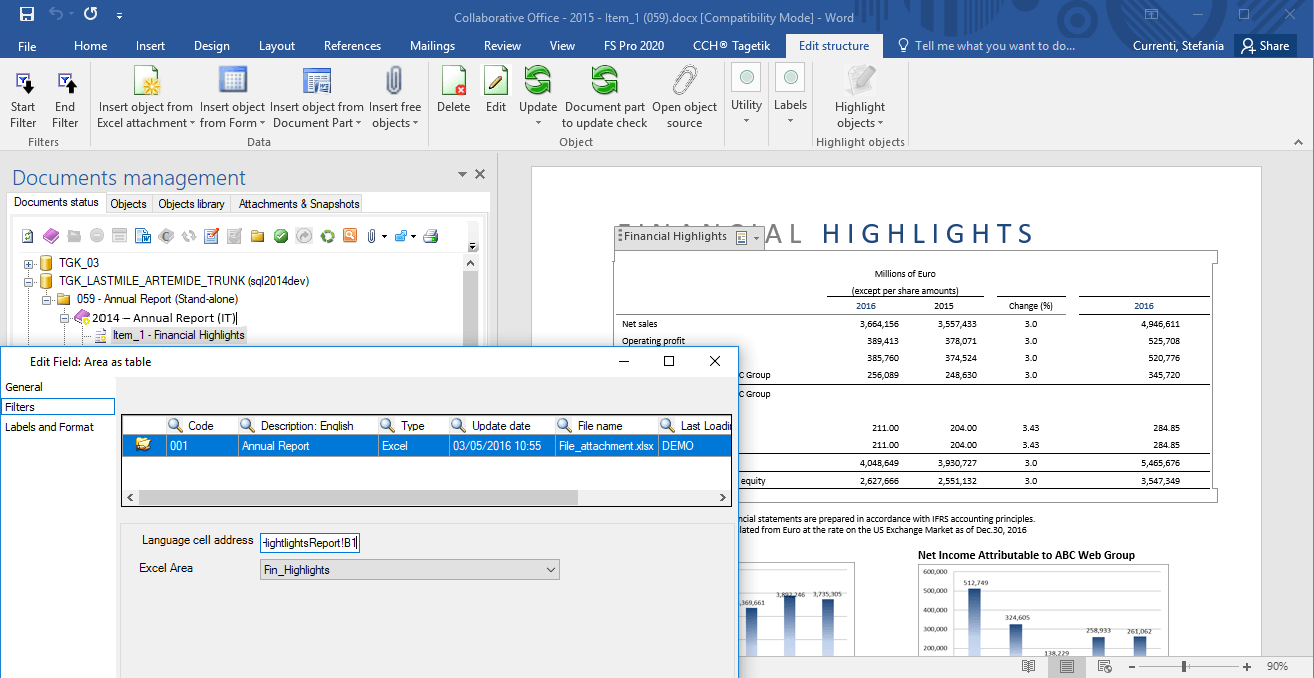
使用此设置,当运行文档更新处理时,文本将根据文档属性中设置的语言(在此示例中为意大利文)从源中读取。