维度面板的工作方式
将元素拖入目标单元格
当从维度面板拖动一个或多个元素时,SmartInsight 会高亮显示有效目标单元格,即可以放置元素的单元格。
主要行为详述如下:
| 当…… | 则…… |
|---|---|
| 矩阵为空,或未定义行/列 | - 更新按钮下方的单元格将是第一个行标题 - 更新按钮右侧的单元格将是第一个列标题。 |
| 拖动已在使用中的维度 | - 由同一层次的其他元素占用的单元格将有效(放置到的单元格将被覆盖)。- 属于同一层次的维度标题级别中第一个可用的空单元格将有效。 |
| 拖动未使用的维度 | - 由其他维度占用的单元格将有效,对于行标题和列标题(放置到的单元格将被覆盖)。- 第一个空闲标题级别的空单元格将有效。 |
| 同时拖动多个维度并自动完成 | 将根据拖动操作提供的信息填充单元格。系统将复制拖动的元素并将其与矩阵中存在的元素相关联。 |

重要:无法拖动筛选器面板中已存在的维度。
重要:如果维度上存在层次而不是组,则无法拖动维度的元素节点。永远无法将“期间”、“期间长度”、“金额类型”或“币种”维度节点拖到矩阵中。
空矩阵中标题设置示例
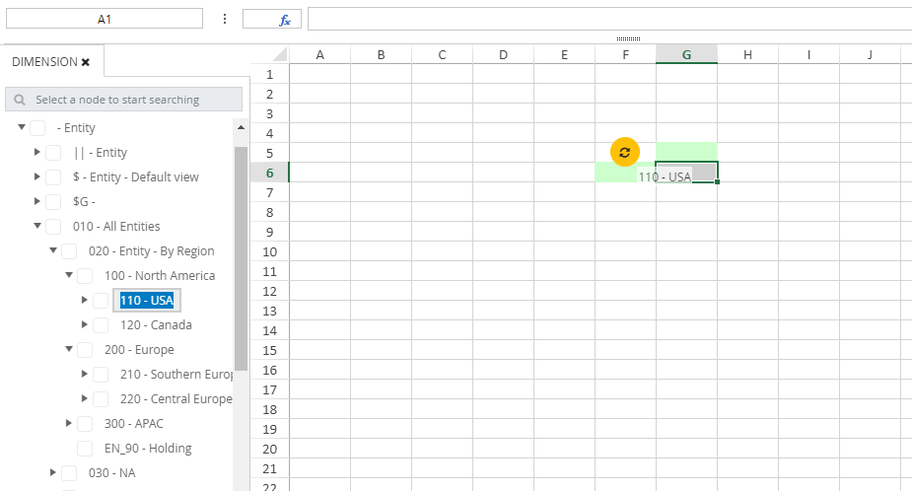
在此示例中,元素“110 - USA”的位置被定义为标题(实体维度,层次 010)。
将此元素拖到单元格 F6 中,该单元格将被设置为第一级行标题。将其拖到单元格 G5 中,该单元格将被设置为第一级列标题。
已填充矩阵的有效单元格示例
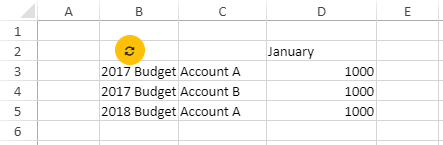
在此示例中,行标题有两个级别:
- 级别 -1:场景层次
- 级别 -2:实体层次
列只有一个级别:
- 级别 -1:期间层次
已在使用中的维度的有效单元格示例
在此示例中,通过拖动与 2018BDG 和 2017BDG 属于同一层次的 2019BDG,只有以下单元格将有效:
- 同一层次的其他元素所占用的单元格,即 B3:B5。
- 层次 2019BDG 的表头级别中第一个可用的空单元格,即 B6。
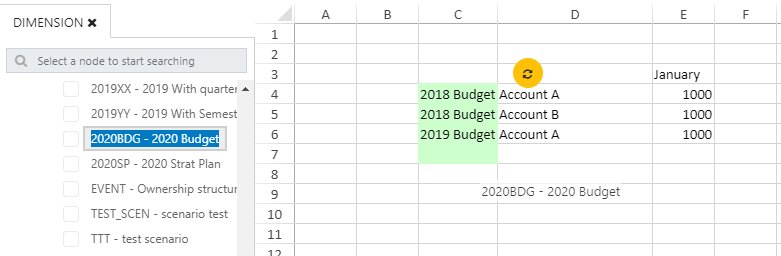
在这些情况下,将 2019BDG 拖入的单元格将被覆盖。
未使用维度的有效单元格示例
在此示例中,拖动的是一个未被使用的维度。
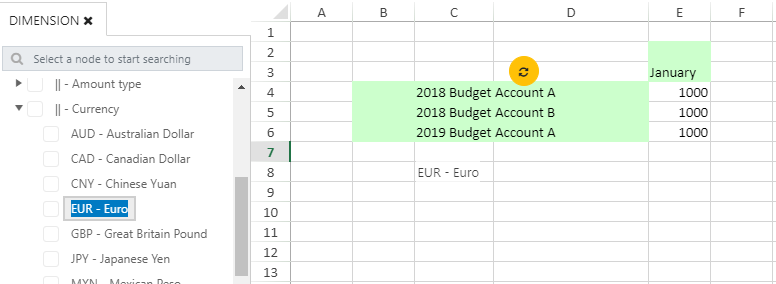
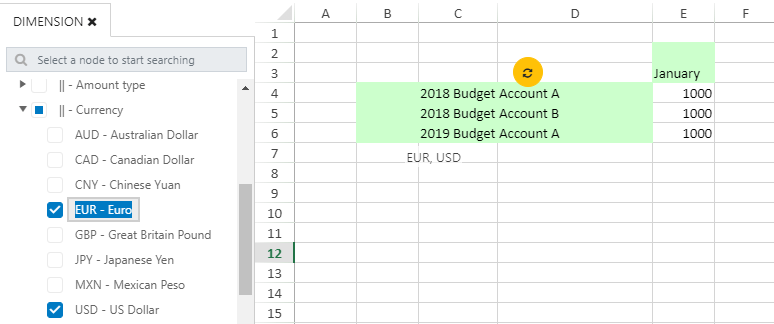
拖动属于币种层次的 EUR 时,以下单元格将被高亮显示:
- 其他维度所占用的单元格,即行表头的 C4:D6 和列表头的 E3。
- 第一个空闲表头级别中的空单元格,即行表头的 B4:B6 和列表头的 E2。
例如,将 EUR 拖到 C5(已被 2018 Budget 占用)时,整个实体层次列将被替换为 EUR。
启用自动完成时多个维度的有效单元格示例
在此示例中,EUR 和 USD 维度(币种层次)被拖到行表头级别 -3。SmartInsight 会重新复制高亮的表头,以将 EUR 和 USD 添加到左侧:
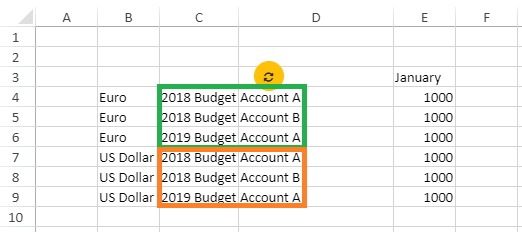
然而在此示例中,在向电子表格添加新列之后,EUR 和 USD 被添加到行表头级别 -1。SmartInsight 会逐行重新复制,以将 EUR 和 USD 添加到右侧:
科目的限制
从维度树中拖出并放到空行(或空列)上的第一个科目被视为该行(或该列)的引用元素。随后,通过在下方单元格(或对于列表头筛选器,在右侧单元格)中手动输入或编辑科目代码,系统将在引用科目的子树中搜索该代码。
引用科目示例
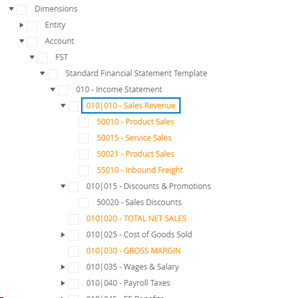
在此示例中,将得到以下行为:
| 引用科目 | 行为 |
|---|---|
| 010 | 015 |
| 010 | 015 |
| 来自节点 010 的 50010 | 010 |
特殊情况
以下详细说明一些特殊情况:
- 来自 FST(财务报表模板)和控制组的引用元素也可以作为引用元素拖动。系统会在引用元素所属的层次中搜索所包含的元素。
- 在矩阵中,如果在第一行/列的单元格中输入 FST 或控制组树中包含的公式元素,则后续元素将被解释为占位符。
- 如果手动输入产生多个结果,则将录入第一个找到的元素。