从表单运行计算逻辑
计算逻辑也可以从数据录入表单运行。例如,如果您在表单中输入给定产品的销售数量和相关的价格,并且想要从这两个值计算收入,您可以定义一个计算逻辑(收入 = 数量 * 价格)。在 Web 界面上定义的此类逻辑可以包含在表单中,然后在保存数据录入表单时或根据用户请求自动运行。
要在表单内添加计算逻辑的执行,您必须:
- 在设计模式下打开表单;
- 点击数据处理
 按钮(位于设计功能区栏中),或者,在打开项左侧面板中,选择要插入数据处理的表单行,然后右键单击并选择运行数据处理 > 新建数据处理。
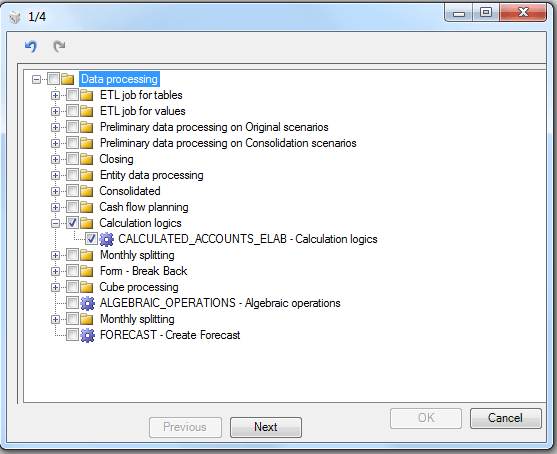
系统显示一个窗口,用户必须在其中选择计算逻辑 > CALCULATED_ACCOUNTS_ELAB - 计算逻辑复选框,然后点击下一步。
然后用户必须定义数据处理所需的参数。粗体参数为必填项。
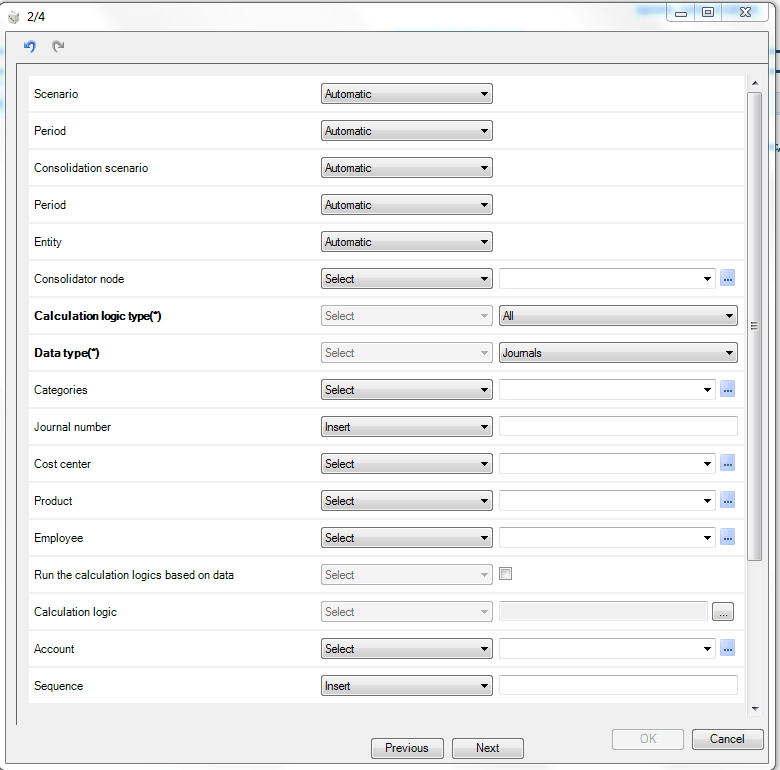
定义参数时,必须指定如何检索参数的值。可用方法:
- 自动。仅当要使用的值由用户通过使用参数启动表单时选择时,才能选择此选项。参数可以配置为表单筛选器、选项卡筛选器、矩阵筛选器、行/列筛选器。这样,数据处理中使用的值将取决于用户在运行时的选择。而如果值输入在矩阵中,则必须在数据处理的运行参数中指定(因此,如果使用自动选项,该值将不被考虑)。如果参数对当前数据处理不是必填或重要的,其值可以自动检索。
- Excel 单元格。 系统从 Excel 单元格检索参数的值。用户必须使用 ${H30}(单元格 H30)语法指定包含该值的单元格。
- 插入。用户必须在相应的文本框中输入参数的值。
- 选择。 用户必须从值列表中选择参数的值
- 单元格字段。 系统从单元格字段检索参数的值。
可以设置以下参数:
- 场景 > 期间
- 合并场景 / 期间
- 合并器实体 / 节点
-
计算逻辑类型。 要运行的计算逻辑的类型。可能的值:
-
基本
- 其他
-
全部
-
数据类型。 要运行计算逻辑的数据类型。可能的值:
-
金额。 计算逻辑在总金额和 IC 分录上运行;
- 日记账。 计算逻辑在实体日记账和合并日记账上运行;
-
全部(默认值)。
-
类别 / 类别节点。按类别筛选要运行计算逻辑的数据;
- 日记账编号。 按日记账编号筛选要运行计算逻辑的日记账;
- 自定义维度 1...5 / 自定义维度 1...5 层次节点 按自定义维度 1...5 的元素筛选要运行计算逻辑的数据;
- 基于数据运行计算逻辑。 系统根据在要运行计算逻辑的维度上设置的筛选器自动确定要运行的逻辑;所需公式根据保存时发生更改的科目来识别。所有具有更改科目的公式将在表单中标记为执行;所有相关公式也将被标记。
- 计算逻辑 / 计算逻辑节点。 系统仅运行指定的计算逻辑;
- 科目 / 科目层次节点。 系统自动确定涉及指定科目的计算逻辑;
- 顺序。 系统仅运行具有指定顺序的计算逻辑;
 让我们详细了解可能设置的用于部分化要运行的计算逻辑的筛选器。
- 筛选器 1。 如果我们指定根据数据筛选计算逻辑,系统将处理所有以应用维度筛选器后数据表上存在的科目作为输入科目的计算逻辑,以及所有“间接”逻辑,即以先前逻辑的计算科目作为输入科目的逻辑。存在此筛选器时,系统忽略可能的 2、3、4 类型其他筛选器;
- 筛选器 2。 存在科目和/或科目层次上的筛选器时,系统将处理所有以单个科目和与指定节点相关的科目的并集作为输入科目的计算逻辑。同样在这种情况下,系统处理所有以先前逻辑的计算科目作为输入科目的“间接”逻辑。存在此筛选器时,系统忽略可能的 3、4 类型其他筛选器;
- 筛选器 3。 存在计算逻辑和/或分组节点上的筛选器时,系统仅处理属于单个逻辑和与节点相关的逻辑的并集的计算逻辑。此筛选器与顺序筛选器以交集方式应用;
- 筛选器 4。 存在顺序筛选器时,系统处理具有该顺序的所有计算逻辑。
指定参数后,点击“下一步”以指定一组选项,告知系统如何在表单内运行数据处理。最后一步是为要插入表单的数据处理分配代码和描述。
要运行数据处理,只需在数据录入模式下打开表单,点击数据录入功能区栏中的数据处理 按钮,然后点击要运行的数据处理的名称。