从 Excel 进行数据处理
上述数据处理也可以从 Excel 设置和运行。
要能够从 Excel 设置和运行数据处理,首先需要按照高级分析部分所述配置高级分析,以及创建训练标签和映射,并将模型上传到模型库区域。
入口点
在 CCH Tagetik 的功能区中创建 ML 任务之前,用户必须先上传模型,如模型库部分所示,然后必须创建 Train 和/或 Execute 类型的高级分析,如"高级分析"部分所示,最后必须创建训练标签,如高级分析中"训练标签"部分所示。
ML 训练
登录到 Excel 的相应区域后,需要点击"设计"按钮打开电子表格,然后选择一个数据库并点击要打开的表单。之后,选择页面顶部"设计"区域中的"数据处理"按钮。将弹出一个窗口,显示可用数据处理的列表,分为两个不同的文件夹:
- ML 训练
- MI 执行
分别包含训练和执行的据处理。
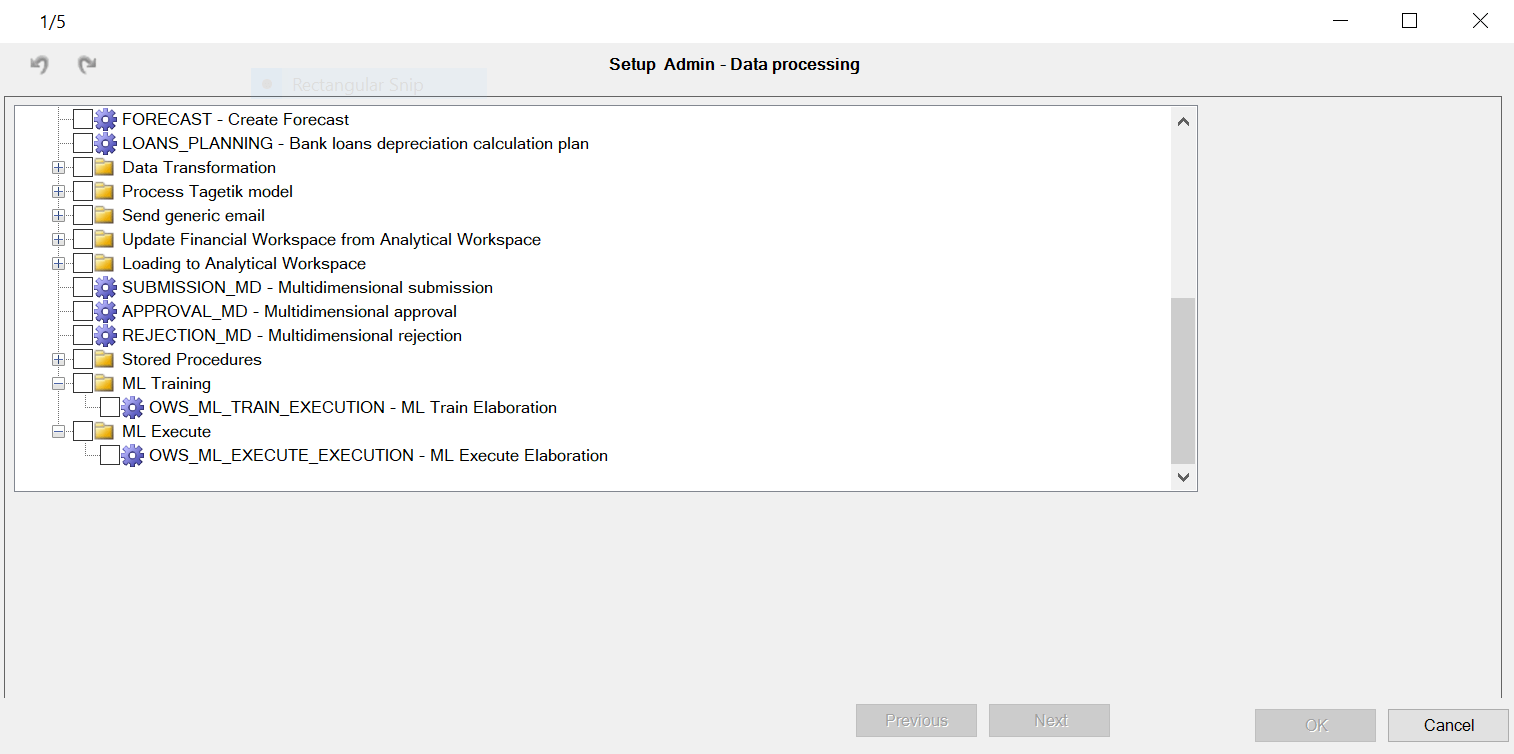
要创建训练数据处理,必须选择"OWS_ML_TRAIN_EXECUTION",然后点击确定。将出现数据处理配置窗口。
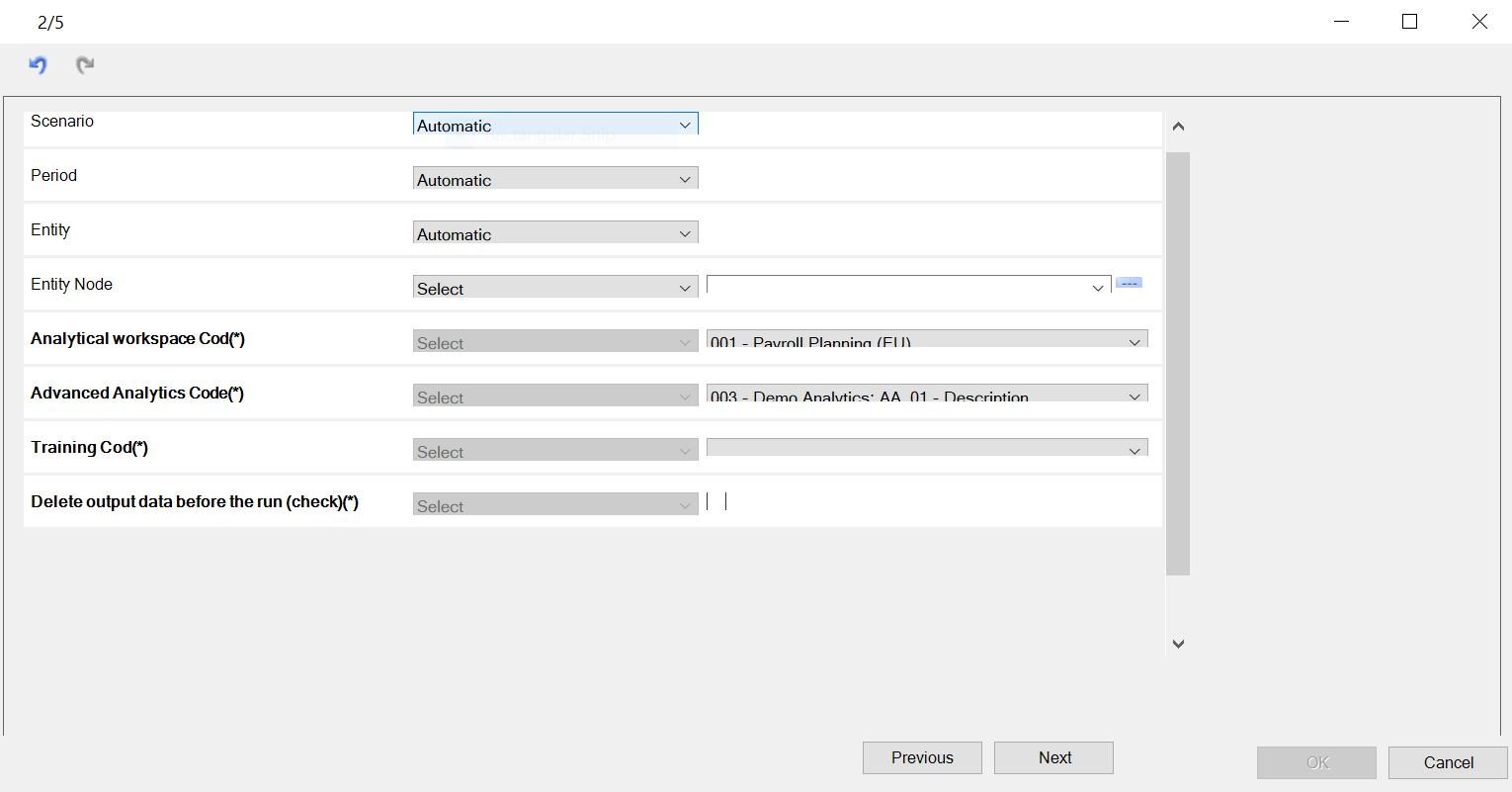
以下是所有需要设置的字段,与高级分析区域中相同。
以下是训练数据处理的参数:
- 分析工作区代码:用于输入和输出数据的源分析工作区。
- 高级分析代码:用于输入和输出参数的源高级分析。标识为:分析工作区 - 高级分析名称
- 训练代码:在训练标签部分选择的训练标签。标识为:模型名称 - 训练标签。实际上,它指的是在相关部分创建的训练标签。
- 运行前删除数据(勾选):允许删除先前数据处理数据的标志。
 请注意,如果选择了错误的参数组合,数据处理将以错误结束。
设置完所有字段后,点击下一步。
如果 descriptor.json 中需要某些参数,将弹出一个窗口用于定义这些参数。
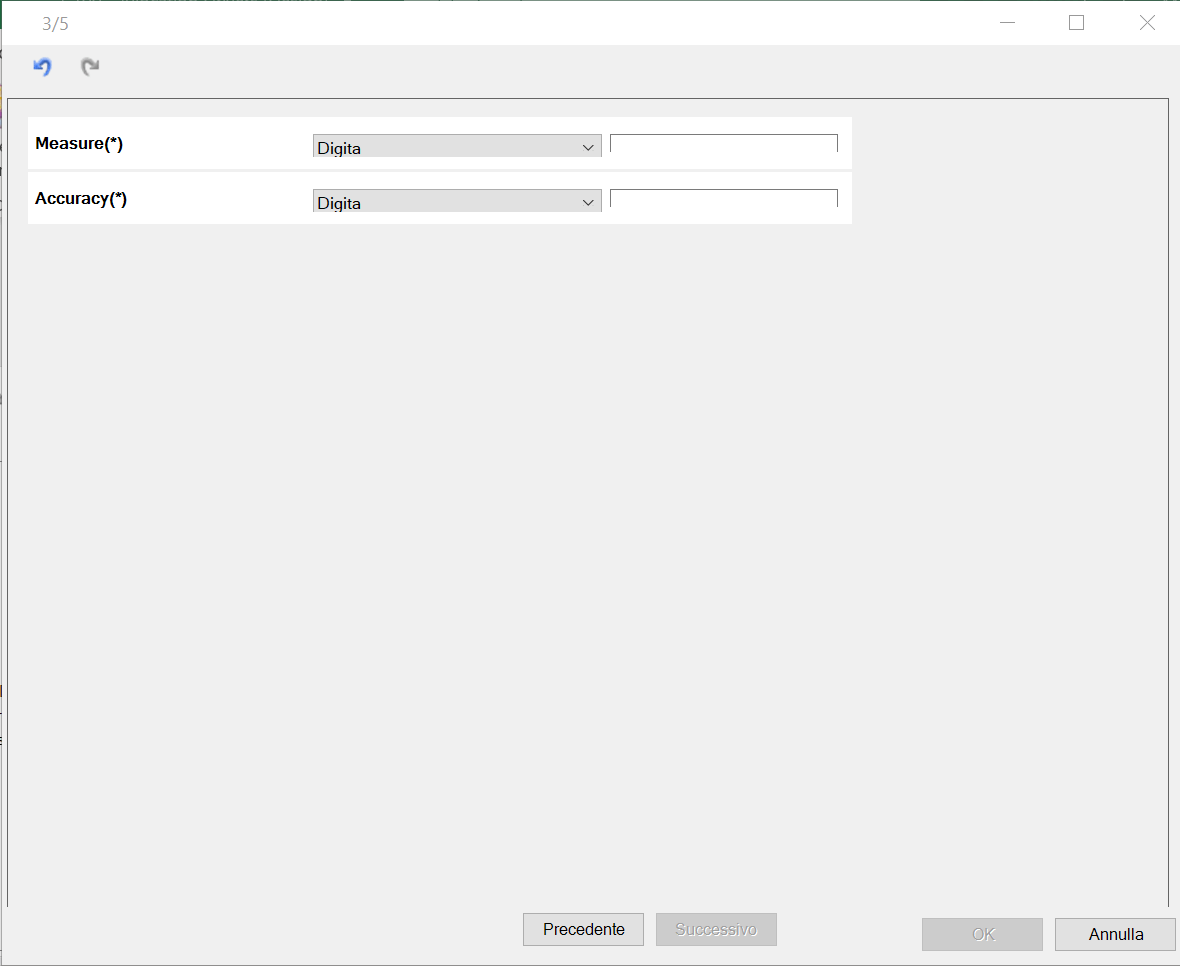
 注意:所管理的参数仅支持字符串类型。
点击下一步并选择所需的选项。如果选择"运行时显示运行链接",配置完成后,系统将显示数据处理执行的链接。之后,点击下一步,为数据处理选择名称和描述,然后点击"确定"。
MI 执行
要创建执行数据处理,选择"OWS_ML_EXECUTE_EXECUTION",然后点击确定。将出现数据处理配置窗口。
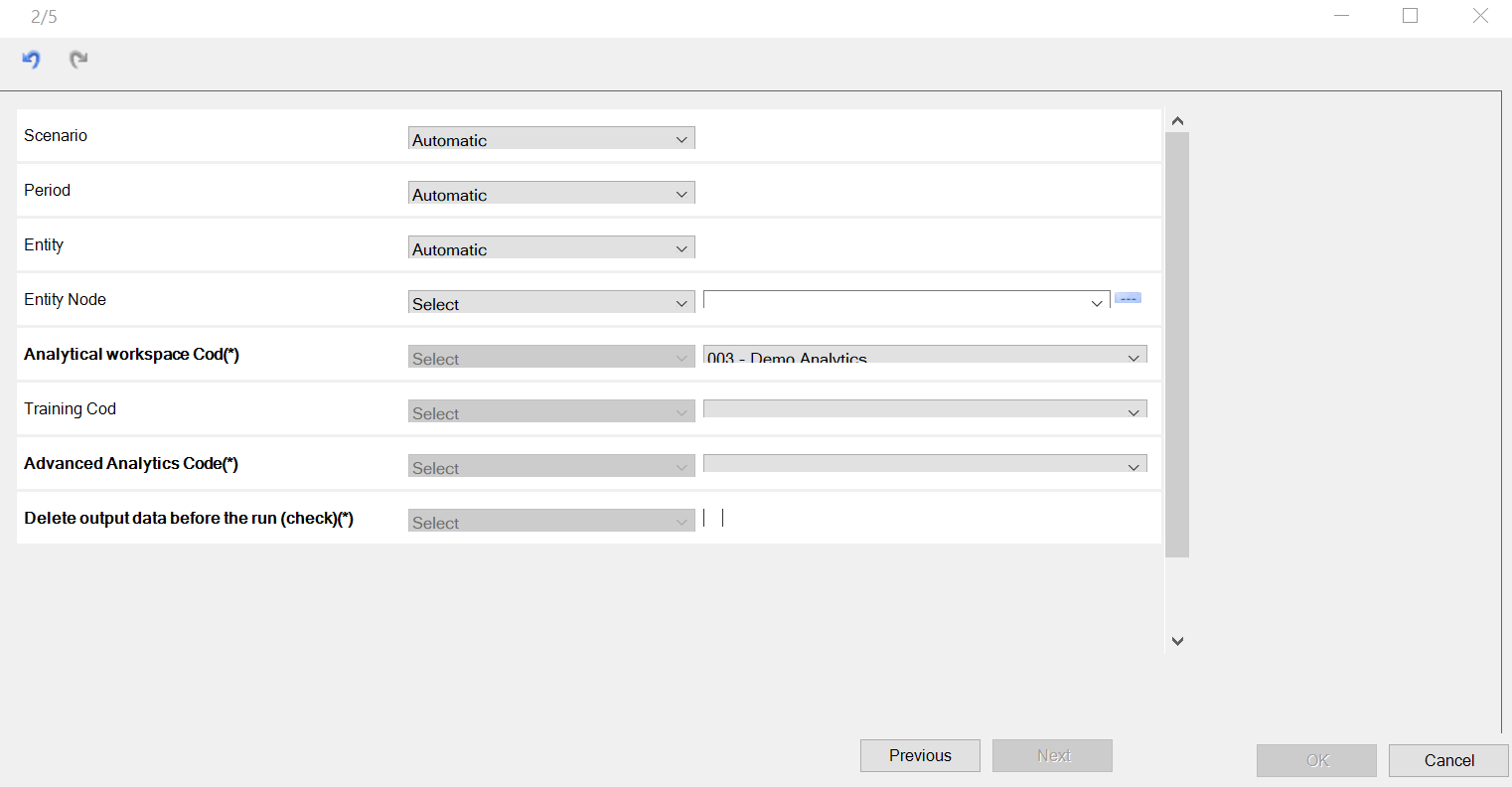
以下是所有需要设置的字段,与高级分析区域中相同。
以下是训练数据处理的参数:
- 分析工作区代码:用于输入和输出数据的源分析工作区。
- 训练代码:在训练标签部分选择的训练标签。标识为:模型名称 - 训练标签。实际上,它指的是在相关部分创建的训练标签。
- 高级分析代码:用于输入和输出参数的源高级分析。标识为:分析工作区 - 高级分析名称
- 运行前删除数据(勾选):允许删除先前数据处理数据的标志。
请注意,如果选择了错误的参数组合,数据处理将以错误结束。
设置完所有字段后,点击下一步。
如果 descriptor.json 中需要某些参数,将弹出一个窗口用于定义这些参数。
注意:所管理的参数仅支持字符串类型。
点击下一步并选择所需的选项。如果选择"运行时显示运行链接",配置完成后,系统将显示数据处理执行的链接。之后,点击下一步,为数据处理选择名称和描述,然后点击"确定"。