分析工作区 - 高级分析
高级分析(AA)表示必须为机器学习(ML)算法运行的一组活动,该算法由模型库中包含的模型定义。
一个 AA 只能属于一个分析工作区(AW),但每个 AW 可以定义多个 AA。
AA 可以是"Train"类型或"Execute"类型;因此,您将有两个不同的对象:
- 训练高级分析
- 执行高级分析
训练高级分析是包含有关 ML 数据处理信息的对象,用于执行模型库中包含的模型的训练。而执行高级分析是存储有关模型预测阶段或执行阶段信息的对象。
训练高级分析
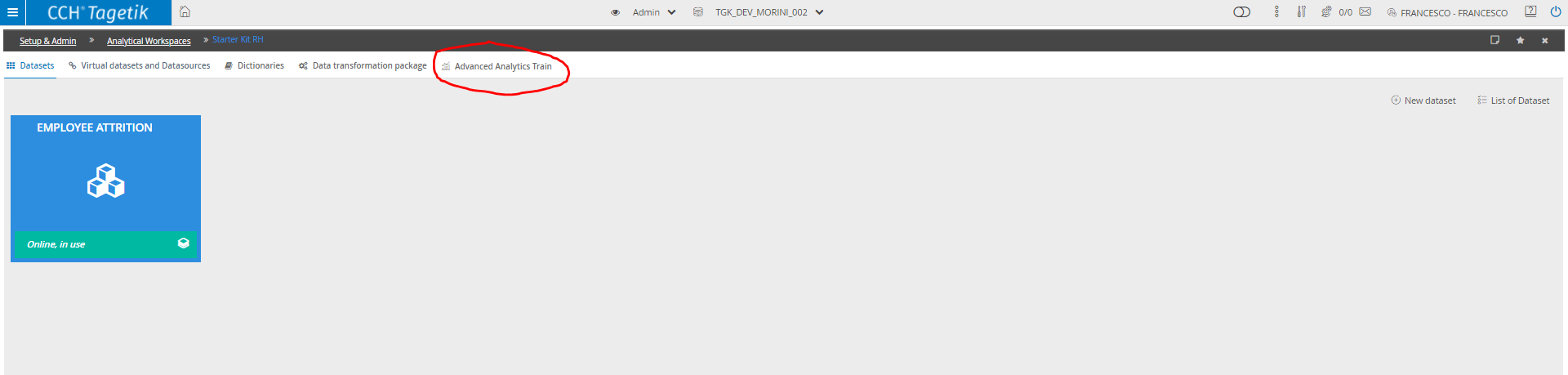
要访问训练高级分析,需要打开分析工作区,然后点击一个 AW。将弹出所选 AW 的页面。在此页面中,管理员用户必须点击"Train Advanced Analytics"选项卡以访问训练高级分析。
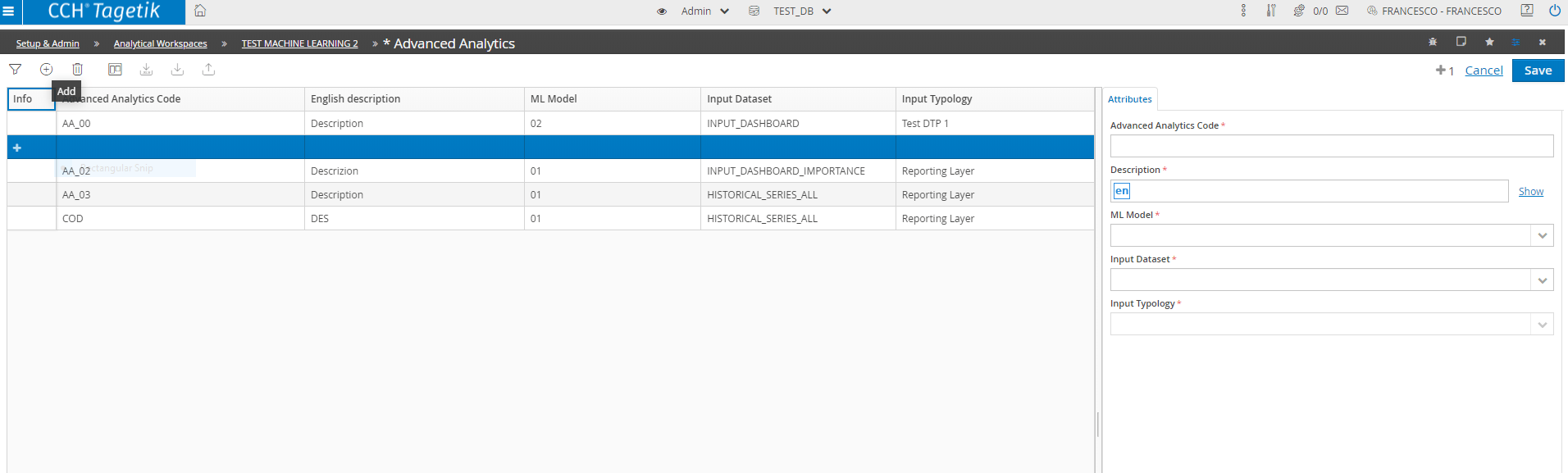
要创建 Train 类型的 AA,只需点击窗口顶部工具栏中的按钮 。将在中央窗格中添加一个新行,右侧面板将显示所有需要设置的字段。这些字段为:
- Advanced Analytics Code:标识 AA 的唯一代码;此字段为必填项。
- Description:Train 类型 AA 的描述;此字段为必填项。
- ML Model:在此用户可以选择模型库中包含的模型,将使用该模型运行机器学习数据处理;此字段为必填项。
- Input Dataset:允许用户选择将用作数据源的数据集,随后将用于 ML 数据处理;此字段为必填项。
- Input Typology:指定将用作输入的典型;此字段为必填项。
设置所有字段后,要完成操作,用户必须点击 。新的 AA 现已创建。
任何新的 AA 都可以修改或删除。要删除 AA,只需从列表中选择它并点击"Delete" ,然后点击"Save"。将出现以下警告消息:"This advanced analytics may be in use, do you still want to delete it?"。出现此消息是因为如果该 AA 正在工作流任务中使用,它也将从该任务中移除。如果您仍想删除它,只需点击 Yes,该 AA 将被移除。
要修改 AA,与删除一样,只需点击要修改的 AA,有关该 AA 的所有信息将显示在右侧;每条信息都可以修改。修改所需字段后,只需点击"Save"按钮以保存更改。
训练标签
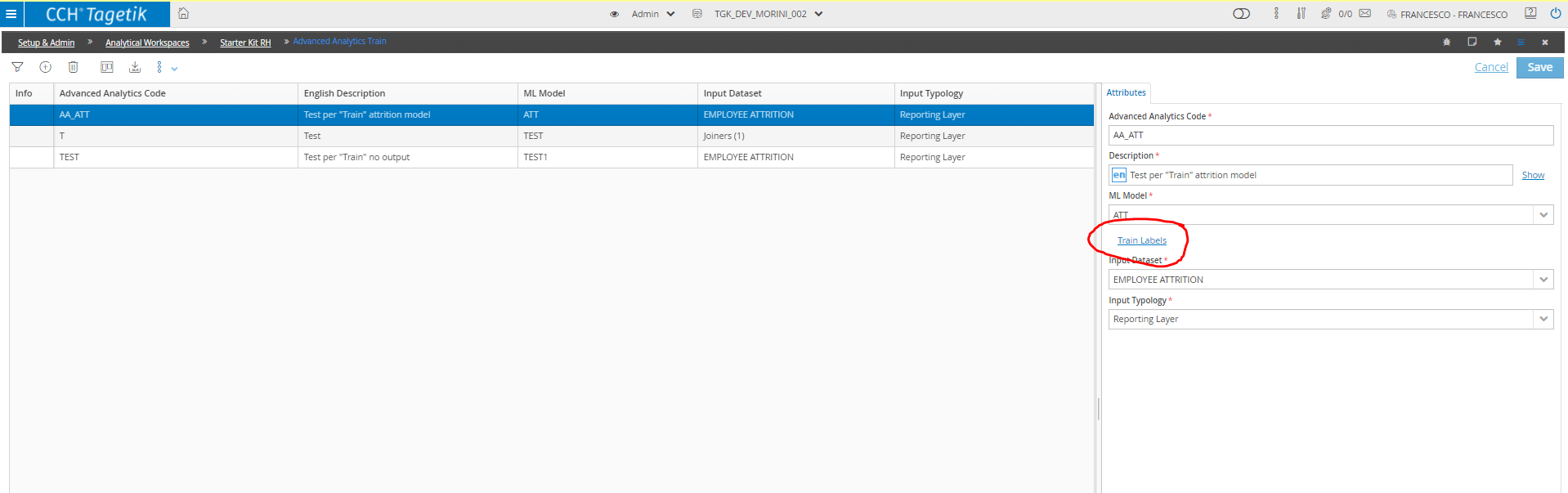
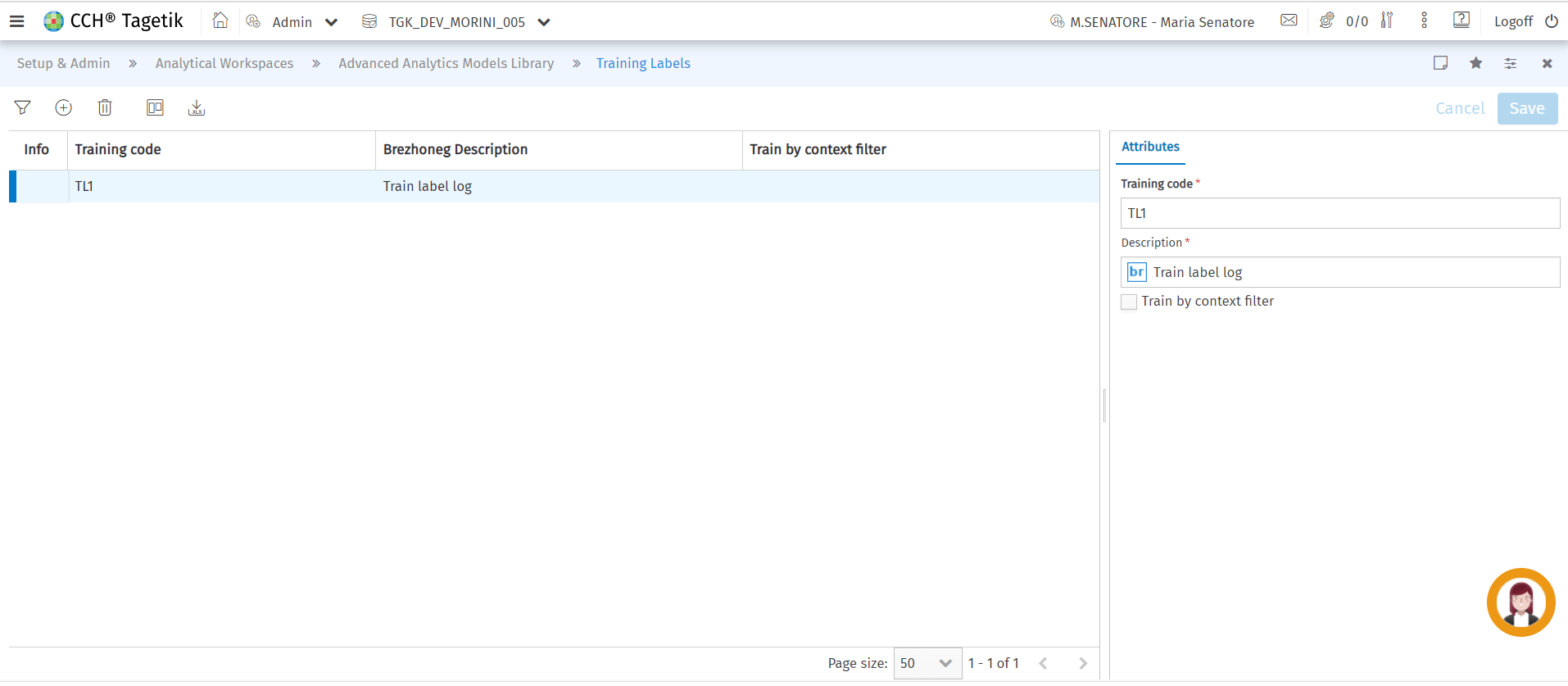
管理员用户创建并保存 Train 类型的高级分析后,"Train Labels"链接将出现在"ML Model"字段下方。
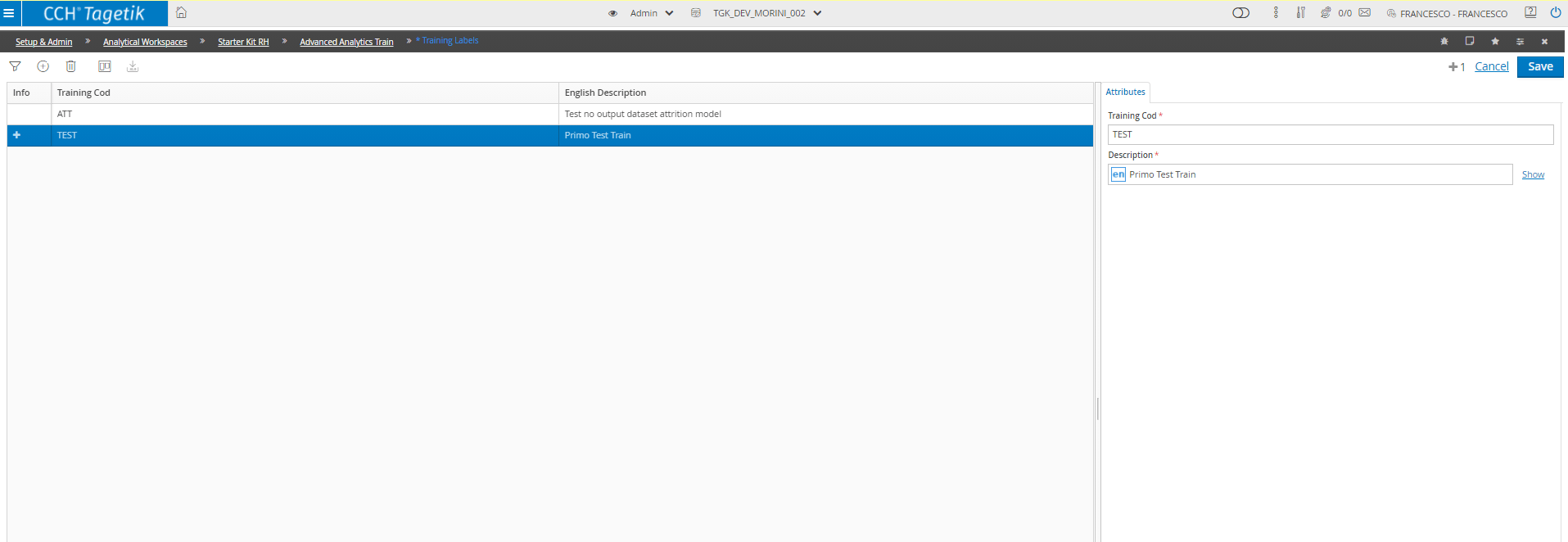
在此可以为训练保存一些标签,这些标签可用于 ML 数据处理。实际上,一旦 ML 数据处理启动,它将在推理后保存训练模型。该模型将被序列化并保存。训练标签表示指向已训练模型的链接。
要创建标签,只需点击窗口顶部工具栏中的按钮。将在中央窗格中添加一个新行,右侧面板将显示所有需要设置的字段。这些字段为:
- Training Code:训练标签的唯一代码;此字段为必填项。
- Description:Train 类型 AA 的描述;此字段为必填项。
设置所有字段后,要完成操作,用户必须点击。新的 AA 现已创建。
一旦创建了至少一个训练标签,就可以修改或删除它。要删除先前创建的训练标签,只需从列表中选择要删除的标签,然后点击"delete"按钮,并点击按钮.
要编辑训练标签,与删除的情况一样,只需点击所需的训练标签,右侧将加载有关该训练标签的所有信息;所有信息均可编辑,实际上用户(管理员)可以编辑其选择的所有字段,完成后只需点击按钮,更改将被保存。
训练标签页面的入口也可以通过转到模板库视图来访问,实际上,选择已加载的模板之一,按"action menu"按钮 并选择"Train Labels"链接。
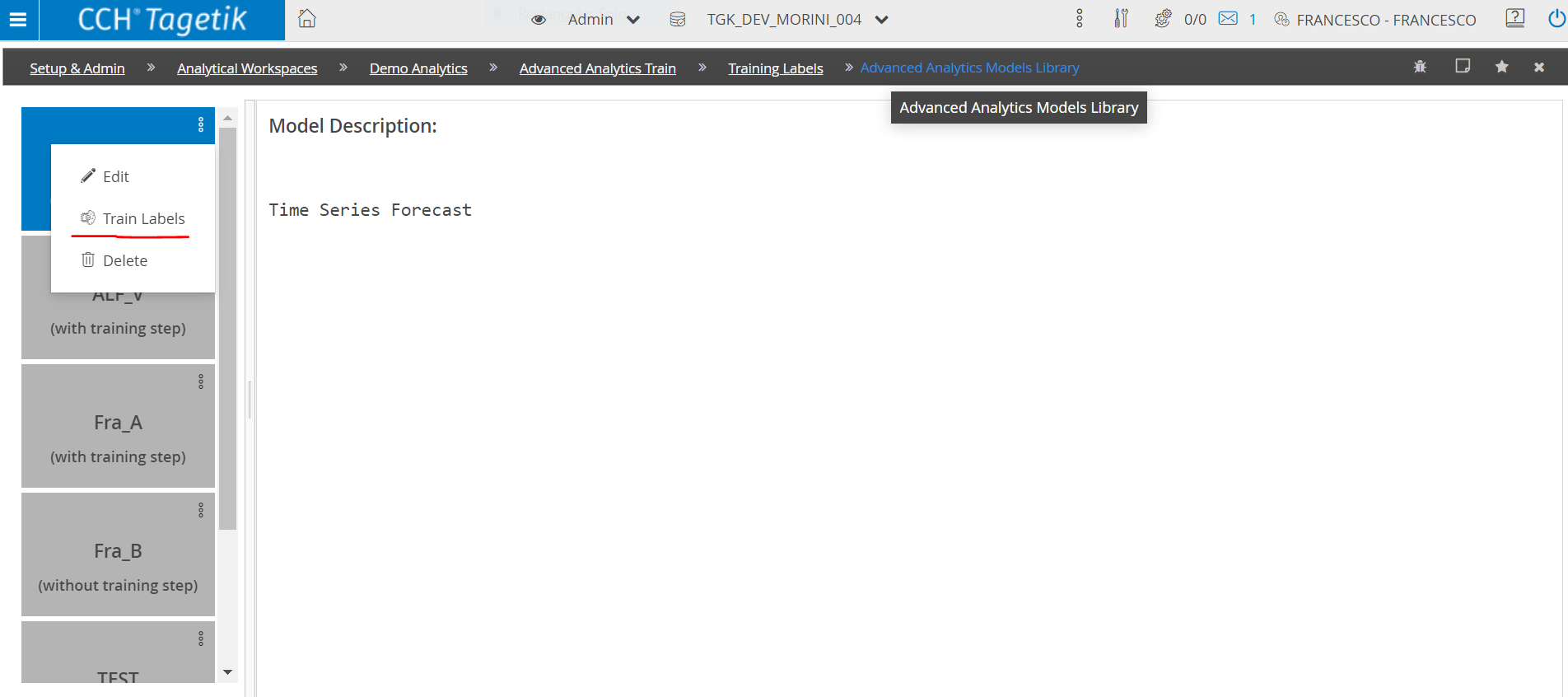
这将打开所选模型的训练标签页面链接。
选择数据处理后,可以从 Audit 下载数据处理日志文件。
下载的 .zip 文件,其名称遵循结构 ML_LOG_CORRELATIONOID_TIMESTAMP(例如 ML_LOG_2C9480F47E659B7B017E670D2E8B4FEE_1642499276728),包含一个或多个以下格式的文本文件 ELAB_ElaborationID.log(例如 ELAB_fa6f314b-3a66-418f-aa52-0909807ca41d.log),每次执行的训练或数据执行对应一个文件。
日志文件包含有关数据处理结果的信息,模型作者(数据科学家)认为这些信息值得报告。
执行高级分析
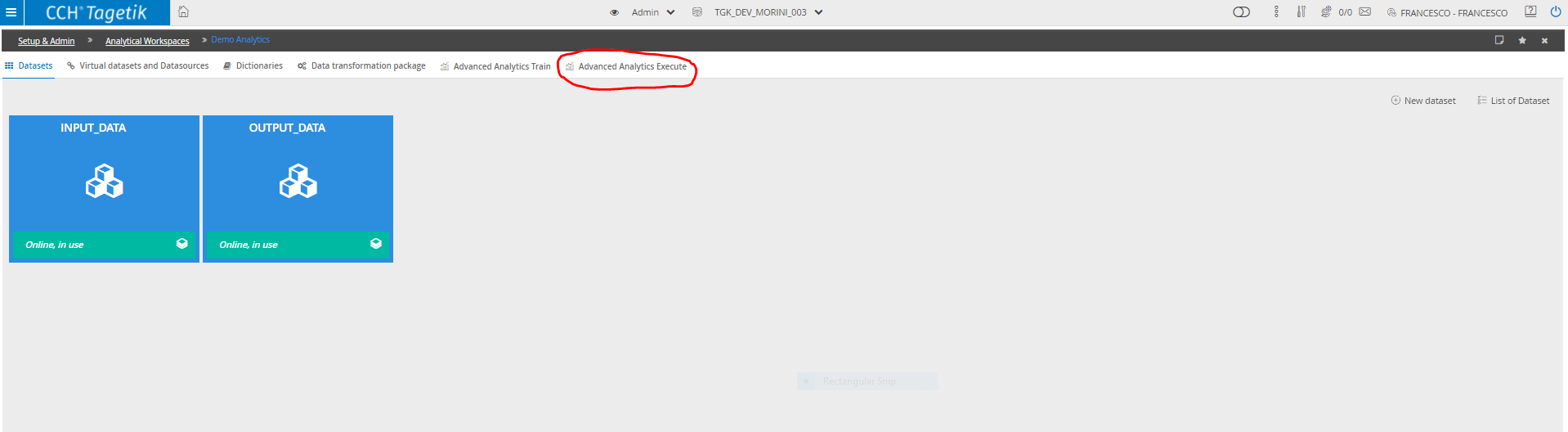
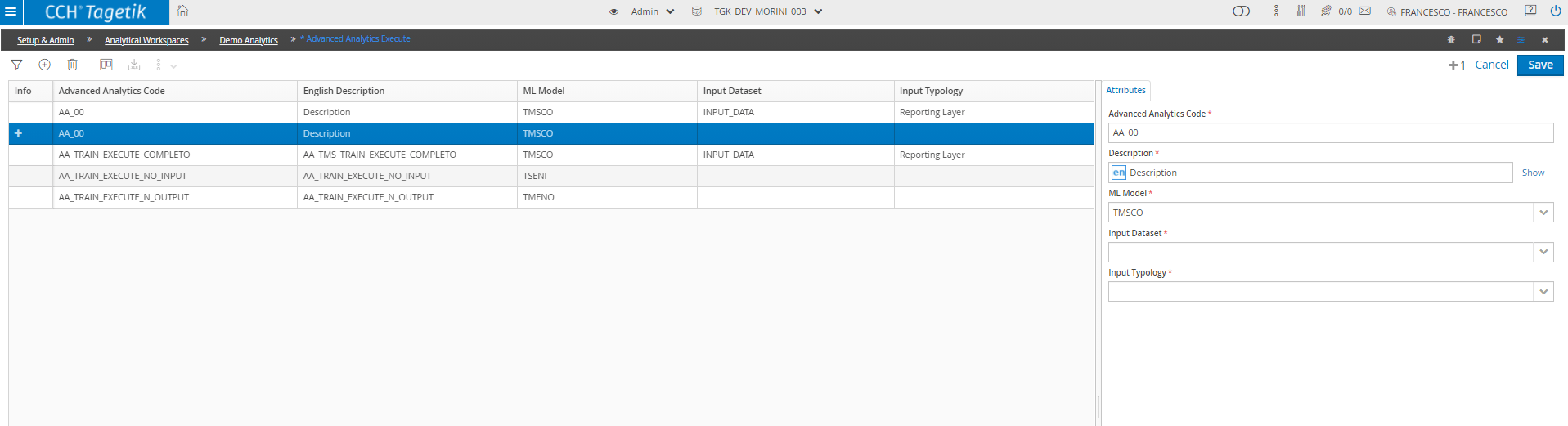
要访问执行高级分析,需要打开分析工作区,然后点击一个 AW。将弹出所选 AW 的页面。在此页面中,管理员用户必须点击"Execute Advanced Analytics"选项卡以访问执行高级分析。
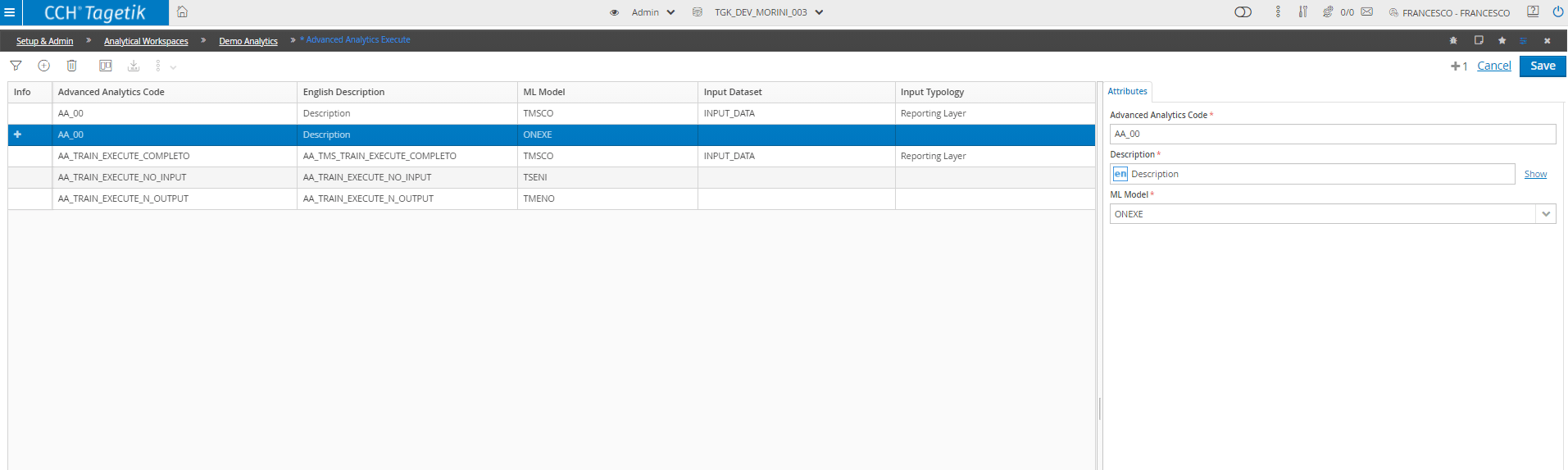
要创建 Execute 类型的 AA,只需点击窗口顶部工具栏中的按钮。将在中央窗格中添加一个新行,而需要填写的字段将显示在右侧面板中。最后两个字段 Input Dataset 和 Input Typology 仅在"models library"区域中上传的模型的"descriptor.json"的"inferenceParameters"文件中进行了设置时才显示。需要设置的字段为:
- Advanced Analytics Code:标识 AA 的唯一代码;此字段为必填项。
- Description:Train 类型 AA 的描述;此字段为必填项。
- ML Model:在此用户可以选择模型库中包含的模型,将使用该模型运行机器学习数据处理;此字段为必填项。
- Input Dataset:允许用户选择将用作数据源的数据集,随后将用于 ML 推理;此字段为必填项。
- Input Typology:指定将用作输入的典型;此字段为必填项。
设置所有字段后,要完成操作,用户必须点击。新的 AA 现已创建。
任何新的 AA 都可以修改或删除,就像任何 Train 类型的 AA 一样。要删除 AA,只需从列表中选择它并点击"Delete",然后点击"Save"。将出现以下警告消息:"This advanced analytics may be in use, do you still want to delete it?"。出现此消息是因为如果该 AA 正在工作流任务中使用,它也将从该任务中移除。如果您仍想删除它,只需点击 Yes,该 AA 将被移除。
要修改 AA,与删除一样,只需点击要修改的 AA,有关该 AA 的所有信息将显示在右侧;每条信息都可以修改。修改所需字段后,只需点击"Save"按钮以保存更改。
按上下文筛选器训练和执行
此功能允许您拥有依赖于启动筛选器的模型训练。
为了定义标签是否按启动筛选器保存,请转到训练标签页面并选中:'Train by context filter'。

启动以这种方式配置的训练时,将存储与该启动相关的所有信息(流程、场景、期间、实体/分析维度)。
 如果使用相同的筛选器组合启动训练,信息将被覆盖并与新的训练 ID 关联。
如果使用与训练相同的筛选器组合启动执行,数据处理将成功结束。相反,如果使用没有对应训练的启动筛选器启动执行,数据处理将失败并显示错误消息:'No train exists with the same launch context'。
当在现有训练标签上设置'Train by context filter'标志时,即您想使训练标签按上下文筛选器,将显示一条警告消息,警告训练标签上的数据将丢失。同样,如果现有训练移除其标志,将显示相同的警告消息,数据将被删除。
高级分析 - 字段映射
此选项允许用户实现字段映射;它允许将必须与模型中名为"descriptor.json"的文件中存在的字段相对应的字段链接到选定的输入数据集。这些字段表示数据处理将发送到机器学习引擎的数据。在此用户可以选择将存储 ML 推理值的输出数据集。
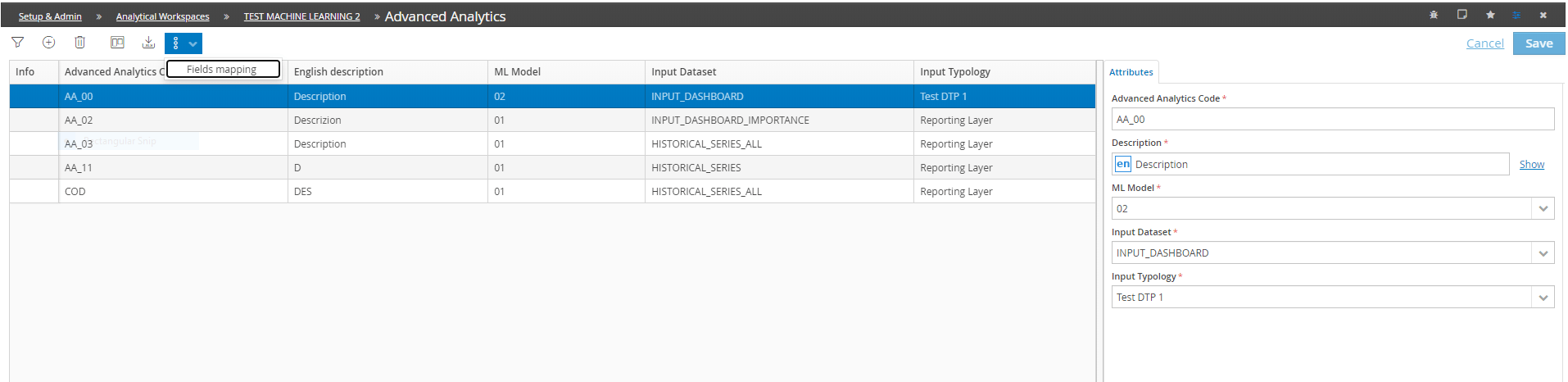
要添加有关"Fields Mapping"的部分,用户必须点击高级分析页面中的三个蓝点 ,然后点击"Fields Mappings"。将弹出一个新页面。
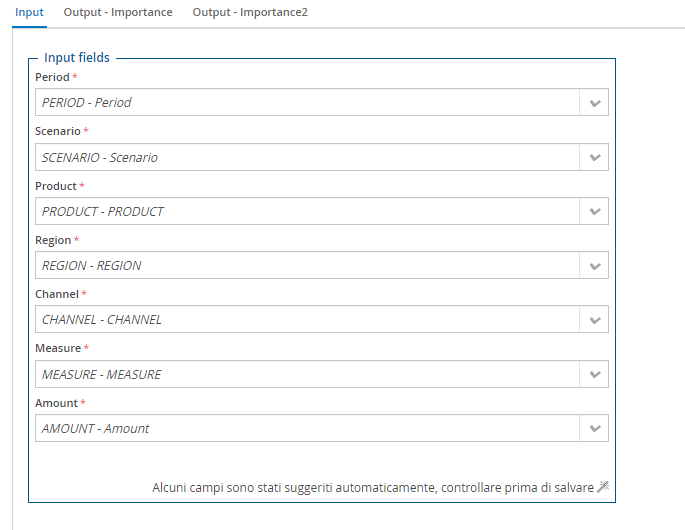
字段映射页面显示:顶部有一组选项卡,一个"Input"选项卡和一个或多个"Output"选项卡,具体取决于"descriptor.json"中的输出数量:"Outputs"按"descriptor.json"中的相同顺序显示,每个都按照"OUTPUT - descrizione"标准命名,其中描述对应于 json 的"descrizione"字段。页面中间有两个框,一个用于字段映射,一个用于参数。这些框表示数据集的字段,并用作执行推理的数据。这些字段与模型库中上传的模型中包含的"descriptor.json"文件中的字段相同。
对字段映射所做的更改使用相应的按钮保存,该按钮将把它们保存到内存中,并导致退出窗口,同时返回 AA 页面。
加载"Fields mappings"页面会启用自动填充功能,对于"Input"选项卡和"Output"选项卡均如此,该功能根据输出与所选数据集的名称和参数类型之间的等价性,用可能的映射填充参数字段。
在自动映射的情况下,建议的参数值以斜体显示,并在字段框的右下角显示一条消息,警告用户某些字段已自动建议,应在保存前进行检查。
保存后,如果您返回同一 AA 的 Fields Mapping 页面,该消息将不再显示。
如果所选模型具有一个或多个数组元素,对于高级分析训练和高级分析执行,除了典型字段框外,还将加载额外的框,对于 Input 和 Output 选项卡均如此,这些框涉及细分为不同选项卡的数组元素,用户可以在其中映射将组成数组的字段。
默认情况下,数组元素不显示任何要用字段填充的组合框,只显示不同的 Array 选项卡。在高级分析配置中的第一次字段映射时,必须添加要填充的组合框。
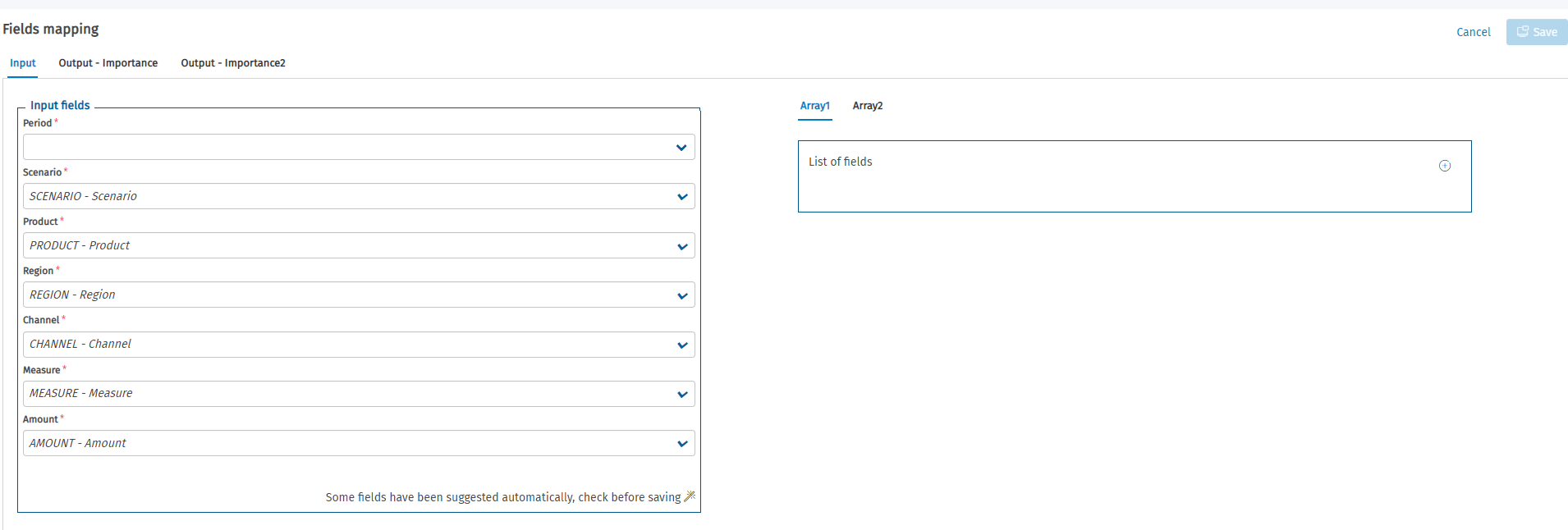
对于每个数组元素,点击按钮会添加一个组合框,用于选择将成为该数组一部分的字段:然后可以通过点击链接到每个组合框的删除按钮从数组元素中删除此组合框。
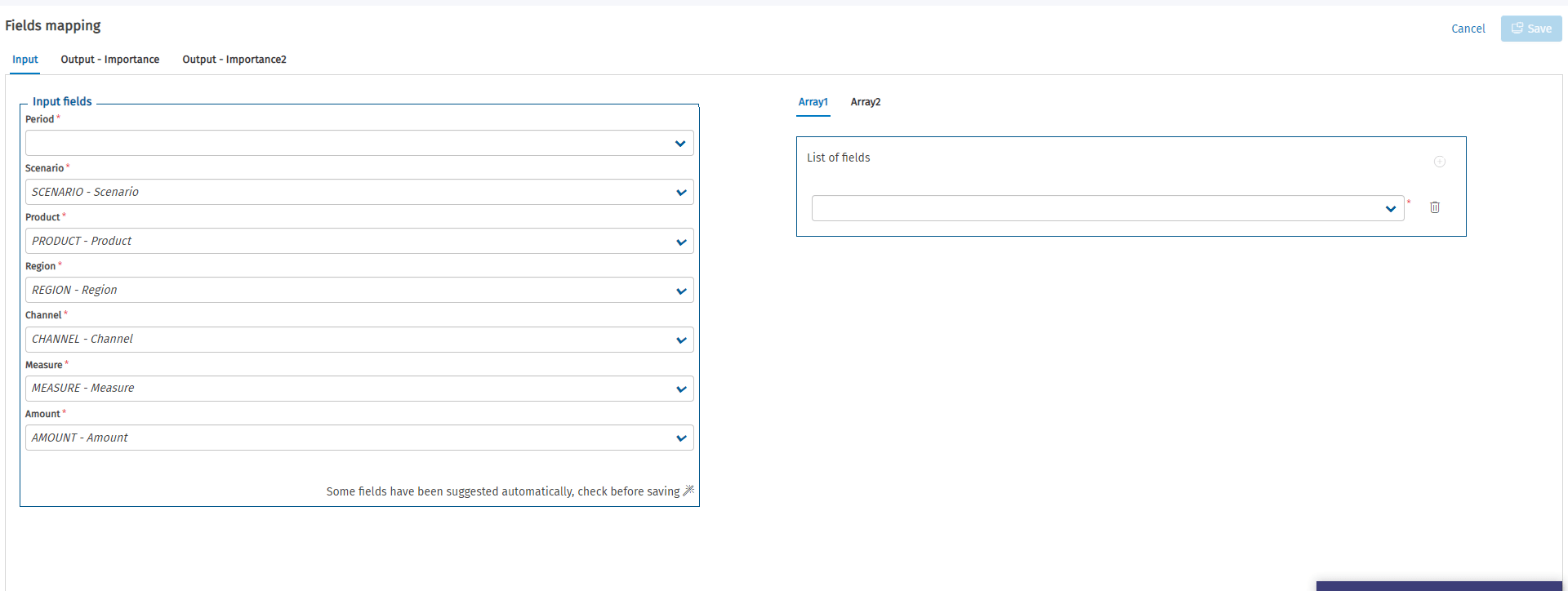
每个数组元素,对于 Input 和 Output 选项卡均如此,必须至少包含一个字段,以便保存 Fields Mapping 页面。
 Input 选项卡或 Output 选项卡的每个数组的字段不能等于典型 Input 或 Output 字段之一,也不能等于同一选项卡中另一个数组的字段。
如果您为两个或多个数组输入相同的字段,或为数组输入与典型 Input 或 Output 字段相同的字段,并尝试保存,将出现错误消息通知您不能将相同信息关联两次,并且 Fields Mapping 页面的保存不会进行。
高级分析 - 模型参数
此部分允许用户显示和编辑模型参数。
要访问"Model parameters"部分,已在高级分析页面上的用户只需点击三个蓝点,然后点击"Model parameters"。将弹出一个新页面。

新页面将显示与高级分析关联的模型的 descriptor.json 中包含的参数列表。

对于每个参数,指示名称、描述、当前默认值以及模型 descriptor.json 中包含的值和运行时询问。
默认情况下,运行时询问设置为 true,只有"current default"和"ask at runtime"字段可编辑。
如果 Ask at runtime 设置为 false,则当前默认值为必填项。
更改"current default"字段中包含的值并点击 Save 的用户,可以通过点击右上角的"Reset"按钮检索 descriptor.json 中包含的默认值。
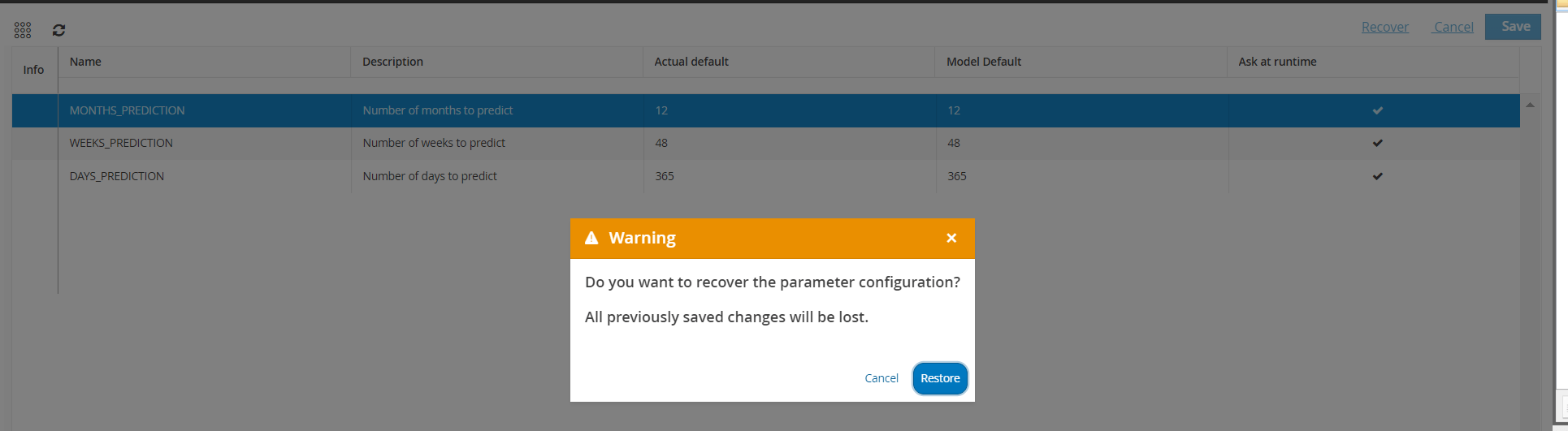
在这种情况下,将显示一条消息:'Do you want to reset the parameter configuration? All previously saved changes will be lost'。当用户点击 Restore 时,当前默认值将设置为模型的默认值,所有参数的"ask at runtime"字段设置为 true;如果用户点击 Cancel,则不对数据进行任何更改,并关闭警告消息。
如果高级分析与 descriptor.json 中未定义参数的模型关联,将显示一条消息:'The linked ML model hasn't input parameters'。
如果用户定义了高级分析但未访问模型参数,则在启动任务时,所有参数将显示为 descriptor.json 中包含的默认值。
如果用户访问模型参数,则在启动任务时,仅显示"ask at runtime"为 true 且默认值等于"current default"字段中设置值的参数。
警告:编辑与高级分析关联的模型时,参数将被删除,必须重新输入。