使用注释工具
要打开评论面板,请点击  位于任何支持此功能的页面右上角。
注意:如果已启用"基于线程的协作"功能,评论按钮通常会在系统中可见。
同步用户:
首次使用评论面板时,需要按照以下步骤启动用户同步过程:
- 选择 'Repository' 数据库
- 选择用户部分
- 点击 'Sync all users and functions in external services'
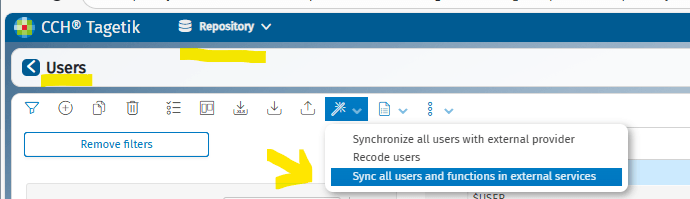
任何后续的用户创建或修改都将由系统自动同步。这些更改将在几分钟后显示在屏幕上。
创建新线程
此过程用于在特定页面上发起新讨论。
- 要撰写新评论,请点击
 :输入窗口将打开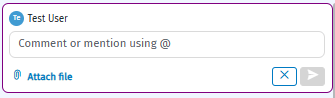
- 每个用户一次只能创建一条评论。在此过程中,创建按钮将暂时禁用。
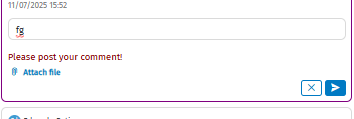
- 点击文本区域并输入评论。
- 要上传要附加到消息的文件,请点击"附加文件"(参见"向评论附加文件"部分)
- 要提及其他用户,请输入 '@' 符号(参见"提及用户"部分)。
- 要取消创建评论,请点击

- 点击
 按钮发布评论。
 - 线程保存后,评论按钮上将显示存在的线程数量
 注意:如果其他用户在此期间创建了新的评论线程,这些线程将实时显示在评论面板中。
撰写评论回复
- 选择您要回复的评论。
- 点击

- 与创建评论一样,除了在文本区域中输入外,您还可以使用"附加文件"按钮向回复添加附件(参见"向评论附加文件"部分)。
- 要提及其他用户,请输入 '@' 符号(参见"提及用户"部分)。
- 要取消,请点击
- 点击 按钮发布回复。
- 回复发布后,如果原评论的作者未登录应用程序,他们将收到有关新回复的电子邮件通知。回复中提及的任何新用户也同样如此。
注意: 如果其他用户在此期间发布了新回复,这些回复将实时显示在相关评论下方
8. 当发布多条回复时,它们会被折叠并显示一个计数器。计数器根据回复数量增加或减少 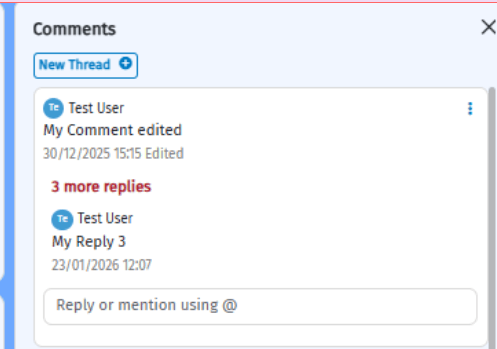
向评论附加文件
- 用户在撰写评论(或评论回复)时点击"附加文件"。用户可以选择一个或多个要附加到评论的文档
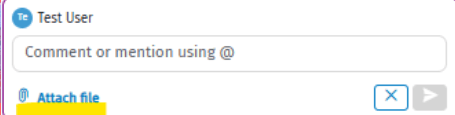
附件必须符合最大大小限制和允许的文件类型。
这两个参数可在"设置"部分找到,分别称为"最大大小"和"允许的文件类型"。
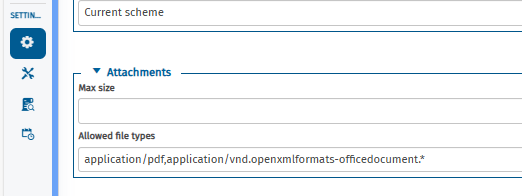
-
最大大小:此值以字节表示,其中 0 表示"无限制"。
-
允许的文件类型:如果此值为空,则不允许向评论添加任何附件
当不满足其中一个参数时,系统会通过错误消息警告用户。
保存包含附件的评论后,如果用户点击文件类型支持预览的附件,系统将打开一个新标签页显示文档预览,以及用于下载附件的原生按钮。否则,附加的文档将直接下载。
提及用户
这允许您在对话过程中通知特定用户。
- 在撰写评论或回复时,按 '@'。将打开一个菜单,显示您所连接数据库中的用户列表。 一次最多显示 20 个用户(前三个通常是当前用户最常提及的用户和/或在线程中互动过的用户)。但是,可以通过在 "@" 符号后输入用户名来筛选列表。用户不能提及自己。注意:如果首次使用此功能时用户列表未出现,可能需要运行用户同步(参见专门章节)。
- 要选择您想提及的用户,请使用上/下箭头并按回车。否则,也可以用鼠标点击。
- 评论发布后,任何新提及的用户将收到电子邮件通知,指明他们在哪里被提及以及被谁提及。
- 在回复的情况下,原评论的作者也将通过电子邮件收到通知。
编辑评论或回复
通过此过程,评论的作者可以编辑其内容和/或附加到其中的文档。
- 点击您要编辑的评论的
 按钮:这将打开菜单
- 点击编辑。
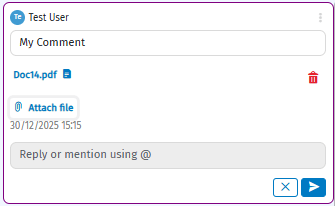 3. 要取消正在进行的更改,请点击
4. 更改完成后,按
3. 要取消正在进行的更改,请点击
4. 更改完成后,按
注意:在做出更改之前,保存评论的按钮将保持禁用状态。
5. 在评论的创建日期旁边,将出现"已编辑"标签。 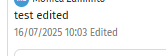 6. 将鼠标悬停在"已编辑"一词上,将出现显示修改日期和时间的标签。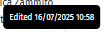
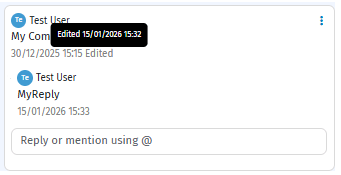 7. 在编辑过程中可能被提及且未登录应用程序的新用户将收到电子邮件通知,指明他们在哪里被提及以及被谁提及。
注意:在编辑或创建评论期间不能执行其他操作。
具体来说:
在同一评论内,任何其他操作都将被禁用。
如果用户尝试选择另一个评论线程,系统将显示一条消息,告知他们当前有另一个操作正在进行,需要完成。
删除评论或回复
此过程允许评论的作者删除其内容和附加到其中的文档。
- 点击您要删除的评论的 按钮:这将打开菜单
- 点击删除
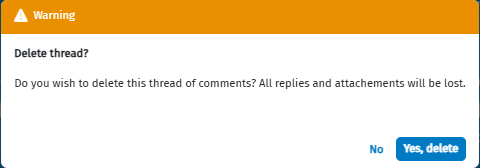
- 如果正在删除评论,屏幕上将显示以下消息
而如果正在删除回复,消息将为:
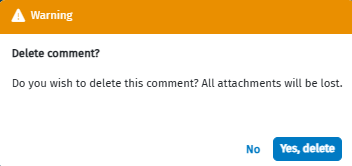 4. 此时,用户可以选择确认或取消删除。
5. 评论删除后,评论按钮上的计数器将更新为当前存在的评论数量 。
6. 删除评论也会删除其他用户生成的任何回复。
4. 此时,用户可以选择确认或取消删除。
5. 评论删除后,评论按钮上的计数器将更新为当前存在的评论数量 。
6. 删除评论也会删除其他用户生成的任何回复。