CCH Tagetik 主页
简介
主页会因登录用户的类型而有所不同。以下是主要的主页:
- 管理员主页
- 用户主页
- 存储库主页
以下列出了所有主页共有的元素。
界面外观
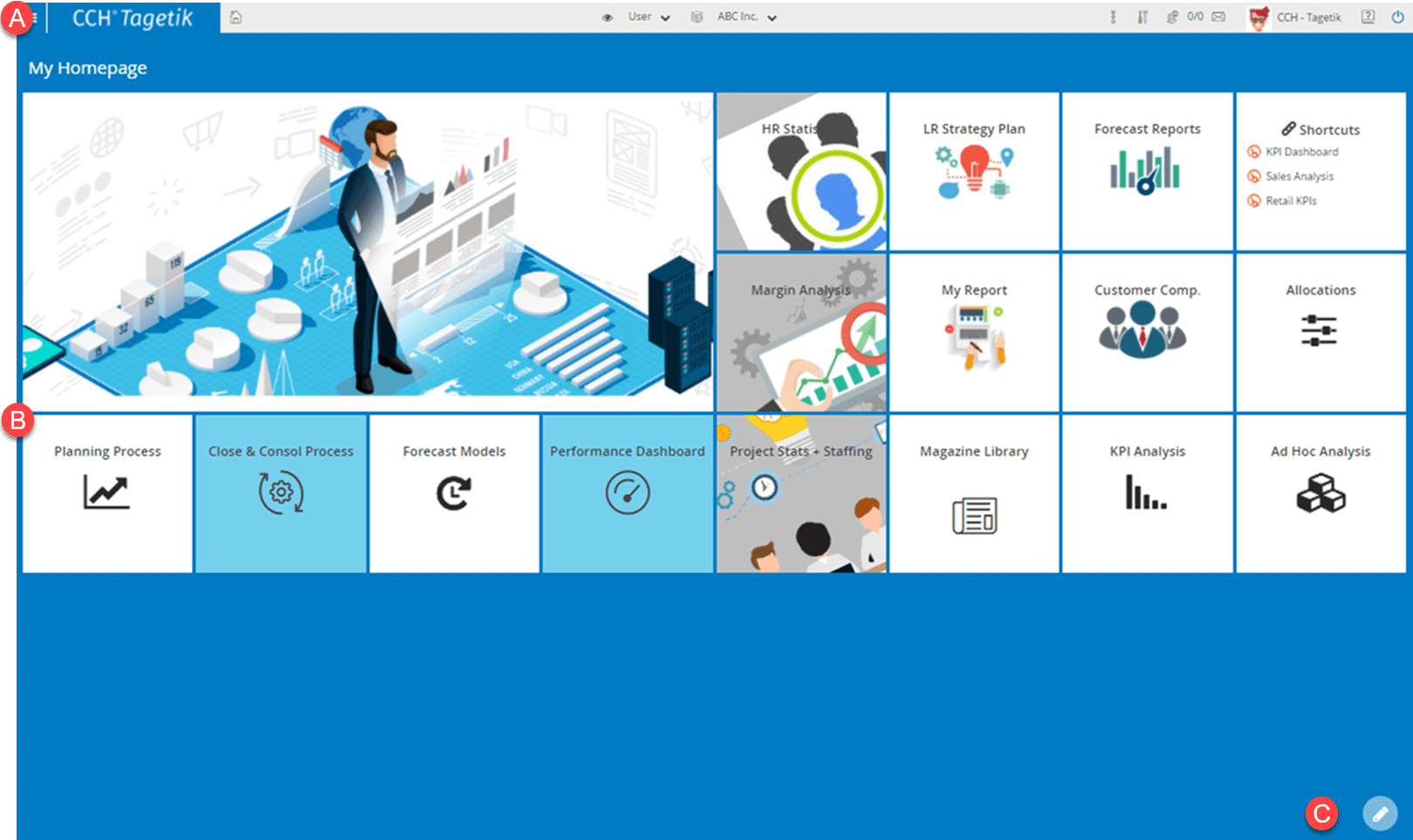
| 元素 | 描述 |
|---|---|
| A | 主工具栏 |
| B | 显示可用功能磁贴的区域 |
| C | 用于修改功能区域的按钮 |
主工具栏
| 元素 | 描述 |
|---|---|
| 打开快速访问面板。 | |
| 返回主页。 | |
| 已登录用户的类型 | |
| 当前使用的应用程序数据库 | |
| 显示用于管理 Tagetik 的其他页面。 | |
| 系统工具 | |
| 打开用于管理数据处理操作的窗口。如果处理正在进行中,则显示为蓝色。 | |
| 正在进行的处理操作数/已完成的操作数 | |
| 打开用于读取和发送消息的窗口。如果有未读消息,则显示为蓝色。 | |
| 已登录用户的名称。- Settings:允许您更改用户的特征、密码和视角。- Download:允许您下载应用程序的加载项和文档。 | |
| 学习资源。User Manual:打开在线帮助 Learning Hub:打开在线培训平台 | |
| 退出 Tagetik。 |
快速访问面板
此面板使您可以快速访问页面,以执行保留给用户和管理员的主要功能。
为便于导航,Recents 部分包含用户最近访问过的页面列表。
快速访问面板上的按钮
| 元素 | 描述 |
|---|---|
| 打开 Settings 窗口,您可以在其中设置工作环境的一些属性。 |
系统工具
| 工具 | 描述 |
|---|---|
| DB Connection Status | - 显示已连接数据库的列表,包括相关信息(连接状态、数据库版本、数据库补丁号等)。 |
| Settings of the active session | 允许对活动会话执行以下操作:- 将所有日志类别的日志级别设置为"DEBUG"。- 将日志文件下载到本地。- 修改查询超时。 |
| Test connection | 检查与安装 Tagetik 的服务器的通信是否正常。 |
| Information | 显示一个包含以下信息的窗口:- 静态和动态系统信息 - 应用程序升级列表 - 服务器状态 |
其他页面
| 页面 | 描述 |
|---|---|
| License information | 显示有关当前已安装许可证的信息。 |
| Structure report synchronization | 收集并存储存储库中的所有表单,存入相关的数据库表。 |
| Trusted url management | 打开用于管理外部链接访问的页面。 |
| Query Analyzer | 允许对存储库数据库或应用程序数据库运行查询。 |
| Query Analyzer (Restricted) | 允许以只读模式对存储库数据库或应用程序数据库运行查询。 |
功能区域
此区域显示可访问系统功能和用户自定义功能的磁贴。可用的系统功能取决于以下某些因素:
- 已登录用户的类型
- 用户的角色
- 为该角色启用的功能
- 已激活的许可证类型
用于修改功能区域的按钮
在此区域中,您可以查看以下按钮:
| 元素 | 描述 |
|---|---|
| 启用对页面上显示的磁贴的修改。 | |
| 将某个可用功能添加到页面。 | |
| 保存页面设置。 | |
| 取消所做的更改。 |
功能磁贴中的按钮
只有在启用更改后,这些按钮才会在磁贴上可用。
| 元素 | 描述 |
|---|---|
| 同时在其他用户的主页上显示该磁贴。 | |
| 设置磁贴颜色。 | |
| 将磁贴固定到当前位置。 | |
| 移除磁贴。 |