Add and Edit Record Properties(中文)
您可以添加和移除记录中使用的基础(静态)和虚拟(计算)属性。基础属性可以导入和导出。虚拟属性是预定义的、自定义的、计算字段,使用静态属性进行计算。虚拟属性无法导入或导出。它们是报表中常用的字段,因此您不必在每个报表中重新创建它们。
添加或编辑记录属性
- 在仪表板上,在菜单上点击 Design > Supply Chain Planning > Setup > System Setup。
- 在基础属性选项卡或虚拟属性选项卡中,执行以下操作之一:
属性表选项
| 过程 | 描述 |
|---|---|
| 添加属性 | 滚动到属性表底部并点击 Add Property。 添加属性选项 属性描述可在记录字段中找到。 |
| 编辑属性 | 在属性表中,选择要更改的属性。 |
编辑属性屏幕
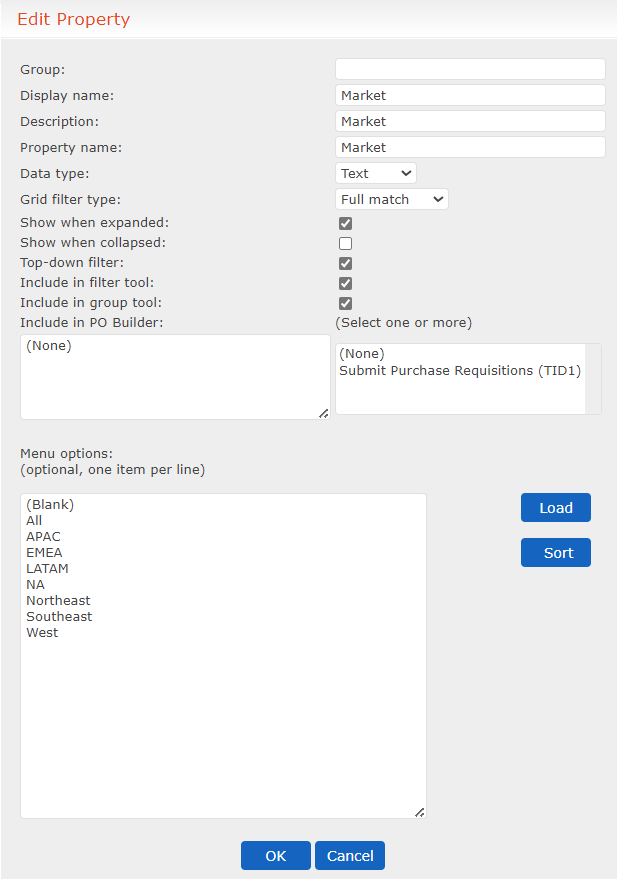 3. 在编辑属性屏幕中,设置以下参数:
编辑属性参数
| 参数 | 描述 |
|---|---|
| 组 | 可选。这会将您的记录属性分组为组织性的信息集。 |
| 显示名称 | 在视图、记录和报表中显示的文本。 |
| 描述 | 添加虚拟属性时显示描述。这是描述该属性的附加信息。 |
| 属性名称 | Forecast Server 用于引用此属性的后端名称。您可以在此字段中使用公式。请参阅计算属性。 |
| 数据类型 | 控制属性在不同视图中显示的方式和时间。这不会影响属性在记录中的显示时间。 - 自动 - 文本 - 数字 - 日期 |
| 网格筛选类型 | 控制属性在不同视图中显示的方式和时间。 - 隐藏:该属性从不显示。 - 正常:该属性显示,但不能在文件夹和网格视图中用作筛选器。 - 完全匹配:该属性显示,并可在文件夹和网格视图中用作筛选器。筛选仅进行精确文本匹配。 - 部分匹配:该属性显示,并可在文件夹和网格视图中用作筛选器。此设置仅在您允许多个所有者组时用于所有者属性。在这种情况下,筛选器会分隔多个所有者组,并在查找匹配项时将每个组视为单独的所有者组。 - 树文件夹:该属性在复合视图和文件夹视图中显示,并可在导航层次中组织。 |
| 可展开时间线 | 添加虚拟属性时显示可展开时间线。此选项意味着该属性是"日期感知的",即如果虚拟属性用于具有时间线组件(如透视表)的报表中,则虚拟属性会在报表时间线范围内计算结果。 |
| 展开时显示 | 选中以在树视图展开时显示属性。 |
| 折叠时显示 | 选中以在树视图折叠时显示属性。 |
| 自上而下筛选 | 选中以使用该属性创建高层预测、创建可比项等。 |
| 包含在筛选工具中 | 选中以将此属性设为筛选器。 |
| 包含在分组工具中 | 选中以将此设为分组属性。 |
| 菜单选项 | 此选项不适用于虚拟属性。 将用户限制为受约束的值列表 1. 在菜单选项文本字段中,输入列表的值(每行一个)。这将创建一个下拉列表,用户可以从中选择项目。 2. 要基于现有记录填充下拉菜单选项的值列表,请点击 Load。 3. 要按字母数字顺序对菜单选项值列表进行排序,请点击 Sort。 允许用户输入值 - 将菜单选项文本字段留空。 注意:此字段中不允许使用大于和小于字符(><)。 |
| 代码 | 添加虚拟属性时显示代码。此框允许您定义该属性所需的功能。输入完代码后,点击 Test 以确保其正常工作。 |
有关字段及其用途的列表,请参阅记录字段。 4. 点击 OK。 5. 记录内(覆盖)必须选择组类型才能显示这些内容:要将属性添加到可比项列表,请确保它满足以下条件:
- 不是系统字段(字段类型=系统)
- 不是计算字段(字段类型=计算)
- 菜单类型(数据类型=_ 菜单)
-
选中以下内容:
-
展开时显示
- 折叠时显示
然后,当用户设置可比项时,该属性将显示在定义组屏幕中。
定义组屏幕
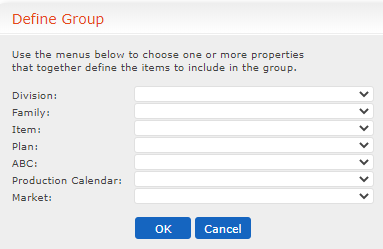
注意:每行可以选择多个字段。
请参阅用可比数据补充历史数据。 6. 点击 OK。
更改属性列的顺序
- 在仪表板上,在菜单上点击 Design > Supply Chain Planning > Setup > System Setup。
- 在属性表中,点击属性并在列表中向上或向下拖动。